
目標頁面
以今天為重點的執行畫面使用方法。
最後更新:2026-10-15
這個頁面的角色
目標頁面用於選擇並推進現在要做的ToDo。點選「查看所有ToDo」可在對話框中查看自己的目標樹。新增與拆解目標、加入現在要做的ToDo、委託AI、完成,也都可以在這個畫面進行。
從側邊欄的「目標」開啟。
現在要做的ToDo如何運作
兩個清單分別是目標頁面上的「現在要做的ToDo」和彈出視窗中的「所有ToDo」。
- 現在要做的ToDo: 自己選擇現在要推進的目標清單。新增的ToDo會保留到完成或自行移除為止
- 所有ToDo: 用「查看所有ToDo」開啟的彈出視窗。顯示你的目標樹,用列首的「+」加入「現在要做的ToDo」
目標頁面
現在要做的ToDo
自己選擇現在要推進的目標
所有ToDo
你的目標樹。點選“查看所有ToDo”開啟
即使期日是今天,也不會自動進入現在要做的ToDo
新增的ToDo會怎樣?
每天以凌晨4點為分界(組織時區)
新增
透過列首+新增的ToDo,即使日期改變也會保留
完成
完成當天仍會顯示在清單中
從第二天起不再顯示在清單中
移除
用−移除暫時不做的ToDo吧
移除後,目標仍保留在「所有ToDo」中
現在要做的ToDo會保留到完成或移除為止
常被問到的有以下 3 點。
- 日期改變後仍會保留。 新增的ToDo會留在現在要做的ToDo中,直到完成或用「−」移除。無需每天早上重新選擇
- 已完成的ToDo從第二天起不再顯示。 完成當天仍會顯示在清單中,從第二天凌晨4點(組織時區)起不再顯示
- 即使期日是今天,也不會自動加入。 期日只會以列右端的徽章提示。現在要做的話,用「+」加入
透過範本的例行任務加入的目標,會在決定的那天自動進入負責人的現在要做的ToDo。上一輪未完成的ToDo也會保留到完成或移除為止(→ 重複的工作,用例行任務)。
畫面構成
由目標頁面上的「現在要做的ToDo」,以及在彈出視窗中開啟的「所有ToDo」這兩部分組成。
① 現在要做的ToDo
現在要處理的待辦事項一覽。標題下方的線是進度條(完成 ○/○),能一眼看出完成狀況。標題右側有以下按鈕。
- 「?」: 開啟目標頁面的理念導覽
- 「所有人的目標」(PC): 開啟整個組織的目標樹
- 「隱藏已完成專案」: 收起已完成的待辦事項。可用「顯示○個已完成專案」恢復
- 「…」: 除了移除所有現在要做的ToDo・Google Calendar整合・例行任務的設定之外,還能使用用AI開始現在要做的ToDo(讓 AI 從上往下推進現在要做的ToDo)
這裡會混合以下種類的待辦事項:
- 自己新增的待辦事項: 以目標樹的「+」等登錄的待辦事項
- 例行任務的待辦事項: 從範本的例行任務,以決定的節奏自動加入的待辦事項
點擊上方「現在要做的ToDo」清單最下方的「查看所有ToDo」,開啟「◯◯的所有ToDo」彈出視窗(◯◯處會顯示你的名字)。
有執行中的待辦事項時,畫面右下會出現「○ 個進行中」。按下後會開啟執行中的待辦事項一覽,選擇後就會移動到該列。
② 所有ToDo(彈出視窗)
點擊「所有ToDo」中列首的「➕」,將其加入「現在要做的ToDo」。每次新增後視窗都會保持開啟,你可以繼續選擇ToDo。選好後,透過「×」、Esc鍵或點擊視窗外側關閉視窗,並確認選取的ToDo已顯示在上方的「現在要做的ToDo」清單中。
從標題中的「?」開啟操作指南(圖示的意義、點擊操作、鍵盤操作)。透過列上的「諮詢AI」將工作交給AI,透過「…」選單新增目標或執行其他操作。
期日以各列右端的徽章查看。會出現「今天」「還剩◯天」「已逾期◯天」,已過期的以紅色、從今天起 3 天以內的以橘色顯示。按下徽章,就能就地變更期日。還沒有期日的列不會附上徽章。
所有ToDo
在該列的「…」→「設定期限」中填入期限後,最右側會顯示「還有◯天」的徽章
按下標題右側的「請AI協助」,選擇「整理目標」吧。AI 會一邊詢問你想達成什麼・現在卡在哪裡,一邊和你一起從建立目標推進到現在要做的ToDo。想查找缺少的目標時,選擇「收集資訊並新增需要的目標」吧。AI 會收集資訊,並列出缺少的目標。目標樹為空時,底部還會顯示較大的「與AI一起整理目標」按鈕。
初次使用時已有的目標
新建立組織的人,以及受邀加入組織的人,目標頁面上一開始會有「設定Addness」,其下有以下 4 個目標(都以已放入現在要做的ToDo的狀態開始)。
- 將AI連接到Addness
- 連接你的工作工具
- 將「◯◯」分解為子目標(◯◯ 處會是組織最大目標的名稱。受邀加入的人則是「將自己負責的部分分解為子目標」)
- 決定現在要做的ToDo
在手機應用程式完成註冊的人,還會有第 5 個目標「5. 用手機委託AI工作」。
從第 1 列的「諮詢AI」按下「在Claude Code中開啟」(或「在Codex中開啟」),應用程式就會以將 AI 連接到 Addness 的指示文開啟。你要做的,只有在瀏覽器按下「允許」,以及與 AI 對話。每一列都由 AI 推進並標為完成,最後一列完成後,「設定Addness」也由 AI 標為完成。從安裝 AI 應用程式開始的步驟請見安裝AI應用程式並連接Addness,與 AI 連接的詳細說明請見 MCP 整合。
待辦事項的建立方式與推進方式
從現在要做的ToDo的新增到完成,全都能在清單上直接操作。
- 1.查看所有ToDo
- 2.使用藍色+新增到現在要做的ToDo
- 3.關閉
現在要做的ToDo
現在要做的事的清單
點選「查看所有ToDo」開啟對話框,再點選行首藍色虛線圓圈中的「+」,加入現在要做的ToDo。新增後對話框保持開啟。選好後點選「×」關閉,返回現在要做的ToDo。
| 操作 | 方法 |
|---|---|
| 新增 | 點選「查看所有ToDo」開啟對話框,再點選行首藍色虛線圓圈中的「+」,加入現在要做的ToDo。新增後對話框保持開啟。選好後點選「×」關閉,返回現在要做的ToDo。 電腦上,將滑鼠移到現在要做的ToDo列上會顯示「−」。手機上,從該列的「…」選擇「從現在要做的ToDo中移除」。原目標仍會保留。 |
| 建立新項 | 編輯標題時按下 Enter,可像換行一樣輸入下一個目標(若只是選取列就按 Enter,會先開始編輯標題)(子目標也可用列的「…」→「新增子目標」)。要以範本的型建立,就用「…」→「從範本新增」。要加上期日,就用「…」→「設定截止日期」。也可以點擊現在要做的ToDo最下方的「新增 ToDo」,輸入新目標。 |
| 開始執行 / 完成 | 點擊列首的狀態按鈕(▶未著手 → ✓執行中 → ✓✓完成 依序推進)。執行中的列還會顯示 ⏸,按下後列會恢復為未開始 |
| 編輯 | 點擊待辦事項名稱直接編輯 |
| 排序・移動 | PC 上拖曳列。放在列與列之間可排序或移動到其他父目標下,放在列上則會成為它的子項。手機上把列向右滑動會降一層(成為子項),向左滑動會升一層。要移到其他父目標下,用「…」→「更改上級目標」 |
現在要做的ToDo中最多可保留800項。暫時不做的ToDo,可以用「−」移除。
現在要做的ToDo
點擊列首的狀態按鈕,會依執行中(✓)→ 完成(✓✓)推進
日期改變後會怎樣?
新增的ToDo即使日期改變也會保留。每天以組織時區(日本為日本時間)的凌晨4點為分界。即使工作跨過午夜,凌晨4點前仍算同一天。凌晨4點後:
- 已完成的ToDo(✓✓): 完成當天仍會顯示,從第二天起不再顯示
- 尚未完成的ToDo: 繼續保留。用列上的「−」移除暫時不做的ToDo吧。移除後,目標仍保留在「所有ToDo」中
- 從例行任務加入的目標: 到了決定的節奏,就會新加入一整套範本(日報・例會等)。上一輪未完成的ToDo也會保留到完成或移除為止。
拆解成能動的待辦事項
要把目標拆分成子目標,可以使用以下任一方式。
- 列的「…」→「新增子目標」: 在該目標下方建立子目標
- 按 Enter 連續輸入: 編輯標題時按下 Enter,就能輸入下一個目標。在 PC 上把列拖到另一列上,它就會成為那一列的子目標。在手機上把列向右滑,就會下降一層
- 「…」→「從範本新增」: 以範本的型一次新增多個子目標
拆分出的子目標,負責人在「…」→「負責人/成員」中設定,期日在「…」→「設定截止日期」中設定。現在要做的,用列首的「+」加入現在要做的ToDo。目標達成時的狀態,寫在目標的「理想」中(→ 目標詳細頁面)。
與 AI 一起拆解
- 頭腦風暴: 目標列的「諮詢AI」→「頭腦風暴」。AI 會找出理想與現況的落差,一邊向你提問一邊整理,並以一覽列出子目標的方案(附理想)。只有你同意的才會被建立
- 推進: 選「諮詢AI」→「推進」的話,AI 會一邊建立需要的子目標,一邊直接推進
列的檢視方式(圖示與顯示的意義)
目標列上排列的圖示,各自都有固定的意義與操作。請以實際的樣子確認。
實際列的範例(在PC上,列的右側會排列「諮詢AI」、備忘、「…」等圖示)
狀態按鈕
每點擊一次,會依 ▶未開始 → ✓執行中 → ✓✓完成 推進。完成後會變成綠色
加入現在要做的ToDo
將此目標加入現在要做的ToDo。要移除時,請按現在要做的ToDo那一側該列右方的−按鈕
子目標的數量
隸屬其下的子目標數量。點擊可展開或收合下層目標
父目標的脈絡
淡灰色的圓圈是父目標的列。用來標示「這個末端目標隸屬於哪個目標之下」
諮詢AI
將此目標交給AI。將滑鼠移上去會出現「推進」「頭腦風暴」(僅限電腦。手機請從「…」開啟)
期限
距離期限的剩餘天數。點擊可變更期限。已逾期的以紅色顯示,從今天起3天以內的以橘色顯示
備忘
開啟該目標的備忘
操作選單
編輯、新增子目標、期限、KPI、刪除等,幾乎所有對該目標的操作都能進行(下方表格會說明所有項目)
查看詳情
開啟目標詳情頁面
AI 正在作業的目標,會在列上「諮詢AI」的左側,附上正在作業的成員圖示與 AI 的標記(Claude Code・Codex 等)。圓點的顏色,綠色是正在工作,黃色是等待確認(回覆後就會繼續),灰色是無回應(超過 2 小時沒有回報)。按下標記,可以開啟與 AI 的對話,或移動到 AI 提問的留言。自己的 AI 的顯示,可用「隱藏顯示」清除(AI 下次回報時會再次顯示)。
各目標列的「…」選單
從目標列右側的「…」(三點),幾乎能對該目標進行所有操作(PC 上的排列順序)。
| 選單項目 | 能做的事 |
|---|---|
| 用AI推進 / 用AI頭腦風暴 / 提問 | 把這個目標附上指示文交給 AI(→ 諮詢AI) |
| 編輯 | 就地編輯目標的標題 |
| 新增子目標 | 在這個目標下方,新增子目標(子目標) |
| 從範本新增 | 以範本的型,在這個目標下方一次新增多個目標 |
| 會議 | 以這個目標為議題開始會議。也可從右側的「▸」複製參加連結 |
| 負責人/成員 | 進行負責人的變更,或成員的指派 |
| 設定截止日期 | 開啟期日行事曆,設定・變更期日 |
| 設定KPI | 將數字(KPI)連結到這個目標 |
| 評論 | 開啟這個目標的留言面板 |
| 通知 | 確認關於這個目標的通知 |
| 更多操作 | 更改上級目標・複製連結・活動日誌・與組織外的人一起推進目標(Beta)・另存為模板 |
| 刪除目標 | 刪除目標 |
在 PC 上,目標詳細頁面可從列右端的圖示(「檢視目標詳情」)開啟。按下備忘的圖示,不必切換畫面就能開啟該目標的詳細(理想・資源・備忘等)。
在手機上按下「…」會開啟操作畫面,其中彙整了負責人・期日的變更、放入・移出現在要做的ToDo、「諮詢AI」、「更多操作」等。目標詳細頁面從那裡的「目標頁面」開啟。
諮詢AI
目標列右側的✦(「諮詢AI」),就是把工作交給 AI 的入口。將滑鼠移上去或點擊,就會出現「推進」「頭腦風暴」「提問」3 個選項。
- 推進: AI 會推進該目標。從理想與目前的落差決定下一步要做什麼,若太大就一邊拆成子目標一邊推進,達到理想後就標為完成
- 頭腦風暴: AI 會一邊與你對話一邊整理。它會就論點與選項向你提問,以一覽列出需要的子目標方案(附理想),只建立你同意的部分。
- 提問: 會開啟一個小視窗,寫下想就這個目標詢問的內容,再按下「選擇傳送對象」。AI 只會讀取目標並回答,不會改變目標的狀態、內文、留言與子目標。即使交出去,目標也不會變為執行中
選擇「推進」「頭腦風暴」後,會出現「複製指令」「在Claude Code中開啟」「在Codex中開啟」「在ChatGPT中開啟」作為傳送對象。
- 在Claude Code中開啟/在Codex中開啟: 該 AI 的應用程式會以已填入指示文的狀態開啟(前提是已安裝該應用程式)。在瀏覽器按下後應用程式沒有開啟時,會顯示「◯◯ 沒有開啟」,請安裝應用程式,或用出現的「複製指令」貼到 AI 中
- 在ChatGPT中開啟: ChatGPT 會在另一個分頁以已填入指示文的狀態開啟。指示文也會被複製,所以如果 ChatGPT 的輸入欄殘留之前的文字,請刪除後再貼上(前提是已在 ChatGPT 加入 Addness 的外掛程式。→ MCP整合)
- 複製指令: 貼到 Cursor 等其他 AI 中使用
想不必每次選擇、改成一鍵時: 從選單最下方的「設定傳送目標,一鍵完成」,可以選擇個人設定「AI」中的「指令的傳送目標」(每次選擇/在Claude Code中開啟/在Codex中開啟/在ChatGPT中開啟/複製指令)。設定好之後,只要按下「推進」「頭腦風暴」,就會開啟該 AI。選單最下方會像「傳送至:Claude Code 變更」這樣顯示目前的設定。
在 PC 上,也能從列的「…」最前面的「用AI推進」「用AI頭腦風暴」「提問」進行同樣的事。手機上列不會顯示✦,因此從列的「…」→「諮詢AI」開啟。
指示文中含有目標的 URL 與進行方式。流程是:以 MCP 讀取目標的脈絡(理想・備忘・父與子・留言・AI 記憶)→從理想與目前狀態的落差決定下一步要做什麼→必要時一邊建立子目標一邊推進,並把弄清楚的事寫進目標的備忘。AI 對你的提問會在與 AI 的對話中進行,對其他成員的確認則會在 Addness 的留言中提及該成員來進行。AI 會把著手・等待確認・結束回報到目標,因此看列上的標記就能知道現在的狀況如何(→ 列的檢視方式)。若已登錄了工作場所,指示文會附註成在該工作場所中運作。
從現在要做的ToDo標題旁的「…」選擇「用AI開始現在要做的ToDo」,讓AI從上到下推進今日清單。
自建小工具的功能仍在開發中,目前無法使用。已放置的自建小工具會顯示「自建小工具正在開發中」(以前顯示的是「準備中。將在下次更新後可用」「需要重新確認」)。沒有需要你許可的操作。從「新增小工具」可選的預先準備好的小工具可以使用。
AI 停下來請你確認時
用「推進」委託後,AI 會朝著目標的理想,自己調查並推進工作。目標較大時,會拆成子目標,一邊把做完的子目標設為完成,一邊持續推進,直到達到理想。弄清楚的事與決定的事,會隨時寫進目標的內文。
即便如此,遇到以下情況時,AI 會停下來回到你這裡。AI 回報正在等待確認時,列上 AI 標記的圓點會變成黃色。
- 需要許可的操作: AI 應用程式要求的權限確認(修改檔案、執行指令等)、傳送郵件或訊息、刪除資料
- 需要你選擇的事: 理想還不明確時、要從幾種推進方式中選擇時等,只有你能決定的事
- 需要你確認的事: 希望你看一下做好的東西或中間結果時
登入、身分驗證、簽核這類只有人能做的工作,也會回到你這裡。AI 也可能把它留成寫明步驟的子目標。
要讓 AI 繼續, 做以下任一項。
- 在同一個對話中回答: 回答 AI 的問題,或傳送「繼續」。要回到對話,按列上的 AI 標記,選擇「在Claude Code中開啟」或「在Codex中開啟」(沒有顯示時,在 AI 應用程式中開啟對話)
- 重新按「推進」: 如果已經關閉對話,就再次按列上的 ✦(「諮詢AI」)→ 「推進」。指令與第一次相同。AI 會重新讀取目標的內文、子目標、留言與 AI 記憶,從理想與目前狀態的差距,推進剩下的工作
目標的理想為空或不明確時,AI 會在開始工作前先和你對齊。
重複的工作,用例行任務
每天、每週重複的工作(早會、日報、每週的例會等),可以用範本頁面的「例行任務」自動加入。
選擇範本,並決定要加到哪裡、以什麼節奏、由誰負責。到了決定的日期,一整套範本就會自動加入樹狀。
- 入口是範本頁面的「例行任務」分頁 →「建立例行任務」。也可從範本卡片的「定期新增」、目標詳細頁面的「例行任務」欄建立。從現在要做的ToDo標題的「…」→「設定例行任務」,則會開啟例行任務分頁
- 節奏為每天・每週(指定星期)・每月(指定日期・也可月底)
- 加入的目標會附上「來自 ◯◯ 的例行任務」晶片,可確認範本名稱・節奏・下次日期・負責人
詳細的建立方式與運用(暫停・繼續・刪除、失敗時的通知),彙整於範本頁面。
給長期使用的用戶: 在目標上設定的重複目標,已遷移到例行任務。已遷移的設定可在範本頁面的「例行任務」分頁確認・編輯。
其他便利功能
Google Calendar 整合
從現在要做的ToDo標題的「…」開啟「Google Calendar整合」的開關,並以 Google 帳號授權後,今天的行程就會並列在目標頁面的「今天的日程」中。尚未整合時,「今天的日程」中會出現「連線Google Calendar」按鈕。
- 行程也能以列首的按鈕,像待辦事項一樣標為執行中・完成
- 要讀取與登入所用 Google 帳戶不同的帳戶的日曆時,請在個人設定 › 整合的「連結Google賬戶」中新增該帳戶(新增的帳戶會標示「僅用於日曆」)。讀取行程的帳戶在「讀取的賬戶」中選擇,讀取的日曆在「讀取的日曆」中選擇
- 行程沒有顯示時: 讀取的是在「讀取的賬戶」中所選 Google 帳戶的主要日曆。共用的日曆等其他日曆的行程,在個人設定 › 整合的「讀取的日曆」中選擇後就會顯示。要讀取公司的 Google 日曆時,請對方把公司日曆以「查看所有活動詳細資料」的權限共用給已連結的 Google 帳戶,再在「讀取的日曆」中選擇
- 以往以 iCal / ICS URL 進行的整合即將結束。已登錄的人,請開啟同一個開關,切換到新的整合
連續紀錄(連續達成天數)
畫面右上的火焰計數器🔥就是連續紀錄。當天只要完成一個待辦事項,連續天數就會增加。 點擊會開啟詳細,持續越久,還會出現「世界前 ◯%!」的顯示。這是你在全世界 Addness 使用者中的位置。
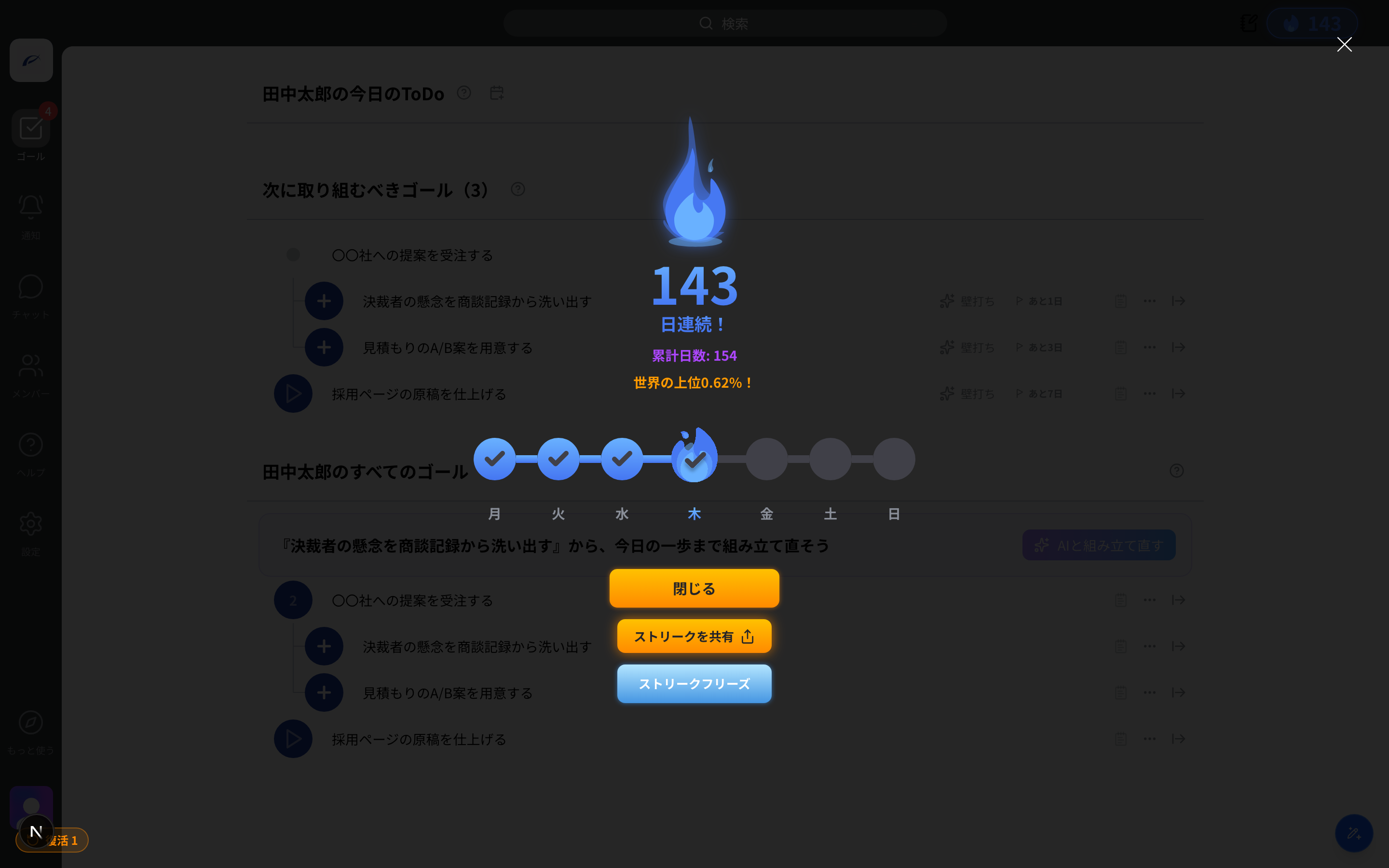
連續紀錄有以下功能。
- 連續紀錄凍結: 休假日等決定「今天不做」的日子,可排除在計數對象之外。即使沒有達成目標,連續紀錄也會保住(對象為當天上午 4 點〜隔天上午 4 點)
- 連續紀錄的復活: 即使中斷了,也有每月 1 次的復活機會。可取消昨天的未達成,讓連續紀錄延續
- 分享連續紀錄: 建立分享連結,就能向社群或夥伴展示連續紀錄
這篇文章有幫助嗎?