
Trang mục tiêu
Cách dùng màn hình thực thi tập trung vào hôm nay.
Cập nhật: 2026-10-15
Trang này để làm gì
Trang mục tiêu là nơi chọn và thực hiện ToDo. Mở “Xem tất cả ToDo” để xem cây mục tiêu trong hộp thoại. Việc thêm và phân rã mục tiêu, thêm vào ToDo, nhờ AI và hoàn thành cũng làm được trên màn hình này.
Mở trang này từ "Mục tiêu" trên thanh bên.
Cách ToDo hoạt động
Có hai danh sách: "ToDo" trên trang mục tiêu và "Tất cả ToDo" trong hộp thoại.
- ToDo: Những mục tiêu bạn tự chọn để làm ngay. ToDo đã thêm sẽ còn cho đến khi hoàn thành hoặc bạn tự bỏ khỏi danh sách
- Tất cả ToDo: Hộp thoại mở bằng "Xem tất cả ToDo". Hiển thị cây mục tiêu của bạn; thêm mục tiêu vào "ToDo" bằng "+" ở đầu dòng
Trang mục tiêu
ToDo
Những mục tiêu bạn tự chọn để làm ngay
Tất cả ToDo
Cây mục tiêu của bạn. Mở bằng "Xem tất cả ToDo"
Dù hạn chót là hôm nay, mục tiêu cũng không tự vào ToDo
ToDo đã thêm sẽ ra sao?
Ngày mới bắt đầu lúc 4 giờ sáng theo múi giờ của tổ chức
Thêm
ToDo được thêm bằng dấu + ở đầu dòng vẫn còn khi sang ngày mới
Hoàn thành
ToDo đã hoàn thành vẫn hiển thị trong ngày hoàn thành
Từ ngày hôm sau, ToDo đã hoàn thành không còn xuất hiện trong danh sách
Bỏ khỏi danh sách
Hãy dùng − để bỏ những ToDo chưa cần làm ngay nhé
Mục tiêu được bỏ khỏi danh sách vẫn còn trong “Tất cả ToDo”
Các mục trong ToDo sẽ còn cho đến khi hoàn thành hoặc được bỏ khỏi danh sách
Ba điều hay được hỏi:
- Sang ngày mới, ToDo vẫn còn. Các mục trong ToDo sẽ còn cho đến khi hoàn thành hoặc được bỏ bằng “−”. Không cần chọn lại mỗi sáng
- ToDo đã hoàn thành không xuất hiện từ ngày hôm sau. ToDo vẫn hiển thị trong ngày hoàn thành và không xuất hiện từ 4 giờ sáng hôm sau theo múi giờ của tổ chức
- Mục tiêu có hạn chót hôm nay cũng không tự được thêm vào. Hạn chót chỉ hiện dưới dạng huy hiệu ở cuối bên phải dòng. Nếu làm ngay, hãy thêm bằng "+"
Mục tiêu do routine của mẫu thêm vào sẽ tự động vào ToDo của người được phân công vào ngày đã định. ToDo chưa hoàn thành từ lần chạy trước cũng sẽ còn cho đến khi hoàn thành hoặc được bỏ khỏi danh sách. (→ Với công việc lặp lại, hãy dùng routine).
Bố cục màn hình
Trang gồm hai phần: "ToDo" trên trang mục tiêu và "Tất cả ToDo" trong hộp thoại.
① ToDo
Một danh sách các việc cần làm để thực hiện ngay. Đường kẻ dưới tiêu đề là một thanh tiến độ (hoàn thành ○/○), nên bạn thấy được tiến độ trong một cái nhìn. Bên phải tiêu đề có các nút sau.
- "?": Mở tour giới thiệu cách tư duy của trang mục tiêu
- "Mục tiêu của mọi người" (máy tính): Mở cây mục tiêu của toàn tổ chức
- "Ẩn đã hoàn thành": Thu gọn các việc cần làm đã hoàn thành. Hiện lại bằng "Hiện ○ đã hoàn thành"
- "…": Ngoài việc bỏ tất cả khỏi ToDo, Tích hợp Google Calendar, và thiết lập routine, bạn còn dùng được Bắt đầu ToDo bằng AI (để AI làm các ToDo từ trên xuống)
Các loại việc cần làm sau được trộn ở đây:
- Việc cần làm bạn tự thêm: Việc cần làm đăng ký bằng nút "+" trong cây mục tiêu và tương tự
- Việc cần làm của routine: Việc cần làm được thêm tự động theo một nhịp đã định từ một routine của mẫu
Nhấn "Xem tất cả ToDo" ở cuối danh sách "ToDo" phía trên để mở hộp thoại "Tất cả ToDo của ◯◯" (◯◯ là tên của bạn).
Khi có việc cần làm đang thực hiện, "○ đang thực hiện" hiện ở góc dưới bên phải màn hình. Nhấn vào để mở danh sách các việc cần làm đang thực hiện, chọn một mục là bạn được đưa tới dòng đó.
② Tất cả ToDo (hộp thoại)
Nhấn "➕" ở đầu một dòng trong "Tất cả ToDo" để thêm vào "ToDo". Hộp thoại vẫn mở sau mỗi lần thêm, nên bạn có thể tiếp tục chọn ToDo. Khi chọn xong, đóng hộp thoại bằng "×", phím Esc hoặc nhấp bên ngoài hộp thoại, rồi kiểm tra xem các ToDo đã chọn có xuất hiện trong danh sách "ToDo" phía trên hay không.
Mở hướng dẫn thao tác (ý nghĩa biểu tượng, thao tác nhấp và thao tác bàn phím) từ "?" ở tiêu đề. Dùng "Nhờ AI thực hiện" trên một dòng để giao việc cho AI và menu "…" để thêm mục tiêu hoặc thực hiện các thao tác khác.
Hạn chót được xem qua huy hiệu ở cuối bên phải mỗi dòng. Chúng hiển thị "Hôm nay," "còn ◯ ngày," hoặc "quá hạn ◯ ngày"; mục đã quá hạn hiển thị màu đỏ, mục đến hạn trong vòng 3 ngày kể từ hôm nay hiển thị màu cam. Nhấn một huy hiệu để đổi hạn chót ngay tại chỗ. Các dòng chưa có hạn chót thì không có huy hiệu.
Tất cả ToDo
Chọn "…" ở dòng → "Đặt hạn chót" để nhập hạn chót, khi đó ở mép phải sẽ hiện huy hiệu "Còn ◯ ngày"
Hãy nhấn "Nhờ AI" ở bên phải tiêu đề và chọn "Sắp xếp mục tiêu". AI sẽ hỏi bạn muốn hướng tới điều gì và hiện đang tắc ở đâu, rồi cùng bạn đi từ tạo mục tiêu đến ToDo. Để tìm các mục tiêu còn thiếu, hãy chọn "Thu thập thông tin và thêm mục tiêu cần thiết". AI thu thập thông tin và hiển thị danh sách các mục tiêu còn thiếu. Khi cây trống, nút "Sắp xếp mục tiêu cùng AI" lớn cũng xuất hiện ở dưới cùng.
Các mục tiêu có sẵn khi bạn bắt đầu dùng
Trên trang mục tiêu của người vừa tạo tổ chức mới và người tham gia tổ chức qua lời mời, ngay từ đầu đã có "Thiết lập Addness" và 4 mục tiêu sau nằm bên dưới (tất cả đều bắt đầu ở trạng thái đã nằm trong ToDo).
- Kết nối AI của bạn với Addness
- Kết nối các công cụ làm việc của bạn
- Chia “◯◯” thành các mục tiêu con (tên mục tiêu lớn nhất của tổ chức được điền vào "◯◯"; với người được mời là "3. Chia phần việc bạn phụ trách thành các mục tiêu con")
- Chọn ToDo
Người đã hoàn tất đăng ký trên ứng dụng điện thoại sẽ có thêm mục tiêu thứ 5 là "5. Giao việc cho AI từ điện thoại".
Từ "Nhờ AI thực hiện" ở dòng đầu tiên, nhấn "Mở bằng Claude Code" (hoặc "Mở bằng Codex"), và ứng dụng sẽ mở ra với câu chỉ dẫn để kết nối AI với Addness. Việc bạn làm chỉ là nhấn "Cho phép" trên trình duyệt và trò chuyện với AI. Mục nào cũng do AI tiến hành và hoàn thành, và khi mục cuối cùng xong, AI cũng hoàn thành luôn "Thiết lập Addness". Về các bước từ cách cài ứng dụng AI, xem Cài ứng dụng AI và kết nối với Addness; về giải thích chi tiết việc kết nối với AI, xem Tích hợp MCP.
Tạo và tiến hành việc cần làm
Mọi thứ từ thêm một ToDo đến hoàn thành nó đều thao tác được trực tiếp trên danh sách.
- 1.Xem tất cả ToDo
- 2.Dùng dấu + màu xanh để thêm mục tiêu vào ToDo
- 3.Đóng
ToDo
Danh sách những việc cần làm ngay
Mở hộp thoại bằng “Xem tất cả ToDo”, rồi nhấn “+” trong vòng tròn nét đứt màu xanh ở đầu dòng để thêm vào ToDo. Hộp thoại vẫn mở sau khi thêm. Chọn xong, đóng bằng “×” để trở về ToDo.
| Thao tác | Cách làm |
|---|---|
| Thêm | Mở hộp thoại bằng “Xem tất cả ToDo”, rồi nhấn “+” trong vòng tròn nét đứt màu xanh ở đầu dòng để thêm vào ToDo. Hộp thoại vẫn mở sau khi thêm. Chọn xong, đóng bằng “×” để trở về ToDo. Trên máy tính, di chuột lên một dòng trong ToDo để hiện “−”. Trên điện thoại, chọn “…” → “Bỏ khỏi ToDo”. Mục tiêu gốc vẫn được giữ lại. |
| Tạo mới | Khi đang chỉnh tiêu đề, nhấn Enter để nhập mục tiêu tiếp theo như thể xuống dòng (nếu chỉ chọn dòng rồi nhấn Enter, việc chỉnh tiêu đề sẽ bắt đầu trước) (mục tiêu con cũng qua "…" của dòng → "Mục tiêu con"). Để tạo từ khuôn của mẫu, dùng "…" → "Thêm từ mẫu". Để đặt hạn chót, dùng "…" → "Đặt hạn chót". Bạn cũng có thể nhập mục tiêu mới bằng cách nhấn “Thêm ToDo” ở cuối ToDo. |
| Bắt đầu / hoàn thành | Nhấp nút trạng thái ở đầu một dòng (▶ chưa bắt đầu → ✓ đang làm → ✓✓ hoàn thành). Dòng đang làm cũng hiện ⏸; nhấn vào thì dòng trở về Chưa bắt đầu |
| Chỉnh sửa | Nhấp vào tên việc cần làm để chỉnh trực tiếp |
| Sắp xếp lại / di chuyển | Trên máy tính, kéo dòng. Thả vào giữa hai dòng để sắp xếp lại hoặc chuyển xuống dưới một mục tiêu cha khác; thả lên một dòng để biến nó thành con của dòng đó. Trên điện thoại, vuốt dòng sang phải để xuống một cấp (thành con), vuốt sang trái để lên một cấp. Để chuyển xuống dưới một mục tiêu cha khác, dùng "…" → "Thay đổi Goal cha" |
Bạn có thể giữ tối đa 800 mục trong “ToDo”. Những ToDo chưa cần làm ngay có thể bỏ ra bằng “−”.
ToDo
Nhấp vào nút trạng thái ở đầu dòng sẽ chuyển từ Đang thực hiện (✓) → Hoàn thành (✓✓)
Khi sang ngày mới thì sao?
ToDo đã thêm vẫn còn khi sang ngày mới. Ngày mới bắt đầu lúc 4 giờ sáng theo múi giờ của tổ chức (giờ Nhật tại Nhật Bản). Dù làm việc qua nửa đêm, thời gian trước 4 giờ sáng vẫn được tính là cùng một ngày. Sau 4 giờ sáng:
- ToDo đã hoàn thành (✓✓): Vẫn hiển thị trong ngày hoàn thành và không xuất hiện từ ngày hôm sau
- ToDo chưa hoàn thành: Vẫn còn trong danh sách. Hãy dùng “−” trên dòng để bỏ những ToDo chưa cần làm ngay nhé. Mục tiêu vẫn còn trong “Tất cả ToDo”
- Mục tiêu được thêm từ routine: Khi nhịp đã định tới, một bộ mẫu đầy đủ được thêm mới (báo cáo ngày, cuộc họp định kỳ, v.v.). ToDo chưa hoàn thành từ lần chạy trước cũng sẽ còn cho đến khi hoàn thành hoặc được bỏ khỏi danh sách.
Phân rã thành việc cần làm có thể ra tay
Để chia một mục tiêu thành các mục tiêu con, hãy dùng một trong các cách sau.
- “…” của dòng → “Thêm mục tiêu con”: Tạo mục tiêu con dưới mục tiêu đó
- Nhập tiếp bằng Enter: Khi đang sửa tiêu đề, nhấn Enter để nhập mục tiêu tiếp theo. Trên máy tính, kéo một dòng lên trên dòng khác để biến nó thành con của dòng đó. Trên điện thoại, vuốt dòng sang phải để hạ xuống một cấp
- “…” → “Thêm từ mẫu”: Thêm cùng lúc nhiều mục tiêu con từ khuôn của mẫu
Với các mục tiêu con đã chia, đặt người phụ trách bằng “…” → “Người phụ trách & thành viên” và hạn chót bằng “…” → “Đặt hạn chót”. Việc sẽ làm ngay, hãy cho vào ToDo bằng “+” ở đầu dòng. Trạng thái khi mục tiêu đạt được thì viết vào “Lý tưởng” của mục tiêu (→ Trang chi tiết mục tiêu).
Phân rã cùng AI
- Brainstorm: "Nhờ AI thực hiện" của dòng mục tiêu → "Brainstorm." AI đưa ra lý tưởng và khoảng cách hiện tại, vừa đặt câu hỏi cho bạn vừa sắp xếp, rồi cho xem danh sách các mục tiêu con đề xuất (kèm lý tưởng). Chỉ những mục bạn đồng ý mới được tạo
- Triển khai: Với "Nhờ AI thực hiện" → "Triển khai," AI vừa tạo các mục tiêu con cần thiết vừa tiến hành luôn
Cách đọc một dòng (ý nghĩa của biểu tượng và cách hiển thị)
Các biểu tượng trên dòng của một mục tiêu mỗi cái có một ý nghĩa và thao tác cố định. Hãy xem hình dạng thực tế.
Ví dụ về một dòng thực tế (trên máy tính, bên phải dòng có các biểu tượng như "Nhờ AI thực hiện", ghi chú, "…")
Nút trạng thái
Mỗi lần nhấp sẽ chuyển ▶Chưa bắt đầu → ✓Đang thực hiện → ✓✓Hoàn thành. Khi hoàn thành sẽ chuyển sang màu xanh lá
Thêm vào ToDo
Thêm mục tiêu này vào ToDo. Khi muốn bỏ ra, nhấn nút − ở bên phải dòng trong ToDo
Số mục tiêu con
Số mục tiêu con nằm bên dưới. Nhấp để mở rộng hoặc thu gọn các mục tiêu cấp dưới
Bối cảnh mục tiêu cha
Vòng tròn màu xám nhạt là dòng của mục tiêu cha. Nó cho biết "mục tiêu cấp cuối này nằm dưới mục tiêu nào"
Nhờ AI thực hiện
Chuyển mục tiêu này cho AI. Di chuột lên sẽ hiện "Triển khai" và "Brainstorm" (chỉ trên máy tính; trên điện thoại, dùng "…")
Hạn chót
Số ngày còn lại đến hạn chót. Nhấp để thay đổi hạn chót. Mục tiêu đã quá hạn hiển thị màu đỏ, mục tiêu đến hạn trong vòng 3 ngày kể từ hôm nay hiển thị màu cam
Ghi chú
Mở ghi chú của mục tiêu đó
Menu thao tác
Có thể thực hiện gần như mọi thao tác với mục tiêu đó như chỉnh sửa, thêm mục tiêu con, hạn chót, KPI, xóa v.v. (bảng bên dưới giải thích đầy đủ các mục)
Xem chi tiết
Mở trang chi tiết mục tiêu
Trên mục tiêu mà AI đang làm, biểu tượng của thành viên đang làm việc và dấu của AI (Claude Code, Codex, v.v.) hiện ở bên trái "Nhờ AI thực hiện" của dòng. Màu của chấm là xanh lá khi đang làm, vàng khi chờ xác nhận (trả lời thì AI làm tiếp), và xám khi không phản hồi (không có báo cáo từ 2 giờ trở lên). Nhấn vào dấu để mở cuộc trò chuyện của AI hoặc chuyển tới bình luận chứa câu hỏi của AI. Bạn có thể xóa hiển thị AI của mình bằng "Ẩn" (khi AI báo cáo lần tiếp theo, nó sẽ hiện lại).
Menu "…" của mỗi dòng mục tiêu
Từ "…" (ba chấm) ở bên phải dòng của một mục tiêu, bạn có thể thực hiện gần như mọi thao tác trên mục tiêu đó (thứ tự trên máy tính).
| Mục menu | Việc làm được |
|---|---|
| Triển khai bằng AI / Brainstorm bằng AI / Hỏi | Chuyển mục tiêu này cho AI kèm câu chỉ dẫn (→ Nhờ AI thực hiện) |
| Chỉnh sửa | Chỉnh tiêu đề của mục tiêu ngay tại chỗ |
| Thêm mục tiêu con | Thêm một mục tiêu con (mục tiêu phụ) dưới mục tiêu này |
| Thêm từ mẫu | Thêm cùng lúc nhiều mục tiêu dưới mục tiêu này từ khuôn của mẫu |
| Cuộc họp | Bắt đầu một cuộc họp lấy mục tiêu này làm chủ đề. Cũng sao chép được liên kết tham gia từ "▸" ở bên phải |
| Người phụ trách & thành viên | Đổi người phụ trách hoặc phân công thành viên |
| Đặt hạn chót | Mở lịch hạn chót và đặt/đổi hạn chót |
| Thiết lập KPI | Gắn một con số (KPI) với mục tiêu này |
| Bình luận | Mở bảng bình luận của mục tiêu này |
| Thông báo | Kiểm tra thông báo về mục tiêu này |
| Thao tác khác | Thay đổi Goal cha, Sao chép liên kết, Nhật ký hoạt động, Cùng thực hiện mục tiêu này với người ngoài tổ chức (Beta), Lưu thành mẫu |
| Xóa mục tiêu | Xóa mục tiêu |
Trên máy tính, trang chi tiết mục tiêu mở từ biểu tượng ở cuối bên phải dòng ("Xem chi tiết mục tiêu"). Nhấn biểu tượng ghi chú để mở chi tiết của mục tiêu đó (lý tưởng, tài nguyên, ghi chú, v.v.) mà không phải rời màn hình.
Trên điện thoại, nhấn "…" sẽ mở màn hình thao tác, gom các việc như đổi người phụ trách và hạn chót, thêm vào hoặc bỏ khỏi ToDo, "Nhờ AI thực hiện", "Thao tác khác". Mở trang chi tiết mục tiêu từ "Trang mục tiêu" ở đó.
Nhờ AI thực hiện
✦ ("Nhờ AI thực hiện") ở bên phải dòng mục tiêu là cổng vào để chuyển công việc cho AI. Di chuột lên hoặc nhấp vào, ba lựa chọn hiện ra: "Triển khai", "Brainstorm" và "Hỏi."
- Triển khai: AI tiến hành mục tiêu đó. AI quyết định việc làm tiếp theo từ khoảng cách giữa lý tưởng và trạng thái hiện tại, chia thành mục tiêu con khi việc lớn, và hoàn thành mục tiêu khi đạt lý tưởng
- Brainstorm: AI vừa trò chuyện với bạn vừa sắp xếp. AI hỏi bạn về các vấn đề và lựa chọn, cho xem danh sách các mục tiêu con đề xuất cần thiết (kèm lý tưởng), và chỉ tạo những mục bạn đồng ý.
- Hỏi: Một cửa sổ nhỏ mở ra; viết điều bạn muốn hỏi về mục tiêu này rồi nhấn "Chọn nơi gửi." AI chỉ đọc mục tiêu và trả lời, không thay đổi trạng thái, nội dung, bình luận hay mục tiêu con. Dù đã gửi, mục tiêu cũng không chuyển sang đang thực hiện
Khi chọn "Triển khai" hoặc "Brainstorm", các nơi nhận "Sao chép chỉ dẫn", "Mở bằng Claude Code", "Mở bằng Codex" và "Mở bằng ChatGPT" sẽ hiện ra.
- Mở bằng Claude Code / Mở bằng Codex: Ứng dụng của AI đó mở ra với câu chỉ dẫn đã điền sẵn (với điều kiện bạn đã cài ứng dụng). Nếu nhấn trên trình duyệt mà ứng dụng không mở, sẽ hiện "◯◯ chưa mở"; hãy cài ứng dụng, hoặc dán chỉ dẫn vào AI bằng "Sao chép chỉ dẫn" hiện ra
- Mở bằng ChatGPT: ChatGPT mở ở một tab khác với câu chỉ dẫn đã điền sẵn. Câu chỉ dẫn cũng được sao chép, nên nếu ô nhập của ChatGPT còn văn bản cũ, hãy xóa rồi dán (với điều kiện bạn đã thêm plugin Addness vào ChatGPT. → Kết nối MCP)
- Sao chép chỉ dẫn: Dán vào một AI khác như Cursor và dùng
Để chỉ còn một cú nhấp thay vì chọn mỗi lần: Từ "Chọn nơi nhận để chỉ còn một cú nhấp" ở cuối menu, bạn có thể chọn "Nơi nhận chỉ dẫn" trong mục "AI" của Cài đặt cá nhân (Chọn mỗi lần / Mở bằng Claude Code / Mở bằng Codex / Mở bằng ChatGPT / Sao chép chỉ dẫn). Khi đã chọn, chỉ cần nhấn "Triển khai" hoặc "Brainstorm" là AI đó mở ra. Ở cuối menu hiển thị thiết lập hiện tại, như "Nơi nhận: Claude Code" kèm nút "Đổi".
Trên máy tính, bạn cũng làm được điều tương tự từ "Triển khai bằng AI", "Brainstorm bằng AI" và "Hỏi" ở đầu "…" của dòng. Trên điện thoại, ✦ không hiện trên dòng, nên hãy mở từ "…" của dòng → "Nhờ AI thực hiện."
Câu chỉ dẫn có kèm URL của mục tiêu và cách tiến hành. Dòng chảy là: đọc ngữ cảnh của mục tiêu qua MCP (lý tưởng, ghi chú, cha và con, bình luận, bộ nhớ AI) → quyết định việc làm tiếp theo từ khoảng cách giữa lý tưởng và trạng thái hiện tại → tiến hành trong khi tạo mục tiêu con nếu cần, và viết những gì học được vào ghi chú của mục tiêu. AI hỏi bạn ngay trong cuộc trò chuyện với AI, còn việc xác nhận với thành viên khác thì AI nhắc tên người đó trong bình luận trên Addness. AI báo cáo bắt đầu, chờ kiểm tra, và kết thúc lên mục tiêu, nên nhìn dấu trên dòng là biết mọi thứ đang ra sao (→ Cách đọc một dòng). Nếu đã đăng ký không gian làm việc, câu chỉ dẫn sẽ được ghi chú để chạy trong không gian đó.
Từ “…” cạnh tiêu đề ToDo, chọn “Bắt đầu ToDo bằng AI” để AI thực hiện danh sách từ trên xuống.
Tính năng tự tạo tiện ích vẫn đang được phát triển và hiện chưa hoạt động. Các tiện ích tự tạo đã đặt sẽ hiện "Tiện ích tự tạo đang được phát triển" (trước đây hiện "Đang chuẩn bị. Sẽ hoạt động trong bản cập nhật tiếp theo" hoặc "Cần xem xét lại"). Không có thao tác nào bạn cần cho phép. Các tiện ích có sẵn chọn từ "Thêm widget" vẫn dùng được.
Khi AI dừng lại và nhờ bạn xác nhận
Khi giao việc bằng "Triển khai", AI hướng tới lý tưởng của mục tiêu, tự tìm hiểu và làm việc. Nếu mục tiêu lớn, AI chia thành các mục tiêu con và tiếp tục cho đến khi đạt lý tưởng, vừa làm vừa hoàn thành các mục tiêu con đã xong. Những gì tìm hiểu được và đã quyết định, AI ghi ngay vào nội dung của mục tiêu.
Dù vậy, trong các trường hợp sau AI sẽ dừng lại và quay về hỏi bạn. Khi AI báo đang chờ xác nhận, chấm ở dấu AI trên dòng sẽ chuyển sang màu vàng.
- Thao tác cần cấp phép: yêu cầu cấp quyền của ứng dụng AI (thay đổi tệp, chạy lệnh, v.v.), gửi email hoặc tin nhắn, và xóa dữ liệu
- Điều bạn cần chọn: những điều chỉ bạn quyết định được, chẳng hạn khi lý tưởng còn mơ hồ hoặc khi cần chọn giữa các cách làm
- Điều cần bạn kiểm tra: khi AI muốn bạn xem thứ đã làm hoặc kết quả giữa chừng
Những việc chỉ con người làm được — như đăng nhập, xác minh danh tính hay phê duyệt — cũng sẽ quay về bạn. AI có thể để lại việc đó thành một mục tiêu con có ghi các bước.
Để AI làm tiếp, hãy làm một trong hai cách sau.
- Trả lời trong cùng cuộc trò chuyện: Trả lời câu hỏi của AI, hoặc gửi "tiếp tục". Để quay lại cuộc trò chuyện, nhấn dấu AI trên dòng rồi chọn "Mở bằng Claude Code" hoặc "Mở bằng Codex" (nếu không hiện, hãy mở cuộc trò chuyện trong ứng dụng AI)
- Nhấn lại "Triển khai": Nếu đã đóng cuộc trò chuyện, hãy nhấn lại ✦ ("Nhờ AI thực hiện") → "Triển khai" trên dòng. Chỉ dẫn giống như lần đầu. AI đọc lại nội dung, các mục tiêu con, bình luận và bộ nhớ AI của mục tiêu, rồi làm tiếp phần việc còn lại dựa trên khoảng cách giữa lý tưởng và trạng thái hiện tại
Nếu lý tưởng của mục tiêu trống hoặc mơ hồ, AI sẽ thống nhất với bạn trước khi bắt đầu.
Với công việc lặp lại, hãy dùng routine
Công việc lặp lại hằng ngày và hằng tuần (họp sáng, báo cáo ngày, cuộc họp định kỳ hằng tuần, v.v.) có thể được thêm tự động bằng routine trong tab "Lịch định kỳ" của trang mẫu.
Chọn một mẫu và quyết định thêm vào đâu, theo nhịp nào, và dưới quyền phụ trách của ai. Khi ngày đã định tới, bộ mẫu đầy đủ được thêm vào cây một cách tự động.
- Cổng vào là tab "Lịch định kỳ" của trang mẫu → "Tạo lịch định kỳ." Bạn cũng có thể tạo từ "Thêm định kỳ" trên một thẻ mẫu, hoặc từ mục "Lịch định kỳ" trên trang chi tiết mục tiêu. Từ "…" của tiêu đề ToDo → "Thiết lập thói quen", tab Lịch định kỳ sẽ mở ra
- Nhịp là mỗi ngày, mỗi tuần (theo thứ), hoặc mỗi tháng (theo ngày; cuối tháng cũng được)
- Một mục tiêu được thêm mang một chip "Từ routine của ◯◯," và bạn có thể kiểm tra tên mẫu, nhịp, ngày chạy kế tiếp, và người phụ trách
Cách tạo chi tiết và vận hành (tạm dừng, tiếp tục, xóa, thông báo khi thất bại) được tập hợp trên Trang mẫu.
Dành cho người dùng lâu năm: Các mục tiêu lặp lại bạn đã thiết lập cho mục tiêu đã được chuyển sang routine. Các thiết lập đã chuyển có thể kiểm tra và chỉnh trên tab "Routine" của trang mẫu.
Các tính năng tiện lợi khác
Tích hợp Google Calendar
Từ "…" của tiêu đề ToDo, bật công tắc "Tích hợp Google Calendar" và cấp quyền bằng tài khoản Google, các sự kiện hôm nay sẽ xếp vào "Lịch trình hôm nay" trên trang mục tiêu. Khi chưa kết nối, nút "Kết nối Google Calendar" sẽ hiện trong "Lịch trình hôm nay".
- Sự kiện cũng có thể chuyển sang đang làm hoặc hoàn thành bằng nút ở đầu dòng, giống như việc cần làm
- Để đọc lịch của một tài khoản Google khác với tài khoản dùng để đăng nhập, hãy thêm tài khoản đó từ "Kết nối tài khoản Google" trong Cài đặt cá nhân › Kết nối (tài khoản được thêm có nhãn "Chỉ dùng cho lịch"). Chọn tài khoản để đọc sự kiện ở "Tài khoản được đọc", và chọn lịch để đọc ở "Lịch được đọc"
- Khi sự kiện không hiện: Thứ được đọc là lịch chính của tài khoản Google đã chọn ở "Tài khoản được đọc". Sự kiện của các lịch khác, như lịch được chia sẻ, sẽ hiện khi bạn chọn chúng ở "Lịch được đọc" trong Cài đặt cá nhân › Kết nối. Để đọc Google Lịch của công ty, hãy nhờ chia sẻ lịch công ty cho tài khoản Google đã kết nối với quyền "Xem tất cả chi tiết sự kiện", rồi chọn ở "Lịch được đọc"
- Cách kết nối cũ bằng URL iCal / ICS sẽ sớm kết thúc. Nếu bạn đã đăng ký, hãy bật cùng công tắc đó để chuyển sang cách kết nối mới
Streak (số ngày đạt liên tiếp)
Bộ đếm ngọn lửa 🔥 ở góc trên bên phải màn hình là streak của bạn. Hoàn thành dù chỉ một việc cần làm trong ngày đó và số ngày liên tiếp tăng lên. Nhấp để mở chi tiết, và càng duy trì lâu, một dòng "Top ◯% thế giới!" càng hiện ra. Đó là vị trí của bạn giữa những người dùng Addness trên toàn cầu.
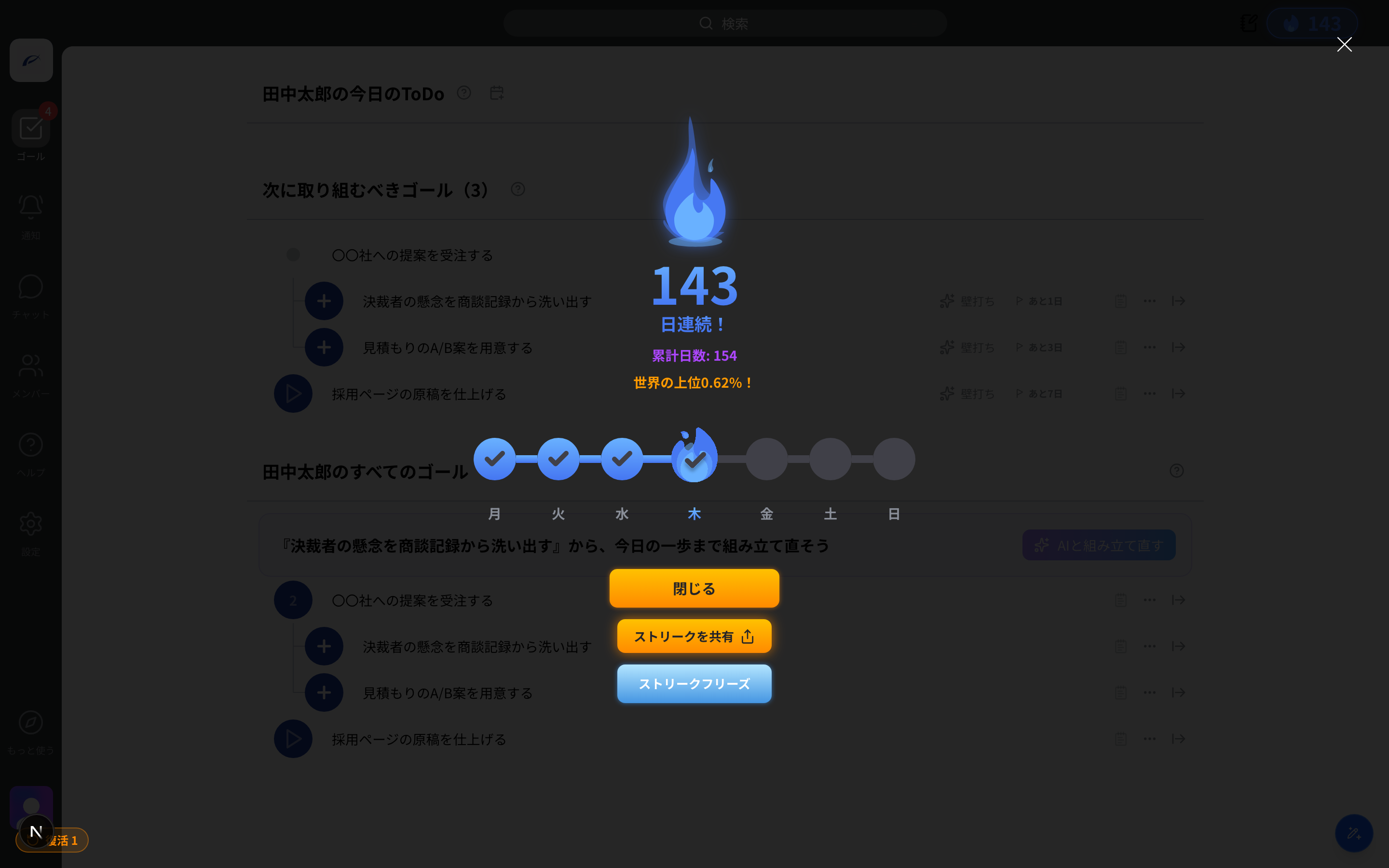
Streak có các tính năng sau.
- Đóng băng streak: Những ngày bạn quyết "hôm nay không làm," như ngày nghỉ, có thể được loại khỏi việc tính. Streak được giữ kể cả khi không đạt một mục tiêu (đối tượng là từ 4 giờ sáng ngày đó đến 4 giờ sáng hôm sau)
- Hồi sinh streak: Kể cả khi bị đứt, có một cơ hội hồi sinh mỗi tháng một lần. Bạn có thể hủy việc chưa đạt của hôm qua và tiếp tục streak
- Chia sẻ streak: Tạo một liên kết chia sẻ và cho thấy kỷ lục liên tiếp của bạn trên mạng xã hội hoặc với đồng đội
Bài viết cùng mục— Mục tiêu
Bài viết này có hữu ích không?