
Page Objectifs
Comment utiliser l’écran d’exécution centré sur aujourd’hui.
Dernière mise à jour : 2026-10-15
À quoi sert cette page
La page des buts permet de choisir et d’avancer vos ToDo. Ouvrez « Voir tous les ToDo » pour voir votre arborescence dans une fenêtre. Ajouter et décomposer des objectifs, les ajouter à vos ToDo, confier des tâches à l'IA et les terminer se font aussi sur cet écran.
Elle s'ouvre depuis « Objectifs » dans la barre latérale.
Comment fonctionnent les ToDo
Il y a deux listes : « ToDo » sur la page des objectifs et « Tous les ToDo » dans une boîte de dialogue.
- ToDo : Les objectifs que vous avez choisi de traiter maintenant. Les ToDo restent jusqu'à leur achèvement ou jusqu'à ce que vous les retiriez
- Tous les ToDo : Une boîte de dialogue ouverte avec « Voir tous les ToDo ». Elle affiche votre arborescence d'objectifs ; ajoutez des objectifs à « ToDo » avec le « + » en début de ligne
Page des objectifs
ToDo
Les objectifs que vous avez choisi de traiter maintenant
Tous les ToDo
Votre arborescence d’objectifs. Ouvrez-la avec « Voir tous les ToDo »
Même à échéance aujourd'hui, il n'entre pas tout seul dans les ToDo
Que deviennent les ToDo ajoutés ?
La journée commence à 4 h dans le fuseau horaire de l'organisation
Ajouter
Les ToDo ajoutés avec le + en début de ligne restent même si la date change
Terminer
Les ToDo terminés restent visibles le jour de leur achèvement
Ils n'apparaissent plus dans la liste à partir du lendemain
Retirer
Retirons avec − les ToDo à ne pas traiter maintenant
Les objectifs retirés restent dans « Tous les ToDo »
Les éléments restent dans les ToDo jusqu'à leur achèvement ou leur retrait
Trois questions qui reviennent souvent :
- Les ToDo restent même si la date change. Les éléments des ToDo restent jusqu'à leur achèvement ou leur retrait avec « − ». Il n'est pas nécessaire de les sélectionner à nouveau chaque matin
- Les ToDo terminés n'apparaissent plus à partir du lendemain. Ils restent visibles le jour de leur achèvement, puis disparaissent de la liste à 4 h le lendemain, dans le fuseau horaire de l'organisation
- Un objectif à échéance aujourd'hui n'y entre pas automatiquement. L'échéance s'affiche seulement sous forme de badge à l'extrémité droite de la ligne. Si vous le faites maintenant, ajoutez-le avec « + »
Les objectifs ajoutés par une routine de modèle entrent automatiquement dans les ToDo de la personne affectée, le jour prévu. Les ToDo non terminés de l'exécution précédente restent également jusqu'à leur achèvement ou leur retrait. (→ Pour le travail récurrent, utilisez les routines).
Disposition de l'écran
Elle se compose de deux parties : « ToDo » sur la page des objectifs et « Tous les ToDo » dans une boîte de dialogue.
① ToDo
Une liste des to-dos sur lesquels travailler maintenant. La ligne sous le titre est une barre de progression (terminés ○/○), ce qui vous permet de connaître d'un coup d'œil la progression. À droite du titre se trouvent les boutons suivants.
- « ? » : Ouvre la visite conceptuelle de la page des objectifs
- « Objectifs de tous » (PC) : Ouvre l'arbre des objectifs de toute l'organisation
- « Masquer les éléments terminés » : Replie les to-dos terminés. « Afficher les ○ éléments terminés » les fait réapparaître
- « … » : Le menu permet de tout retirer des ToDo, de configurer l’intégration de Google Calendar et les routines, et d’utiliser Commencer vos ToDo avec l’IA pour que l’IA traite vos ToDo de haut en bas.
Les types de to-dos suivants s'y mélangent :
- To-dos que vous avez ajoutés vous-même : Les to-dos enregistrés avec le « + » dans l'arbre des objectifs, etc.
- To-dos de routine : Les to-dos ajoutés automatiquement sur un rythme défini à partir d'une routine de modèle
Appuyez sur « Voir tous les ToDo » tout en bas de la liste « ToDo » en haut de la page pour ouvrir la boîte de dialogue « Tous les ToDo de ◯◯ » (◯◯ est votre nom).
Quand des to-dos sont en cours, « ○ en cours » s'affiche en bas à droite de l'écran. Appuyez dessus pour ouvrir la liste des to-dos en cours ; choisissez-en un pour aller à sa ligne.
② Tous les ToDo (boîte de dialogue)
Appuyez sur « ➕ » au début d’une ligne de « Tous les ToDo » pour l’ajouter à « ToDo ». La boîte de dialogue reste ouverte après chaque ajout, ce qui vous permet de continuer à sélectionner des ToDo. Une fois votre sélection terminée, fermez la boîte de dialogue avec « × », la touche Échap ou un clic à l’extérieur, puis vérifiez que les ToDo sélectionnés apparaissent dans la liste « ToDo » en haut de la page.
Ouvrez le guide d’utilisation (sens des icônes, opérations au clic et au clavier) depuis « ? » dans le titre. Utilisez « Demander à l'IA » sur une ligne pour confier le travail à l’IA, et le menu « … » pour ajouter des objectifs ou accéder aux autres actions.
Les échéances se voient via le badge à l'extrémité droite de chaque ligne. Elles affichent « Aujourd'hui », « ◯ jours restants » ou « En retard de ◯ jours » ; ce qui est en retard s'affiche en rouge, et ce qui arrive à échéance dans les 3 jours à partir d'aujourd'hui, en orange. Appuyez sur un badge pour changer l'échéance sur place. Les lignes sans échéance encore n'ont pas de badge.
Tous les ToDo
En saisissant une échéance via « … » → « Définir une échéance » sur la ligne, un badge « Encore ◯ jours » apparaît à l'extrémité droite
Appuyez sur « Demander à l’IA » à droite du titre et choisissez « Organiser les objectifs ». L'IA vous interroge sur ce que vous voulez viser et sur l'endroit où vous êtes bloqué, et avance avec vous de la création des objectifs jusqu'à vos ToDo. Pour rechercher les objectifs manquants, choisissez « Rassembler des informations et ajouter les objectifs nécessaires ». L’IA rassemble des informations et affiche une liste des objectifs manquants. Quand l’arbre est vide, un grand bouton « Organiser les objectifs avec l’IA » apparaît également en bas.
Les objectifs présents à la première utilisation
Les personnes qui créent une nouvelle organisation et celles qui rejoignent une organisation sur invitation trouvent d'abord, sur leur page des objectifs, « Configurer Addness » et, en dessous, les 4 objectifs suivants (tous démarrent déjà placés dans vos ToDo).
- Connecter ton IA à Addness
- Connecter tes outils de travail
- Décomposer « ◯◯ » en sous-objectifs (◯◯ est remplacé par le nom du plus grand objectif de l'organisation. Les personnes invitées voient « Décomposer ton périmètre en sous-objectifs »)
- Choisir vos ToDo
Les personnes qui ont terminé leur inscription dans l'application mobile reçoivent aussi un 5e objectif, « 5. Confier des tâches à ton IA depuis ton téléphone ».
Depuis le « Demander à l'IA » de la première ligne, appuyez sur « Ouvrir dans Claude Code » (ou « Ouvrir dans Codex ») : l'application s'ouvre avec l'instruction pour connecter l'IA à Addness. Vous n'avez qu'à appuyer sur « Autoriser » dans le navigateur et à discuter avec l'IA. L'IA fait avancer et termine chaque ligne, et une fois la dernière terminée, elle termine aussi « Configurer Addness ». Pour les étapes dès l'installation de l'application d'IA, voir Installer une app d'IA et la connecter à Addness ; pour une explication détaillée de la connexion avec l'IA, voir Intégration MCP.
Créer et faire avancer les to-dos
Tout, de l'ajout d'un objectif aux ToDo jusqu'à son achèvement, peut s'opérer directement sur la liste.
- 1.Voir tous les ToDo
- 2.Utilisez le + bleu pour ajouter un objectif aux ToDo
- 3.Fermer
ToDo
La liste des tâches à traiter maintenant
Ouvrez la fenêtre avec « Voir tous les ToDo », puis utilisez le « + » entouré de pointillés bleus en début de ligne pour ajouter le but aux ToDo. La fenêtre reste ouverte après l’ajout. Fermez-la avec « × » pour revenir aux ToDo.
| Action | Comment |
|---|---|
| Ajouter | Ouvrez la fenêtre avec « Voir tous les ToDo », puis utilisez le « + » entouré de pointillés bleus en début de ligne pour ajouter le but aux ToDo. La fenêtre reste ouverte après l’ajout. Fermez-la avec « × » pour revenir aux ToDo. Sur ordinateur, survolez une ligne des ToDo pour afficher « − ». Sur mobile, choisissez « … » → « Retirer des ToDo » sur la ligne. Le but d’origine est conservé. |
| Créer | Pendant la modification d'un titre, appuyez sur Entrée : vous pouvez saisir l'objectif suivant comme si vous ajoutiez une ligne (si vous appuyez sur Entrée alors qu'une ligne est seulement sélectionnée, c'est d'abord la modification du titre qui commence) (un objectif enfant aussi via le « … » de la ligne → « Ajouter un objectif enfant »). Pour créer à partir d'un modèle, « … » → « Ajouter depuis un modèle ». Pour mettre une échéance, « … » → « Définir l'échéance ». Vous pouvez aussi saisir un nouvel objectif en appuyant sur « Ajouter un ToDo » en bas de la liste « ToDo ». |
| Démarrer / terminer | Cliquez sur le bouton de statut au début d'une ligne (▶ non démarré → ✓ en cours → ✓✓ terminé). Une ligne en cours affiche aussi ⏸ ; un appui ramène la ligne à Non commencé |
| Modifier | Cliquez sur le nom du to-do pour modifier directement |
| Réorganiser et déplacer | Sur PC, faites glisser la ligne. Déposée entre deux lignes, elle est réorganisée ou déplacée sous un autre parent ; déposée sur une ligne, elle en devient l'enfant. Sur smartphone, balayez une ligne vers la droite pour la descendre d'un niveau (enfant), vers la gauche pour la remonter d'un niveau. Pour la déplacer sous un autre parent, « … » → « Modifier l'objectif parent » |
Vous pouvez conserver jusqu'à 800 éléments dans vos ToDo. Les ToDo à ne pas traiter maintenant se retirent avec « − ».
ToDo
En cliquant sur le bouton de statut en début de ligne, la progression passe de En cours (✓) → Terminé (✓✓)
Que se passe-t-il quand la date change ?
Les ToDo ajoutés restent même si la date change. La journée commence à 4 h dans le fuseau horaire de l'organisation (heure du Japon au Japon). Le travail après minuit compte encore pour la même journée jusqu'à 4 h. Après 4 h :
- ToDo terminés (✓✓) : Ils restent visibles le jour de leur achèvement et n'apparaissent plus à partir du lendemain
- ToDo non terminés : Ils restent dans la liste. Retirons avec « − » sur la ligne les ToDo à ne pas traiter maintenant. Les objectifs restent dans « Tous les ToDo »
- Objectifs ajoutés depuis les routines : Quand le rythme défini arrive, un jeu complet de modèle est nouvellement ajouté (rapports quotidiens, réunions régulières, etc.). Les ToDo non terminés de l'exécution précédente restent également jusqu'à leur achèvement ou leur retrait.
Décomposer en to-dos actionnables
Pour diviser un objectif en objectifs enfants, utilisez l'une des méthodes suivantes.
- « … » de la ligne → « Ajouter un objectif enfant » : crée un objectif enfant sous cet objectif
- Continuer la saisie avec Entrée : pendant la modification d'un titre, appuyez sur Entrée pour saisir l'objectif suivant. Sur PC, faites glisser une ligne sur une autre pour en faire son enfant. Sur smartphone, balayez une ligne vers la droite pour la descendre d'un niveau
- « … » → « Ajouter depuis un modèle » : ajoute d'un coup des objectifs enfants à partir d'un modèle
Pour les objectifs enfants créés, définissez le responsable avec « … » → « Attribution / membres » et l'échéance avec « … » → « Définir l'échéance ». Ce que vous faites maintenant, mettez-le dans vos ToDo avec le « + » en début de ligne. L'état de l'objectif une fois atteint s'écrit dans l'« Idéal » de l'objectif (→ Page de détail de l'objectif).
Décomposer avec l'IA
- Réfléchir : « Demander à l'IA » sur la ligne de l'objectif → « Réfléchir ». L'IA fait ressortir l'écart entre l'idéal et la situation actuelle, met les choses au clair en vous posant des questions, puis affiche sous forme de liste des propositions d'objectifs enfants (avec l'idéal). Seuls ceux que vous validez sont créés
- Faire avancer : Avec « Demander à l'IA » → « Faire avancer », l'IA avance directement en créant les objectifs enfants nécessaires
Comment lire une ligne (le sens des icônes et des affichages)
Les icônes sur la ligne d'un objectif ont chacune un sens et une opération définis. Vérifiez leur apparence réelle.
Exemple de ligne réelle (sur PC, des icônes comme « Demander à l’IA », la note et « … » s’alignent à droite de la ligne)
Bouton de statut
À chaque clic, la progression passe de ▶ À faire → ✓ En cours → ✓✓ Terminé. Une fois terminé, il devient vert
Ajouter aux ToDo
Ajoute cet objectif aux ToDo. Pour le retirer, appuyez sur le bouton − situé à droite de la ligne côté ToDo
Nombre de sous-objectifs
Nombre de sous-objectifs rattachés. Cliquez pour déployer ou replier les objectifs inférieurs
Contexte de l'objectif parent
Le rond gris clair correspond à la ligne de l'objectif parent. Il indique « sous quel objectif se situe cet objectif terminal »
Demander à l’IA
Confie cet objectif à l’IA. Au survol de la souris s’affichent « Faire avancer » et « Réfléchir » (sur PC uniquement ; sur smartphone, depuis « … »)
Échéance
Nombre de jours restants avant l’échéance. Cliquez pour modifier l’échéance. Les objectifs en retard s’affichent en rouge, et ceux dont l’échéance tombe dans les 3 jours, en orange
Note
Ouvre la note de cet objectif
Menu d'actions
Permet quasiment toutes les actions sur cet objectif : modification, ajout d’objectifs enfants, échéance, KPI, suppression, etc. (le tableau ci-dessous détaille chaque option)
Voir les détails
Ouvre la page de détails de l'objectif
Sur les objectifs où une IA travaille, l'icône du membre qui travaille et la marque de l'IA (Claude Code, Codex, etc.) apparaissent à gauche du « Demander à l'IA » de la ligne. La couleur du point indique : vert, en cours de travail ; jaune, en attente de validation (répondre permet de reprendre) ; gris, sans réponse (aucun rapport depuis au moins 2 heures). Appuyez sur la marque pour ouvrir la conversation avec l'IA ou aller au commentaire contenant la question de l'IA. Vous pouvez retirer l'affichage de votre propre IA avec « Masquer » (il réapparaît au prochain rapport de l'IA).
Le menu « … » de chaque ligne d'objectif
Depuis le « … » (trois points) à droite de la ligne d'un objectif, vous pouvez effectuer presque toutes les opérations sur cet objectif (ordre sur PC).
| Élément de menu | Ce qu'il fait |
|---|---|
| Faire avancer avec l'IA / Réfléchir avec l'IA / Poser une question | Confier cet objectif à l'IA avec une instruction (→ Demander à l'IA) |
| Modifier | Modifier le titre de l'objectif sur place |
| Ajouter un objectif enfant | Ajouter un objectif enfant (sous-objectif) sous cet objectif |
| Ajouter depuis un modèle | Ajouter d'un coup des objectifs sous cet objectif à partir d'un modèle |
| Réunion | Démarrer une réunion sur cet objectif. Le « ▸ » à droite permet aussi de copier le lien de participation |
| Attribution / membres | Changer le responsable ou affecter des membres |
| Définir l'échéance | Ouvrir le calendrier des échéances et définir/changer l'échéance |
| Configurer un KPI | Rattacher un chiffre (KPI) à cet objectif |
| Commentaire | Ouvrir le panneau de commentaires de cet objectif |
| Notifications | Vérifier les notifications relatives à cet objectif |
| Plus d'actions | Modifier l'objectif parent, Copier le lien, Journal d'activité, Travailler sur cet objectif avec une personne extérieure à l'organisation (Bêta), Enregistrer comme modèle |
| Supprimer l'objectif | Supprimer l'objectif |
Sur PC, la page de détail d'objectif s'ouvre depuis l'icône à l'extrémité droite de la ligne (« Voir les détails de l'objectif »). Appuyer sur l'icône de note ouvre les détails de cet objectif (idéal, ressources, note, etc.) sans changer d'écran.
Sur smartphone, appuyer sur « … » ouvre un écran d'opérations qui regroupe le changement de responsable et d'échéance, l'ajout aux ToDo et le retrait, « Demander à l'IA », « Plus d'actions », etc. La page de détail d'objectif s'ouvre depuis « Page de l'objectif » sur cet écran.
Demander à l'IA
Le ✦ (« Demander à l'IA ») à droite de la ligne d'un objectif est le point d'entrée pour confier du travail à l'IA. Au survol ou au clic, trois options apparaissent : « Faire avancer », « Réfléchir » et « Poser une question ».
- Faire avancer : L'IA fait avancer cet objectif. Elle décide quoi faire ensuite à partir de l'écart entre l'idéal et la situation actuelle, avance en le découpant en objectifs enfants s'il est trop gros, et le termine une fois l'idéal atteint
- Réfléchir : L'IA met les choses au clair en discutant avec vous. Elle vous pose les points à trancher et les options, affiche sous forme de liste des propositions d'objectifs enfants nécessaires (avec l'idéal), et ne crée que ceux que vous validez.
- Poser une question : une petite fenêtre s'ouvre ; écrivez ce que vous voulez demander sur cet objectif et appuyez sur « Choisir la destination ». L'IA se contente de lire l'objectif et de répondre ; elle ne modifie ni l'état, ni le corps, ni les commentaires, ni les objectifs enfants. Même transmis, l'objectif ne passe pas en cours
Quand vous choisissez « Faire avancer » ou « Réfléchir », les destinations « Copier les instructions », « Ouvrir dans Claude Code », « Ouvrir dans Codex » et « Ouvrir dans ChatGPT » apparaissent.
- Ouvrir dans Claude Code / Ouvrir dans Codex : L'app de cette IA s'ouvre avec l'instruction déjà remplie (à condition d'avoir l'app installée). Si vous appuyez depuis un navigateur et que l'app ne s'ouvre pas, « ◯◯ ne s’est pas ouvert » s'affiche : installez l'app, ou collez l'instruction dans l'IA avec le « Copier les instructions » qui apparaît
- Ouvrir dans ChatGPT : ChatGPT s'ouvre dans un autre onglet avec l'instruction déjà remplie. L'instruction est aussi copiée : si un ancien texte reste dans le champ de saisie de ChatGPT, effacez-le et collez (à condition d'avoir ajouté le plug-in Addness à ChatGPT. → Intégration MCP)
- Copier les instructions : Collez-les dans une autre IA comme Cursor et utilisez-les
Pour n'avoir qu'un clic au lieu de choisir à chaque fois : Depuis « Choisissez une destination pour n'avoir qu'un clic » tout en bas du menu, vous pouvez choisir la « Destination des instructions » dans la section « AI » de Mes paramètres (Choisir à chaque fois / Ouvrir dans Claude Code / Ouvrir dans Codex / Ouvrir dans ChatGPT / Copier les instructions). Une fois la destination choisie, il suffit d'appuyer sur « Faire avancer » ou « Réfléchir » pour que cette IA s'ouvre. Tout en bas du menu s'affiche le réglage actuel, par exemple « Destination : Claude Code » à côté de « Changer ».
Sur PC, vous pouvez faire de même depuis « Faire avancer avec l'IA », « Réfléchir avec l'IA » et « Poser une question » en tête du « … » de la ligne. Sur smartphone, le ✦ n'apparaît pas sur la ligne : ouvrez-le depuis le « … » de la ligne → « Demander à l'IA ».
L'instruction inclut l'URL de l'objectif et la façon de procéder. Le flux est : lire le contexte de l'objectif via MCP (idéal, mémo, parent et enfants, commentaires, mémoire de l'IA) → décider quoi faire ensuite à partir de l'écart entre l'idéal et l'état actuel → avancer en créant des objectifs enfants au besoin, et écrire ce qui est appris dans le mémo de l'objectif. Les questions de l'IA pour vous passent par la conversation avec l'IA, et les vérifications auprès d'autres membres, par un commentaire Addness qui les mentionne. L'IA rapporte à l'objectif le démarrage, l'attente de validation et la fin, si bien que la marque sur la ligne vous indique où en sont les choses (→ Comment lire une ligne). Si un espace de travail est enregistré, l'instruction précise de travailler dans cet espace de travail.
Dans « … » à côté du titre « ToDo », choisissez « Commencer vos ToDo avec l’IA » pour que l’IA avance la liste dans l’ordre.
La fonction pour créer vos propres widgets est encore en développement et ne fonctionne pas pour l'instant. Les widgets personnalisés déjà placés affichent « Les widgets personnalisés sont en développement » (auparavant « En préparation. Disponible à la prochaine mise à jour » ou « Nouvelle vérification nécessaire »). Vous n'avez rien à autoriser. Les widgets prêts à l'emploi que vous choisissez dans « Ajouter un widget » sont utilisables.
Quand l'IA s'arrête et vous demande de vérifier
Quand vous confiez un objectif avec « Faire avancer », l'IA travaille vers l'idéal de l'objectif, en cherchant et en faisant le travail elle-même. Si l'objectif est gros, elle le découpe en objectifs enfants et continue jusqu'à atteindre l'idéal, en terminant chaque objectif enfant achevé. Elle note au fur et à mesure dans le corps de l'objectif ce qu'elle apprend et décide.
L'IA s'arrête toutefois et revient vers vous dans les cas suivants. Quand l'IA signale qu'elle attend une vérification, le point de la marque IA de la ligne passe au jaune.
- Opérations qui demandent une autorisation : demandes d'autorisation de l'app d'IA (modifier des fichiers, exécuter des commandes, etc.), envoi d'e-mails ou de messages, suppression de données
- Choix qui vous reviennent : ce que vous seul pouvez décider, par exemple quand l'idéal est encore flou ou qu'il faut choisir entre plusieurs façons de faire
- Points à vérifier : quand elle veut que vous regardiez ce qu'elle a produit ou un résultat intermédiaire
Le travail que seule une personne peut faire (connexion, vérification d'identité, validation, etc.) vous revient aussi. L'IA peut le laisser sous forme d'objectif enfant avec les étapes.
Pour la faire continuer, faites l'une des deux choses suivantes.
- Répondre dans la même conversation : répondez à la question de l'IA, ou envoyez « continue ». Pour revenir à la conversation, appuyez sur la marque IA de la ligne et choisissez « Ouvrir dans Claude Code » ou « Ouvrir dans Codex » (si ce n'est pas affiché, ouvrez la conversation dans l'app d'IA)
- Appuyer de nouveau sur « Faire avancer » : si vous avez fermé la conversation, appuyez à nouveau sur ✦ (« Demander à l’IA ») → « Faire avancer » sur la ligne. L'instruction est la même que la première fois. L'IA relit le corps, les objectifs enfants, les commentaires et la mémoire IA de l'objectif, et poursuit le travail restant à partir de l'écart entre l'idéal et la situation actuelle
Si l'idéal de l'objectif est vide ou flou, l'IA le cale avec vous avant de commencer.
Pour le travail récurrent, utilisez les routines
Le travail qui revient chaque jour ou chaque semaine (réunions du matin, rapports quotidiens, réunions régulières hebdomadaires, etc.) peut être ajouté automatiquement avec les « Routines » de la page des modèles.
Choisissez un modèle et décidez où, sur quel rythme et sous la responsabilité de qui l'ajouter. Quand le jour défini arrive, le jeu complet de modèle est ajouté automatiquement à l'arbre.
- Le point d'entrée est l'onglet « Routines » de la page des modèles → « Créer une routine ». Vous pouvez aussi en créer une depuis « Ajouter régulièrement » sur une carte de modèle et depuis le champ « Routines » de la page de détail d'objectif. Le « … » du titre « ToDo » → « Configurer les routines » ouvre l'onglet Routines
- Le rythme est quotidien, hebdomadaire (par jour de la semaine) ou mensuel (par date ; la fin de mois est possible aussi)
- Un objectif ajouté obtient une puce « Depuis la routine de ◯◯ », et vous pouvez vérifier le nom du modèle, le rythme, la prochaine date d'exécution et le responsable
Le mode d'emploi détaillé et le fonctionnement (mettre en pause, reprendre, supprimer, notifications en cas d'échec) sont réunis sur la Page des modèles.
Pour les utilisateurs de longue date : Les objectifs récurrents que vous aviez définis sur vos objectifs ont migré vers les routines. Les réglages migrés peuvent être vérifiés et modifiés dans l'onglet « Routines » de la page des modèles.
Autres fonctionnalités pratiques
Intégration de Google Calendar
Activez l'interrupteur « Intégration de Google Calendar » depuis le « … » du titre « ToDo » et donnez l'autorisation avec votre compte Google : les événements du jour s'affichent dans « Programme du jour » sur la page des objectifs. Tant que la connexion n'est pas faite, un bouton « Connecter Google Agenda » apparaît dans « Programme du jour ».
- Les événements peuvent, eux aussi, passer en cours ou terminés avec le bouton au début de la ligne, comme les to-dos
- Pour lire l'agenda d'un autre compte Google que celui utilisé pour vous connecter, ajoutez ce compte depuis « Connecter un compte Google » dans Mes paramètres › Intégrations (le compte ajouté porte la mention « Calendrier uniquement »). Choisissez le compte dont les événements sont lus dans « Compte lu », et les agendas lus dans « Agendas lus »
- Si les événements n'apparaissent pas : c'est l'agenda principal du compte Google choisi dans « Compte lu » qui est lu. Les événements d'autres agendas, comme les agendas partagés, apparaissent quand vous les choisissez dans « Agendas lus » de Mes paramètres › Intégrations. Pour lire le Google Agenda de votre entreprise, faites partager l'agenda de l'entreprise avec votre compte Google connecté avec l'autorisation « Voir tous les détails des événements », puis choisissez-le dans « Agendas lus »
- L'ancienne intégration par URL iCal / ICS prendra bientôt fin. Si vous l'utilisez, activez le même interrupteur pour passer à la nouvelle intégration
Streak (jours d'accomplissement consécutifs)
Le compteur de flamme 🔥 en haut à droite de l'écran est votre streak. Terminez ne serait-ce qu'un to-do ce jour-là et le nombre de jours consécutifs augmente. Cliquez pour ouvrir les détails, et plus vous tenez longtemps, plus un affichage « Top ◯ % dans le monde ! » apparaît aussi. C'est votre position parmi les utilisateurs d'Addness du monde entier.
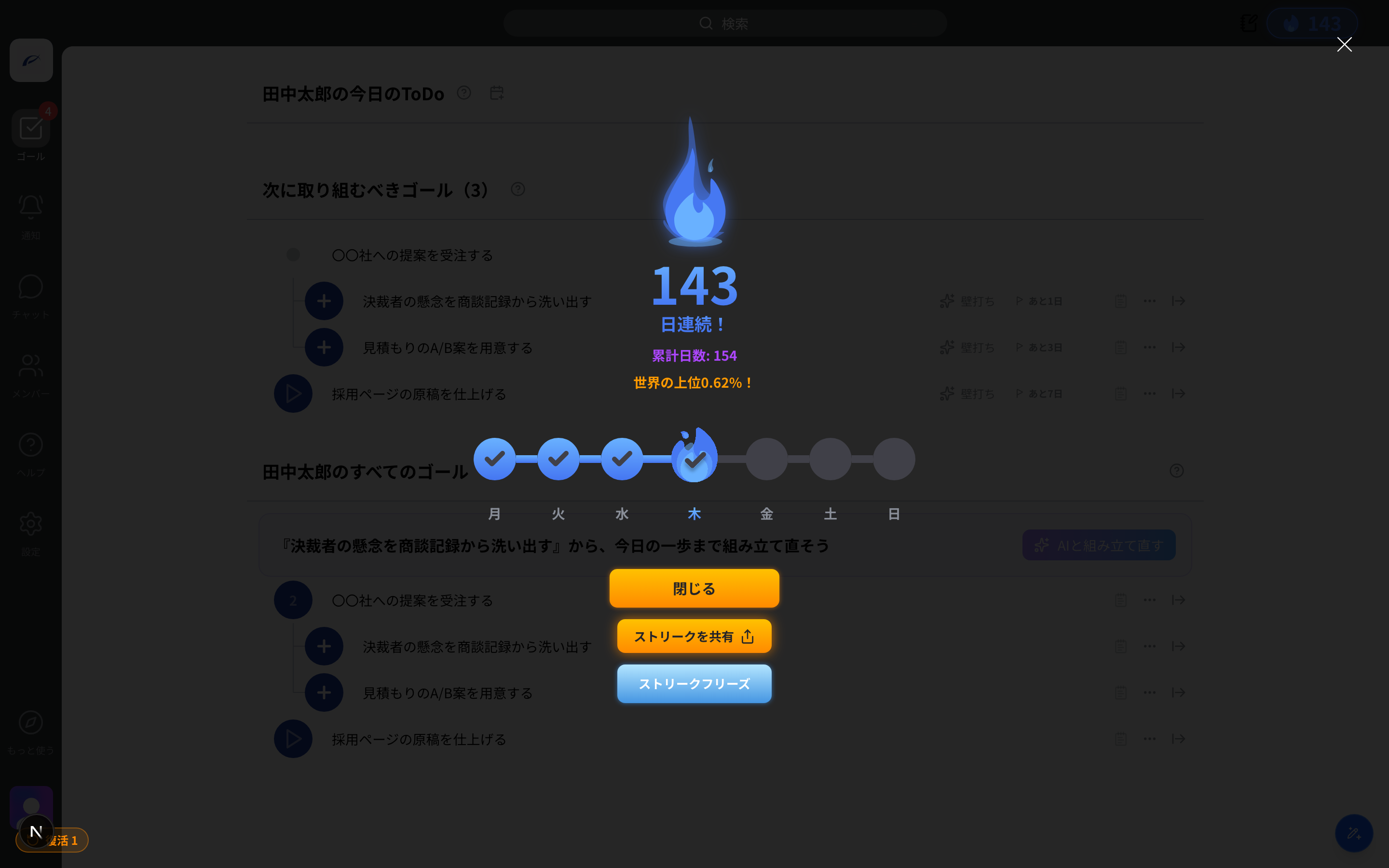
Le streak dispose des fonctions suivantes.
- Gel de streak : Les jours où vous décidez « je ne le ferai pas aujourd'hui », comme les jours de repos, peuvent être exclus du décompte. Le streak est conservé même sans accomplir d'objectif (la cible est de 4 h du matin ce jour-là aux 4 h du matin suivants)
- Résurrection de streak : Même s'il se rompt, il y a une chance de résurrection une fois par mois. Vous pouvez annuler le non-accomplissement d'hier et poursuivre le streak
- Partager votre streak : Créez un lien de partage et montrez votre record de jours consécutifs sur les réseaux sociaux ou à vos pairs
Articles de cette section— Objectifs
Cet article vous a-t-il été utile ?