
Zielseite
So verwendest du den auf heute ausgerichteten Ausführungsbildschirm.
Zuletzt aktualisiert: 2026-10-15
Wofür diese Seite da ist
Auf der Zielseite wählen Sie Ihre ToDos aus und bearbeiten sie. Über „Alle ToDos ansehen“ öffnen Sie Ihren Zielbaum in einem Dialog. Ziele hinzufügen und zerlegen, sie zu den ToDos hinzufügen, Aufträge an die KI geben und abschließen – auch das geht auf diesem Bildschirm.
Sie öffnen sie über „Ziele" in der Seitenleiste.
So funktionieren ToDos
Es gibt zwei Listen: „ToDos" auf der Zielseite und „Alle ToDos" in einem Dialog.
- ToDos: Ziele, die Sie jetzt bearbeiten möchten. Hinzugefügte ToDos bleiben, bis Sie sie erledigen oder selbst entfernen
- Alle ToDos: Ein Dialog, den Sie über „Alle ToDos ansehen" öffnen. Er zeigt Ihren Zielbaum; mit dem „+" am Zeilenanfang nehmen Sie Ziele in „ToDos" auf
Zielseite
ToDos
Ziele, die du jetzt bearbeiten möchtest
Alle ToDos
Dein Zielbaum. Öffne ihn mit „Alle ToDos ansehen“
Auch wenn es heute fällig ist, kommt es nicht automatisch in die ToDos
Was passiert mit hinzugefügten ToDos?
Der Tag beginnt um 4 Uhr in der Zeitzone der Organisation
Hinzufügen
Mit dem + am Zeilenanfang hinzugefügte ToDos bleiben auch nach dem Datumswechsel erhalten
Erledigen
Erledigte ToDos bleiben am Tag der Erledigung sichtbar
Ab dem nächsten Tag erscheinen sie nicht mehr in der Liste
Entfernen
Entfernen wir ToDos, die jetzt nicht anstehen, mit −
Entfernte Ziele bleiben unter „Alle ToDos“ erhalten
Einträge bleiben in den ToDos, bis sie erledigt oder entfernt werden
Drei Punkte, nach denen oft gefragt wird:
- ToDos bleiben auch nach dem Datumswechsel erhalten. Einträge in den ToDos bleiben, bis Sie sie erledigen oder mit „−“ entfernen. Sie müssen sie nicht jeden Morgen neu auswählen
- Erledigte ToDos erscheinen ab dem nächsten Tag nicht mehr. Am Tag der Erledigung bleiben sie sichtbar; am Folgetag ab 4 Uhr in der Zeitzone der Organisation werden sie nicht mehr angezeigt
- Ein heute fälliges Ziel kommt nicht automatisch hinein. Das Fälligkeitsdatum wird nur als Badge am rechten Rand der Zeile angezeigt. Wenn Sie es jetzt erledigen, nehmen Sie es mit „+" auf
Ziele, die eine Routine aus einer Vorlage hinzufügt, kommen am festgelegten Tag automatisch in die ToDos der zuständigen Person. Unerledigte ToDos aus dem vorherigen Durchlauf bleiben ebenfalls, bis sie erledigt oder entfernt werden. (→ Für wiederkehrende Arbeit Routinen nutzen).
Bildschirmaufbau
Sie besteht aus zwei Teilen: „ToDos“ auf der Zielseite und „Alle ToDos“ in einem Dialog.
① ToDos
Eine Liste der To-dos, die jetzt zu bearbeiten sind. Die Linie unter der Überschrift ist ein Fortschrittsbalken (abgeschlossen ○/○), sodass Sie den Fortschritt auf einen Blick erkennen. Rechts neben der Überschrift befinden sich die folgenden Schaltflächen.
- „?": Öffnet die Konzept-Tour der Zielseite
- „Ziele aller" (Desktop): Öffnet den Zielbaum der gesamten Organisation
- „Abgeschlossene ausblenden": Klappt abgeschlossene To-dos ein. Mit „○ abgeschlossene anzeigen" holen Sie sie zurück
- „…": Neben dem Entfernen aller Einträge aus den ToDos, der Google-Kalender-Integration und dem Festlegen von Routinen können Sie auch ToDos mit KI beginnen verwenden (die KI Ihre ToDos von oben abarbeiten lassen)
Die folgenden Arten von To-dos sind hier gemischt:
- To-dos, die Sie selbst hinzugefügt haben: To-dos, die mit dem „+" im Zielbaum usw. registriert wurden
- Routine-To-dos: To-dos, die in einem festen Rhythmus aus einer Vorlagenroutine automatisch hinzugefügt werden
Drücken Sie ganz unten in der oberen Liste „ToDos“ auf „Alle ToDos ansehen“, um den Dialog „Alle ToDos von ◯◯“ zu öffnen (◯◯ ist Ihr Name).
Wenn To-dos in Arbeit sind, erscheint unten rechts auf dem Bildschirm „○ in Arbeit". Drücken Sie darauf, öffnet sich die Liste der To-dos in Arbeit; wählen Sie eines aus, springen Sie zu dieser Zeile.
② Alle ToDos (Dialog)
Drücken Sie in „Alle ToDos“ auf „➕“ am Anfang einer Zeile, um den Eintrag zu „ToDos“ hinzuzufügen. Der Dialog bleibt nach jeder Ergänzung geöffnet, sodass Sie weitere ToDos auswählen können. Wenn Sie fertig sind, schließen Sie den Dialog mit „ד, der Esc-Taste oder einem Klick außerhalb des Dialogs und prüfen Sie, ob die ausgewählten ToDos in der oberen Liste „ToDos“ erscheinen.
Öffnen Sie die Bedienungsanleitung (Bedeutung der Symbole, Klickvorgänge und Tastaturbedienung) über „?“ in der Überschrift. Mit „AI fragen“ in einer Zeile beauftragen Sie die KI; über das „…“-Menü fügen Sie Ziele hinzu und greifen auf weitere Aktionen zu.
Fälligkeitsdaten sehen Sie über das Badge am rechten Rand jeder Zeile. Sie zeigen „Heute", „in ◯ Tagen" oder „◯ Tage überfällig"; Überfälliges wird rot angezeigt, was innerhalb von 3 Tagen ab heute fällig ist, orange. Drücken Sie ein Badge, um das Fälligkeitsdatum direkt zu ändern. Zeilen ohne Fälligkeitsdatum erhalten kein Badge.
Alle ToDos
Wenn du über das „…“ der Zeile → „Fälligkeit festlegen“ ein Datum einträgst, erscheint am rechten Rand ein Badge „Noch ◯ Tage“
Drücken Sie rechts neben der Überschrift „KI beauftragen“ und wählen Sie „Ziele ordnen“. Die KI fragt Sie, was Sie erreichen möchten und wo Sie gerade feststecken, und erstellt gemeinsam mit Ihnen Ziele bis hin zu Ihren ToDos. Um fehlende Ziele zu finden, wählen Sie „Informationen sammeln und nötige Ziele ergänzen“. Die KI sammelt Informationen und zeigt die fehlenden Ziele als Liste an. Ist der Baum leer, erscheint unten zusätzlich eine große Schaltfläche „Ziele mit KI ordnen“.
Ziele, die beim ersten Start schon da sind
Bei Personen, die eine neue Organisation erstellt haben, und bei Personen, die per Einladung einer Organisation beigetreten sind, enthält die Zielseite zu Beginn „Addness einrichten" und darunter die folgenden 4 Ziele (alle stehen von Anfang an in Ihren ToDos).
- Verbinde deine KI mit Addness
- Verbinde deine Arbeitstools
- Zerlege „◯◯“ in Teilziele (anstelle von "◯◯" steht der Name des größten Ziels Ihrer Organisation; eingeladene Personen erhalten „3. Zerlege deinen Verantwortungsbereich in Teilziele")
- Lege deine ToDos fest
Wer die Registrierung in der mobilen App abgeschlossen hat, erhält zusätzlich ein 5. Ziel, „5. Beauftrage deine KI vom Handy aus".
Drücken Sie über „AI fragen" in der ersten Zeile auf „In Claude Code öffnen" (oder „In Codex öffnen"), und die App öffnet sich mit einer Anweisung, um die KI mit Addness zu verbinden. Sie müssen nur im Browser auf „Zulassen" drücken und mit der KI sprechen. Jeden Punkt bringt die KI voran und schließt ihn ab, und sobald der letzte Punkt erledigt ist, schließt die KI auch „Addness einrichten" ab. Die Schritte ab der Installation der KI-App finden Sie unter KI-App installieren und mit Addness verbinden, eine ausführliche Erklärung der Verbindung mit der KI unter MCP-Integration.
To-dos erstellen und voranbringen
Vom Hinzufügen eines Ziels zu den ToDos bis zum Erledigen lässt sich alles direkt in der Liste bedienen.
- 1.Alle ToDos ansehen
- 2.Füge ein Ziel über das blaue + zu den ToDos hinzu
- 3.Schließen
ToDos
Deine Aufgaben für jetzt
Öffne mit „Alle ToDos ansehen“ den Dialog und füge über das „+“ im blau gestrichelten Kreis am Zeilenanfang ein Ziel zu den ToDos hinzu. Der Dialog bleibt nach dem Hinzufügen offen. Schließe ihn mit „ד, um zu den ToDos zurückzukehren.
| Aktion | Wie |
|---|---|
| Hinzufügen | Öffne mit „Alle ToDos ansehen“ den Dialog und füge über das „+“ im blau gestrichelten Kreis am Zeilenanfang ein Ziel zu den ToDos hinzu. Der Dialog bleibt nach dem Hinzufügen offen. Schließe ihn mit „ד, um zu den ToDos zurückzukehren. Am Computer erscheint „−“, wenn du den Mauszeiger über eine Zeile in den ToDos bewegst. Auf dem Smartphone wählst du in der Zeile „…“ → „Aus den ToDos entfernen“. Das ursprüngliche Ziel bleibt erhalten. |
| Neu erstellen | Wenn Sie beim Bearbeiten des Titels Enter drücken, können Sie wie bei einem Zeilenumbruch das nächste Ziel eingeben (ist eine Zeile nur ausgewählt, startet Enter zuerst die Bearbeitung des Titels) (ein Kindziel auch über das „…" der Zeile → „Untergeordnetes Ziel hinzufügen"). Um aus einem Vorlagenmuster zu erstellen, nutzen Sie „…" → „Aus Vorlage hinzufügen". Um ein Fälligkeitsdatum einzutragen, nutzen Sie „…" → „Fälligkeitsdatum festlegen". Sie können auch ein neues Ziel eingeben, indem Sie unten in den ToDos auf „ToDo hinzufügen“ klicken. |
| Starten / abschließen | Klicken Sie auf die Statusschaltfläche am Anfang einer Zeile (▶ nicht begonnen → ✓ in Arbeit → ✓✓ abgeschlossen). Eine Zeile in Arbeit zeigt auch ⏸; drücken Sie es, kehrt die Zeile zu Nicht begonnen zurück |
| Bearbeiten | Klicken Sie auf den To-do-Namen, um direkt zu bearbeiten |
| Umordnen / verschieben | Am Desktop ziehen Sie die Zeile. Legen Sie sie zwischen zwei Zeilen ab, um sie umzuordnen oder unter ein anderes übergeordnetes Ziel zu verschieben; legen Sie sie auf einer Zeile ab, wird sie deren Kind. Auf dem Mobilgerät wischen Sie eine Zeile nach rechts, um sie eine Ebene tiefer (Kind) zu setzen, und nach links, um sie eine Ebene höher zu setzen. Um sie unter ein anderes übergeordnetes Ziel zu verschieben, nutzen Sie „…" → „Übergeordnetes Ziel ändern" |
In den ToDos können bis zu 800 Einträge bleiben. ToDos, die jetzt nicht anstehen, entfernen Sie mit „−“.
ToDos
Ein Klick auf die Statusschaltfläche am Zeilenanfang führt weiter: In Arbeit (✓) → Erledigt (✓✓)
Was passiert beim Datumswechsel?
Hinzugefügte ToDos bleiben auch nach dem Datumswechsel erhalten. Der Tag beginnt um 4 Uhr morgens in der Zeitzone der Organisation (in Japan japanische Zeit). Arbeit nach Mitternacht zählt bis 4 Uhr noch zum selben Tag. Nach 4 Uhr gilt:
- Erledigte ToDos (✓✓): Bleiben am Tag der Erledigung sichtbar und erscheinen ab dem nächsten Tag nicht mehr
- Noch nicht erledigte ToDos: Bleiben erhalten. Entfernen wir ToDos, die jetzt nicht anstehen, mit „−“ in der Zeile. Die Ziele bleiben unter „Alle ToDos“ erhalten
- Aus Routinen hinzugefügte Ziele: Wenn der festgelegte Rhythmus kommt, wird ein vollständiger Vorlagensatz neu hinzugefügt (Tagesberichte, regelmäßige Besprechungen usw.). Unerledigte ToDos aus dem vorherigen Durchlauf bleiben ebenfalls, bis sie erledigt oder entfernt werden.
In handlungsfähige To-dos zerlegen
Um ein Ziel in Unterziele aufzuteilen, nutzen Sie eine der folgenden Möglichkeiten.
- „…“ der Zeile → „Ein Kindziel hinzufügen“: Erstellt ein Unterziel unter diesem Ziel
- Mit Enter weitertippen: Drücken Sie beim Bearbeiten eines Titels Enter, um das nächste Ziel einzugeben. Am PC ziehen Sie eine Zeile auf eine andere Zeile, um sie zu deren Unterziel zu machen. Auf dem Smartphone wischen Sie eine Zeile nach rechts, um sie eine Ebene tiefer zu setzen
- „…“ → „Aus Vorlage hinzufügen“: Fügt aus einem Vorlagenmuster mehrere Unterziele auf einmal hinzu
Für die aufgeteilten Unterziele legen Sie den Verantwortlichen über „…“ → „Zuständiger & Mitglieder“ und das Fälligkeitsdatum über „…“ → „Fälligkeitsdatum festlegen“ fest. Was Sie jetzt erledigen, setzen Sie mit dem „+“ am Zeilenanfang in Ihre ToDos. Den Zustand, wenn das Ziel erreicht ist, schreiben Sie in das „Ideal“ des Ziels (→ Zieldetailseite).
Gemeinsam mit der KI zerlegen
- Ideen sammeln: „AI fragen" in der Zielzeile → „Ideen sammeln". Die KI zeigt das Ideal und die aktuelle Lücke auf, ordnet die Dinge, indem sie Ihnen Fragen stellt, und zeigt eine Liste vorgeschlagener Unterziele (mit dem Ideal). Nur die, die Sie bestätigen, werden erstellt
- Voranbringen: Mit „AI fragen" → „Voranbringen" bringt die KI das Ziel direkt voran und erstellt dabei die nötigen Unterziele
Wie man eine Zeile liest (die Bedeutung von Symbolen und Anzeigen)
Die Symbole in der Zeile eines Ziels haben jeweils eine feste Bedeutung und Bedienung. Prüfen Sie das tatsächliche Aussehen.
Beispiel einer echten Zeile (am PC stehen rechts in der Zeile Symbole wie „AI fragen“, Notiz und „…“)
Statusschaltfläche
Mit jedem Klick geht es weiter: ▶Nicht begonnen → ✓In Arbeit → ✓✓Erledigt. Bei Abschluss wird sie grün
Zu den ToDos hinzufügen
Fügt dieses Ziel zu den ToDos hinzu. Zum Entfernen drückst du die −-Schaltfläche rechts an der Zeile in den ToDos
Anzahl der Unterziele
Die Anzahl der untergeordneten Ziele. Per Klick lassen sich die untergeordneten Ziele auf- und zuklappen
Kontext des übergeordneten Ziels
Der hellgraue Kreis ist die Zeile des übergeordneten Ziels. Er zeigt, „unter welchem Ziel dieses Endziel steht“
AI fragen
Übergibt dieses Ziel an die KI. Beim Überfahren mit der Maus erscheinen „Voranbringen“ und „Ideen sammeln“ (nur am PC; auf dem Smartphone über „…“)
Fälligkeit
Die verbleibenden Tage bis zur Fälligkeit. Per Klick lässt sich die Fälligkeit ändern. Überfällige Ziele werden rot angezeigt, Ziele, die innerhalb von 3 Tagen ab heute fällig sind, orange
Notiz
Öffnet die Notiz zu diesem Ziel
Aktionsmenü
Fast alle Aktionen zu diesem Ziel wie Bearbeiten, Unterziele hinzufügen, Fälligkeit, KPI und Löschen (alle Einträge werden in der Tabelle unten erklärt)
Details ansehen
Öffnet die Ziel-Detailseite
Bei Zielen, an denen eine KI arbeitet, erscheinen links von „AI fragen" in der Zeile das Symbol des Mitglieds, das die Arbeit ausführt, und das Zeichen der KI (Claude Code, Codex usw.). Die Farbe des Punkts ist grün für in Arbeit, gelb für wartet auf Bestätigung (wenn Sie antworten, geht es weiter) und grau für keine Reaktion (seit 2 Stunden oder länger keine Meldung). Drücken Sie auf das Zeichen, um das Gespräch der KI zu öffnen oder zum Kommentar mit der Frage der KI zu springen. Die Anzeige Ihrer eigenen KI können Sie mit „Anzeige ausblenden" entfernen (sobald die KI das nächste Mal meldet, erscheint sie wieder).
Das „…"-Menü jeder Zielzeile
Über das „…" (Drei-Punkte) rechts in der Zeile eines Ziels können Sie fast jeden Vorgang an diesem Ziel ausführen (Reihenfolge am Desktop).
| Menüpunkt | Was er tut |
|---|---|
| Mit KI voranbringen / Mit KI Ideen sammeln / Fragen | Dieses Ziel mit einer Anweisung an die KI übergeben (→ AI fragen) |
| Bearbeiten | Den Titel des Ziels an Ort und Stelle bearbeiten |
| Ein Kindziel hinzufügen | Ein Kindziel (Teilziel) unter diesem Ziel hinzufügen |
| Aus Vorlage hinzufügen | Aus einem Vorlagenmuster mehrere Ziele auf einmal unter diesem Ziel hinzufügen |
| Besprechung | Eine Besprechung mit diesem Ziel als Thema starten. Über das „▸" rechts können Sie auch den Beitrittslink kopieren |
| Zuständiger & Mitglieder | Den Verantwortlichen ändern oder Mitglieder zuweisen |
| Fälligkeitsdatum festlegen | Den Fälligkeitsdatum-Kalender öffnen und das Fälligkeitsdatum setzen/ändern |
| KPI einrichten | Diesem Ziel eine Zahl (KPI) zuordnen |
| Kommentar | Das Kommentar-Panel dieses Ziels öffnen |
| Benachrichtigungen | Benachrichtigungen zu diesem Ziel prüfen |
| Weitere Aktionen | Übergeordnetes Ziel ändern, Link kopieren, Aktivitätsprotokoll, An diesem Ziel mit jemandem außerhalb der Organisation arbeiten (Beta), Als Vorlage speichern |
| Ziel löschen | Das Ziel löschen |
Die Zieldetailseite öffnen Sie am Desktop über das Symbol am rechten Rand der Zeile („Zieldetails anzeigen"). Drücken Sie das Notizsymbol, öffnen sich die Details dieses Ziels (Ideal, Ressourcen, Notiz usw.), ohne dass Sie den Bildschirm wechseln.
Auf dem Mobilgerät öffnet sich beim Drücken von „…" ein Bedienbildschirm, der das Ändern von Zuständigem und Fälligkeitsdatum, das Hinzufügen zu und Entfernen aus den ToDos, „AI fragen", „Weitere Aktionen" usw. bündelt. Die Zieldetailseite öffnen Sie dort über „Zielseite".
AI fragen
Das ✦ („AI fragen") rechts in der Zeile eines Ziels ist der Einstiegspunkt, um Arbeit an die KI zu übergeben. Wenn Sie mit der Maus darüberfahren oder klicken, erscheinen drei Optionen: „Voranbringen", „Ideen sammeln" und „Fragen".
- Voranbringen: Die KI bringt das Ziel voran. Sie entscheidet aus der Lücke zwischen dem Ideal und dem aktuellen Stand, was als Nächstes zu tun ist, teilt große Arbeit beim Vorangehen in Unterziele auf und schließt das Ziel ab, sobald das Ideal erreicht ist
- Ideen sammeln: Die KI ordnet die Dinge im Gespräch mit Ihnen. Sie fragt Sie nach Streitpunkten und Optionen, zeigt eine Liste der nötigen Unterziele als Vorschläge (mit dem Ideal) und erstellt nur die, die Sie bestätigen.
- Fragen: Es öffnet sich ein kleines Fenster. Schreiben Sie hinein, was Sie zu diesem Ziel wissen möchten, und drücken Sie „Ziel für die Anfrage wählen". Die KI liest das Ziel nur und antwortet; Status, Text, Kommentare und Unterziele des Ziels ändert sie nicht. Auch durch die Übergabe wird das Ziel nicht „in Bearbeitung"
Wenn Sie „Voranbringen" oder „Ideen sammeln" wählen, erscheinen als Ziele „Anweisung kopieren", „In Claude Code öffnen", „In Codex öffnen" und „In ChatGPT öffnen".
- In Claude Code öffnen / In Codex öffnen: Die App dieser KI öffnet sich mit bereits ausgefüllter Anweisung (vorausgesetzt, Sie haben die App installiert). Wenn Sie im Browser darauf drücken und sich die App nicht öffnet, erscheint „◯◯ wurde nicht geöffnet"; installieren Sie dann die App oder fügen Sie die Anweisung über das angezeigte „Anweisung kopieren" in die KI ein
- In ChatGPT öffnen: ChatGPT öffnet sich in einem anderen Tab mit bereits ausgefüllter Anweisung. Die Anweisung wird auch kopiert; steht im Eingabefeld von ChatGPT noch ein früherer Text, löschen Sie ihn und fügen Sie sie ein (vorausgesetzt, Sie haben das Addness-Plug-in in ChatGPT hinzugefügt. → MCP-Integration)
- Anweisung kopieren: Fügen Sie sie in eine andere KI wie Cursor ein und nutzen Sie sie
Damit es mit einem Klick geht, statt jedes Mal zu wählen: Über „Ziel festlegen und mit einem Klick arbeiten" ganz unten im Menü können Sie in den persönlichen Einstellungen unter „AI" das „Ziel der Anweisung" wählen (Jedes Mal auswählen / In Claude Code öffnen / In Codex öffnen / In ChatGPT öffnen / Anweisung kopieren). Ist es festgelegt, öffnet sich diese KI, sobald Sie „Voranbringen" oder „Ideen sammeln" drücken. Ganz unten im Menü wird die aktuelle Einstellung angezeigt, etwa „Ziel: Claude Code" mit „Ändern" daneben.
Am Desktop geht dasselbe auch über „Mit KI voranbringen", „Mit KI Ideen sammeln" und „Fragen" ganz oben im „…" der Zeile. Auf dem Mobilgerät erscheint das ✦ nicht in der Zeile; öffnen Sie es über das „…" der Zeile → „AI fragen".
Die Anweisung enthält die URL des Ziels und die Vorgehensweise. Der Ablauf ist: den Kontext des Ziels über MCP lesen (Ideal, Notiz, Eltern und Kinder, Kommentare, KI-Gedächtnis) → aus der Lücke zwischen dem Ideal und dem aktuellen Zustand entscheiden, was als Nächstes zu tun ist → voranschreiten, bei Bedarf Kindziele erstellen, und das Gelernte in die Notiz des Ziels schreiben. Fragen an Sie stellt die KI in der Unterhaltung mit Ihnen; Rückfragen an andere Mitglieder stellt sie, indem sie diese in einem Addness-Kommentar erwähnt. Die KI meldet Start, Warten-auf-Prüfung und Abschluss an das Ziel, sodass Sie am Zeichen in der Zeile sehen, wie die Dinge stehen (→ Wie man eine Zeile liest). Wenn ein Arbeitsbereich registriert ist, wird die Anweisung so ergänzt, dass sie in diesem Arbeitsbereich läuft.
Wählen Sie neben der Überschrift „ToDos“ „…“ → „ToDos mit KI beginnen“, damit die KI die Liste der Reihe nach bearbeitet.
Die Funktion, eigene Widgets zu erstellen, ist noch in Entwicklung und funktioniert derzeit nicht. Bei platzierten eigenen Widgets erscheint „Eigene Widgets sind in Entwicklung" (früher erschien „In Vorbereitung. Mit dem nächsten Update verfügbar" oder „Erneute Prüfung erforderlich"). Es gibt nichts, was Sie genehmigen müssten. Die vorbereiteten Widgets, die Sie über „Widget hinzufügen" auswählen, können Sie verwenden.
Wenn die KI anhält und um eine Bestätigung bittet
Wenn Sie mit „Voranbringen" beauftragen, arbeitet die KI auf das Ideal des Ziels hin und recherchiert und erledigt die Arbeit selbst. Ist das Ziel groß, teilt sie es in Kindziele auf und macht weiter, bis das Ideal erreicht ist; erledigte Kindziele schließt sie dabei ab. Was sie herausfindet und entscheidet, schreibt sie laufend in den Text des Ziels.
In den folgenden Fällen hält die KI trotzdem an und meldet sich bei Ihnen. Meldet die KI, dass sie auf eine Bestätigung wartet, wird der Punkt an der KI-Markierung der Zeile gelb.
- Vorgänge, die eine Erlaubnis brauchen: Berechtigungsabfragen der KI-App (Dateien ändern, Befehle ausführen usw.), das Senden von E-Mails oder Nachrichten und das Löschen von Daten
- Entscheidungen, die Sie treffen: Dinge, die nur Sie entscheiden können, etwa wenn das Ideal noch unklar ist oder zwischen möglichen Vorgehensweisen gewählt werden muss
- Dinge, die Sie prüfen sollen: wenn Sie sich Ergebnisse oder Zwischenstände ansehen sollen
Auch Arbeit, die nur ein Mensch erledigen kann – etwa Anmeldung, Identitätsprüfung oder Freigaben –, kommt zu Ihnen zurück. Die KI legt solche Arbeit unter Umständen als Kindziel mit den Schritten an.
Damit die KI weitermacht, tun Sie eines der folgenden Dinge.
- Im selben Gespräch antworten: Beantworten Sie die Frage der KI oder schreiben Sie „weiter". Um zum Gespräch zurückzukehren, drücken Sie die KI-Markierung der Zeile und wählen „In Claude Code öffnen" oder „In Codex öffnen" (erscheint das nicht, öffnen Sie das Gespräch in der KI-App)
- „Voranbringen" erneut drücken: Wenn Sie das Gespräch geschlossen haben, drücken Sie in der Zeile ✦ („AI fragen") → „Voranbringen" noch einmal. Die Anweisung ist dieselbe wie beim ersten Mal. Die KI liest Text, Kindziele, Kommentare und KI-Gedächtnis des Ziels neu und erledigt die restliche Arbeit anhand der Lücke zwischen Ideal und aktuellem Stand
Ist das Ideal des Ziels leer oder unklar, stimmt die KI es vor der Arbeit mit Ihnen ab.
Für wiederkehrende Arbeit Routinen nutzen
Arbeit, die sich täglich oder wöchentlich wiederholt (Morgenbesprechungen, Tagesberichte, wöchentliche Regeltermine usw.), lässt sich über die „Routinen" auf der Vorlagen-Seite automatisch hinzufügen.
Wählen Sie eine Vorlage und entscheiden Sie, wo, in welchem Rhythmus und unter wessen Verantwortung sie hinzugefügt wird. Wenn der festgelegte Tag kommt, wird der vollständige Vorlagensatz automatisch zum Baum hinzugefügt.
- Der Einstiegspunkt ist der Tab „Routinen" der Vorlagen-Seite → „Routine erstellen". Sie können eine auch über „Regelmäßig hinzufügen" auf einer Vorlagenkarte oder über den Bereich „Routinen" auf der Zieldetailseite erstellen. Über das „…" der Überschrift „ToDos“ → „Routinen einrichten" öffnet sich der Tab „Routinen"
- Der Rhythmus ist täglich, wöchentlich (nach Wochentag) oder monatlich (nach Datum; auch das Monatsende ist möglich)
- Ein hinzugefügtes Ziel erhält einen Chip „Aus der Routine von ◯◯", und Sie können den Vorlagennamen, den Rhythmus, das nächste Ausführungsdatum und den Zuständigen prüfen
Die ausführliche Anleitung und Bedienung (pausieren, fortsetzen, löschen, Benachrichtigungen bei Fehlschlag) sind auf der Vorlagen-Seite zusammengefasst.
Für langjährige Nutzer: Die wiederkehrenden Ziele, die Sie an Zielen festgelegt haben, sind zu Routinen migriert. Migrierte Einstellungen können auf dem Tab „Routinen" der Vorlagen-Seite geprüft und bearbeitet werden.
Weitere praktische Funktionen
Google-Kalender-Integration
Schalten Sie im „…" der Überschrift „ToDos“ den Schalter „Google-Kalender-Integration" ein und erteilen Sie mit Ihrem Google-Konto die Erlaubnis; dann erscheinen die heutigen Termine auf der Zielseite unter „Heutiger Zeitplan". Solange noch keine Verbindung besteht, erscheint unter „Heutiger Zeitplan" die Schaltfläche „Google Kalender verbinden".
- Auch Termine können Sie mit der Schaltfläche am Zeilenanfang wie To-dos auf in Arbeit oder abgeschlossen setzen
- Um den Kalender eines anderen Google-Kontos als dem zur Anmeldung zu lesen, fügen Sie dieses Konto über „Google-Konto verbinden" unter Meine Einstellungen › Integrationen hinzu (hinzugefügte Konten sind mit „Nur Kalender" gekennzeichnet). Das Konto, aus dem Termine gelesen werden, wählen Sie unter „Gelesenes Konto", die Kalender unter „Gelesene Kalender"
- Wenn keine Termine erscheinen: Gelesen wird der Hauptkalender des unter „Gelesenes Konto" gewählten Google-Kontos. Termine aus anderen Kalendern, etwa freigegebenen Kalendern, erscheinen, wenn Sie diese unter Meine Einstellungen › Integrationen bei „Gelesene Kalender" auswählen. Um den Google Kalender Ihres Unternehmens zu lesen, lassen Sie den Firmenkalender mit Ihrem verbundenen Google-Konto mit der Berechtigung „Alle Termindetails sehen" freigeben und wählen ihn dann unter „Gelesene Kalender"
- Die bisherige Verbindung per iCal-/ICS-URL endet in Kürze. Wenn Sie eine registriert haben, schalten Sie denselben Schalter ein, um zur neuen Integration zu wechseln
Streak (aufeinanderfolgende Erfolgstage)
Der Flammenzähler 🔥 oben rechts auf dem Bildschirm ist Ihr Streak. Schließen Sie an diesem Tag auch nur ein To-do ab, und die Anzahl der aufeinanderfolgenden Tage wächst. Klicken Sie, um die Details zu öffnen, und je länger Sie durchhalten, desto mehr erscheint auch eine Anzeige „Top ◯% der Welt!". Sie zeigt Ihre Position unter den Addness-Nutzern weltweit.
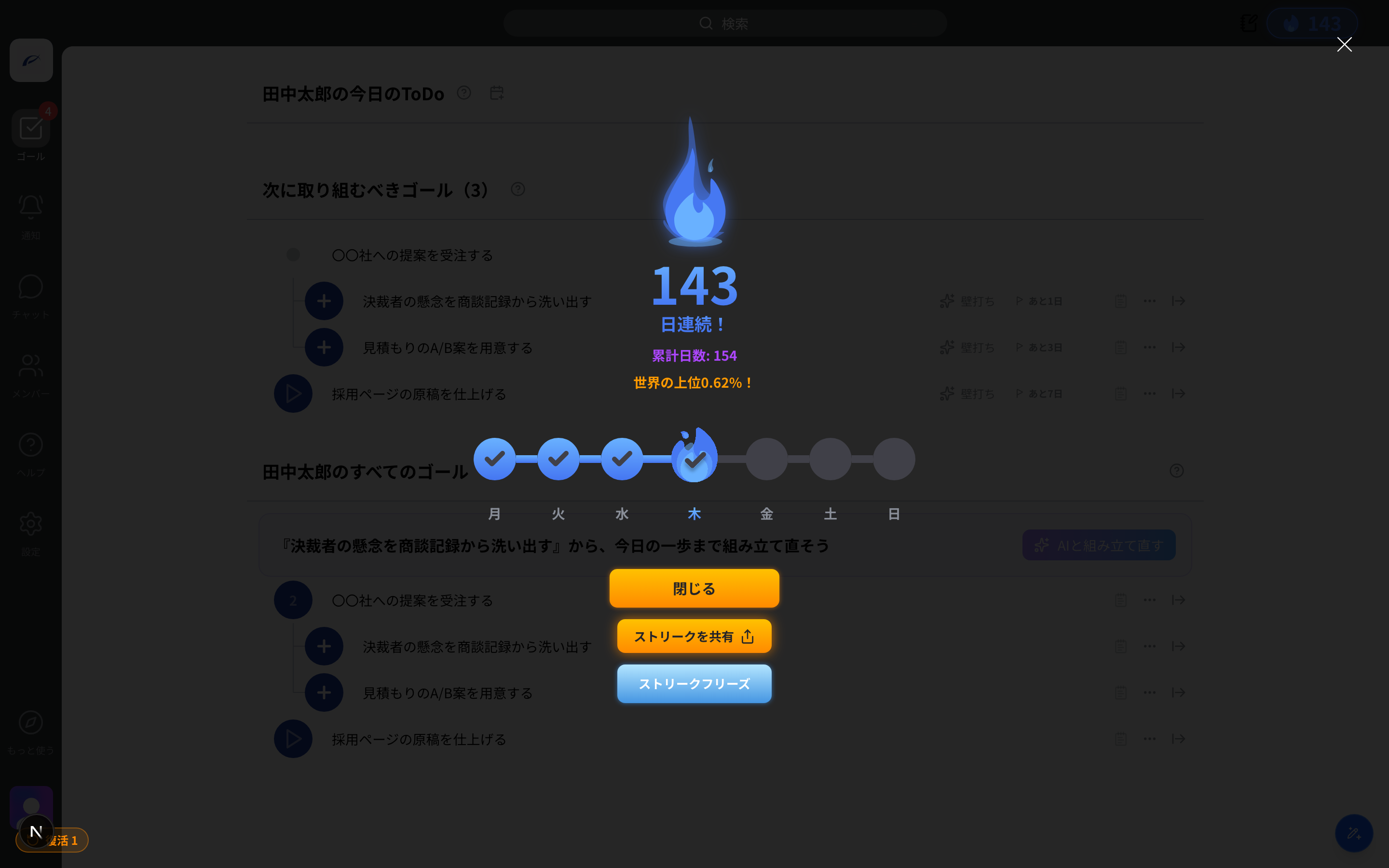
Der Streak hat die folgenden Funktionen.
- Streak-Freeze: Tage, an denen Sie entscheiden „ich mache es heute nicht", wie freie Tage, können von der Zählung ausgeschlossen werden. Der Streak bleibt auch ohne das Erreichen eines Ziels erhalten (das Ziel ist von 4 Uhr morgens dieses Tages bis 4 Uhr morgens des nächsten)
- Streak-Wiederbelebung: Selbst wenn er reißt, gibt es einmal im Monat eine Wiederbelebungschance. Sie können das Nichterreichen von gestern rückgängig machen und den Streak fortsetzen
- Ihren Streak teilen: Erstellen Sie einen Freigabelink und zeigen Sie Ihren fortlaufenden Rekord in sozialen Medien oder Kollegen
Artikel in diesem Abschnitt— Ziele
War dieser Artikel hilfreich?