
Pagina Obiettivi
Come usare la schermata operativa per concentrarti su ciò che devi fare oggi.
Ultimo aggiornamento: 2026-10-15
A cosa serve questa pagina
La pagina degli obiettivi permette di scegliere e portare avanti i tuoi ToDo. Apri “Vedi tutti i ToDo” per vedere il tuo albero degli obiettivi in una finestra. Anche aggiungere e scomporre obiettivi, aggiungerli ai ToDo, affidare lavoro all'IA e completarli si fa da questa schermata.
Aprila da «Obiettivi» nella barra laterale.
Come funzionano i ToDo
Ci sono due elenchi: «ToDo» nella pagina degli obiettivi e «Tutti i ToDo» in una finestra di dialogo.
- ToDo: Gli obiettivi che hai scelto di affrontare ora. I ToDo restano finché non li completi o li rimuovi
- Tutti i ToDo: Una finestra di dialogo aperta con «Vedi tutti i ToDo». Mostra il tuo albero degli obiettivi; aggiungi gli obiettivi a «ToDo» con «+» all'inizio della riga
Pagina degli obiettivi
ToDo
Obiettivi che hai scelto di affrontare ora
Tutti i ToDo
Il tuo albero degli obiettivi. Aprilo con «Vedi tutti i ToDo»
Anche se scade oggi, non entra da solo nei ToDo
Cosa succede ai ToDo aggiunti?
La giornata inizia alle 4:00 nel fuso orario dell'organizzazione
Aggiungere
I ToDo aggiunti con il + all'inizio della riga restano anche quando cambia la data
Completare
I ToDo completati restano visibili per il resto della giornata
Dal giorno successivo non compaiono più nella lista
Rimuovere
Rimuoviamo con − i ToDo che non affronteremo ora
Gli obiettivi rimossi restano in «Tutti i ToDo»
Gli elementi restano nei ToDo finché non vengono completati o rimossi
Tre cose che vengono chieste spesso:
- I ToDo restano anche quando cambia la data. Gli elementi dei ToDo restano finché non li completi o li rimuovi con «−». Non serve sceglierli di nuovo ogni mattina
- I ToDo completati non compaiono più dal giorno successivo. Restano visibili il giorno del completamento e scompaiono dalla lista alle 4:00 del giorno dopo, nel fuso orario dell'organizzazione
- Un obiettivo in scadenza oggi non entra automaticamente. La scadenza è indicata solo dal badge all'estremità destra della riga. Se lo farai ora, aggiungilo con «+»
Gli obiettivi aggiunti da una routine di un modello entrano automaticamente nei ToDo della persona assegnata, nel giorno stabilito. Anche i ToDo non completati dell'esecuzione precedente restano finché non vengono completati o rimossi. (→ Per il lavoro ricorrente, usa le routine).
Struttura della schermata
È composta da due parti: «ToDo» nella pagina degli obiettivi e «Tutti i ToDo» in una finestra di dialogo.
① ToDo
La lista dei ToDo su cui lavorare ora. La linea sotto il titolo è una barra di avanzamento (completati ○/○) che ti mostra a colpo d'occhio i progressi. A destra del titolo trovi questi pulsanti.
- «?»: Apre il tour dei concetti di base della pagina degli obiettivi
- «Obiettivi di tutti» (PC): Apre l'albero degli obiettivi di tutta l'organizzazione
- «Nascondi completati»: Comprime i ToDo completati. Puoi mostrarli di nuovo con «Mostra ○ completati»
- «…»: Puoi rimuovere tutto dai ToDo, usare l’Integrazione con Google Calendar, impostare le routine e scegliere Inizia i ToDo con l'IA per far lavorare l’IA sui ToDo della lista dall’alto verso il basso.
Qui trovi diversi tipi di ToDo:
- ToDo aggiunti da te: ToDo inseriti con il «+» nell'albero degli obiettivi o con altri comandi
- ToDo delle routine: ToDo aggiunti automaticamente dalla routine di un modello, con la frequenza impostata
Premi «Vedi tutti i ToDo» in fondo alla lista superiore «ToDo» per aprire la finestra di dialogo «Tutti i ToDo di ◯◯» (◯◯ è il tuo nome).
Quando ci sono ToDo in corso, in basso a destra nella schermata compare «○ in corso». Premilo per aprire l'elenco dei ToDo in corso; selezionane uno per spostarti sulla sua riga.
② Tutti i ToDo (finestra di dialogo)
Premi «➕» all’inizio di una riga in «Tutti i ToDo» per aggiungerla a «ToDo». La finestra di dialogo rimane aperta dopo ogni aggiunta, così puoi continuare a selezionare ToDo. Quando hai finito, chiudila con «×», il tasto Esc o un clic all’esterno della finestra di dialogo, poi verifica che i ToDo selezionati compaiano nella lista superiore «ToDo».
Apri la guida all’uso (significato delle icone, operazioni con il mouse e con la tastiera) dal «?» del titolo. Usa «Chiedi all'IA» nella riga per affidare il lavoro all’IA e il menu «…» per aggiungere obiettivi o accedere alle altre operazioni.
Le scadenze sono indicate dal badge all'estremità destra di ogni riga. Il badge mostra «Oggi», «◯ giorni rimanenti» o «◯ giorni di ritardo»; gli obiettivi scaduti sono in rosso, quelli in scadenza entro 3 giorni da oggi in arancione. Premi un badge per modificare subito la scadenza. Le righe che non hanno ancora una scadenza non mostrano alcun badge.
Tutti i ToDo
Imposta una scadenza da «…» → «Imposta scadenza» nella riga: all'estrema destra compare un badge «Mancano ◯ giorni»
Premi «Chiedi all'IA» a destra del titolo e scegli «Organizza gli obiettivi». L'IA ti chiede cosa vuoi raggiungere e dove sei bloccato e procede insieme a te, dalla creazione degli obiettivi fino ai ToDo. Per trovare gli obiettivi mancanti, scegli «Raccogli informazioni e aggiungi gli obiettivi necessari». L’IA raccoglie informazioni e mostra un elenco degli obiettivi mancanti. Quando l’albero è vuoto, in fondo compare anche un pulsante grande «Organizza gli obiettivi con l'IA».
Gli obiettivi già presenti al primo utilizzo
Chi crea una nuova organizzazione e chi entra in un'organizzazione su invito trova all'inizio, nella pagina degli obiettivi, «Configurare Addness» e, sotto, questi 4 obiettivi (tutti già inseriti nei ToDo).
- Collega l'IA ad Addness
- Collega i tuoi strumenti di lavoro
- Suddividi «◯◯» in sotto-obiettivi (al posto di "◯◯" compare il nome dell'obiettivo più grande dell'organizzazione. Per chi è stato invitato, il titolo è «3. Suddividi le tue responsabilità in sotto-obiettivi»)
- Scegli i tuoi ToDo
Chi ha completato la registrazione nell'app per smartphone riceve anche un quinto obiettivo, «5. Affida compiti all'IA dal telefono».
Da «Chiedi all'IA» nella prima riga, premi «Apri in Claude Code» (o «Apri in Codex»): l'app si apre con le istruzioni per collegare l'IA ad Addness. Tu devi solo premere «Consenti» nel browser e parlare con l'IA. Ogni riga la porta avanti e la completa l'IA e, quando l'ultima è completata, l'IA completa anche «Configurare Addness». Per i passaggi a partire dall'installazione dell'app dell'IA, consulta Installare un'app di IA e collegarla ad Addness; per una spiegazione dettagliata del collegamento con l'IA, vedi Integrazione MCP.
Creare e portare avanti i ToDo
Dall'aggiunta di un obiettivo ai ToDo al suo completamento, puoi fare tutto direttamente nella lista.
- 1.Vedi tutti i ToDo
- 2.Usa il + blu per aggiungere un obiettivo ai ToDo
- 3.Chiudi
ToDo
Elenco delle attività da affrontare ora
Apri la finestra con “Vedi tutti i ToDo” e usa il “+” nel cerchio blu tratteggiato all’inizio della riga per aggiungere l’obiettivo ai ToDo. La finestra rimane aperta dopo l’aggiunta. Quando hai finito di scegliere, chiudila con “×” per tornare ai ToDo.
| Operazione | Come fare |
|---|---|
| Aggiungere | Apri la finestra con “Vedi tutti i ToDo” e usa il “+” nel cerchio blu tratteggiato all’inizio della riga per aggiungere l’obiettivo ai ToDo. La finestra rimane aperta dopo l’aggiunta. Quando hai finito di scegliere, chiudila con “×” per tornare ai ToDo. Sul computer, passa il mouse su una riga dei ToDo per mostrare “−”. Sul telefono, scegli “…” → “Rimuovi dai ToDo” nella riga. L’obiettivo originale viene conservato. |
| Creare un nuovo obiettivo | Mentre modifichi il titolo, premi Enter per inserire l'obiettivo successivo come se andassi a capo (se la riga è solo selezionata, Enter avvia prima la modifica del titolo; per un sotto-obiettivo usa anche «…» nella riga → «Aggiungi sotto-obiettivo»). Per crearlo a partire da un modello, usa «…» → «Aggiungi da un modello». Per assegnare una scadenza, usa «…» → «Imposta scadenza». Puoi anche inserire un nuovo obiettivo premendo “Aggiungi un ToDo” in fondo ai ToDo. |
| Iniziare / completare | Fai clic sul pulsante di stato all'inizio della riga (▶ Non iniziato → ✓ In corso → ✓✓ Completato). Una riga in corso mostra anche ⏸: premendolo, la riga torna a Non iniziato |
| Modificare | Fai clic sul nome del ToDo per modificarlo direttamente |
| Riordinare / spostare | Su PC, trascina la riga. Rilasciala tra due righe per riordinarla o spostarla sotto un altro obiettivo padre; rilasciala sopra una riga per renderla sua figlia. Su smartphone, scorri la riga verso destra per spostarla un livello più in basso (come figlia) e verso sinistra per spostarla un livello più in alto. Per spostarla sotto un altro obiettivo padre, usa «…» → «Cambia obiettivo principale» |
Puoi mantenere fino a 800 elementi nei ToDo. I ToDo che non affronterai ora si rimuovono con «−».
ToDo
Fai clic sul pulsante di stato all'inizio della riga per passare da In corso (✓) → Completato (✓✓)
Cosa succede quando cambia la data?
I ToDo aggiunti restano anche quando cambia la data. La giornata inizia alle 4:00 nel fuso orario dell'organizzazione (ora del Giappone in Giappone). Il lavoro dopo mezzanotte conta ancora per lo stesso giorno fino alle 4:00. Dopo le 4:00:
- ToDo completati (✓✓): Restano visibili il giorno del completamento e non compaiono più dal giorno successivo
- ToDo non ancora completati: Restano nella lista. Rimuoviamo con «−» sulla riga i ToDo che non affronteremo ora. Gli obiettivi restano in «Tutti i ToDo»
- Obiettivi aggiunti dalle routine: Alla frequenza impostata, viene aggiunta una nuova copia dell'intero modello (report giornalieri, riunioni periodiche e così via). Anche i ToDo non completati dell'esecuzione precedente restano finché non vengono completati o rimossi.
Scomporre gli obiettivi in ToDo concreti
Per dividere un obiettivo in sotto-obiettivi, usa uno dei metodi seguenti.
- «…» della riga → «Aggiungi sotto-obiettivo»: Crea un sotto-obiettivo sotto quell'obiettivo
- Continuare a scrivere con Invio: mentre modifichi un titolo, premi Invio per inserire l'obiettivo successivo. Su PC, trascina una riga sopra un'altra per renderla sua figlia. Su smartphone, scorri una riga verso destra per spostarla un livello più in basso
- «…» → «Aggiungi da un modello»: Aggiunge più sotto-obiettivi insieme a partire da un modello
Per i sotto-obiettivi creati, imposta il responsabile con «…» → «Responsabile / Membri» e la scadenza con «…» → «Imposta scadenza». Quello che fai ora, mettilo nei ToDo con il «+» a inizio riga. Lo stato dell'obiettivo una volta raggiunto si scrive nell'«Ideale» dell'obiettivo (→ Pagina dei dettagli dell'obiettivo).
Scomporre insieme all'IA
- Confronta le idee: «Chiedi all'IA» nella riga dell'obiettivo → «Confronta le idee». L'IA evidenzia la distanza tra l'ideale e lo stato attuale, ti fa domande per mettere ordine e ti mostra in un elenco le proposte di sotto-obiettivi (con l'ideale). Vengono creati solo quelli che approvi
- Procedi: Con «Chiedi all'IA» → «Procedi», l'IA va avanti direttamente, creando i sotto-obiettivi necessari
Come leggere una riga (significato delle icone e degli indicatori)
Ogni icona nella riga di un obiettivo ha un significato e un'azione precisi. Guarda come si presentano nella schermata.
Esempio di una riga reale (sul PC, a destra della riga ci sono icone come «Chiedi all'IA», la nota e «…»)
Pulsante di stato
Ogni clic passa allo stato successivo: ▶Da iniziare → ✓In corso → ✓✓Completato. Una volta completato, diventa verde
Aggiungi ai ToDo
Aggiunge questo obiettivo ai ToDo. Per rimuoverlo, premi il pulsante − a destra della riga nei ToDo
Numero di sotto-obiettivi
È il numero di sotto-obiettivi contenuti. Fai clic per espanderli o comprimerli
Contesto dell'obiettivo superiore
Il cerchio grigio chiaro indica la riga dell'obiettivo superiore. Mostra a quale obiettivo appartiene questo obiettivo finale
Chiedi all'IA
Affida questo obiettivo all'IA. Passando il mouse compaiono «Procedi» e «Confronta le idee» (solo su PC; su smartphone dal menu «…»)
Scadenza
Sono i giorni rimanenti alla scadenza. Fai clic per modificarla. Gli obiettivi scaduti sono in rosso, quelli in scadenza entro 3 giorni da oggi in arancione
Nota
Apre la nota dell'obiettivo
Menu delle azioni
Consente quasi tutte le operazioni sull'obiettivo: modifica, aggiunta di sotto-obiettivi, scadenza, KPI, eliminazione e altro (tutte le voci sono spiegate nella tabella qui sotto)
Vedi dettagli
Apre la pagina dei dettagli dell'obiettivo
Sugli obiettivi su cui sta lavorando un'IA, a sinistra di «Chiedi all'IA» nella riga compaiono l'icona del membro che la sta usando e il simbolo dell'IA (Claude Code, Codex, ecc.). Il colore del punto indica lo stato: verde significa al lavoro, giallo in attesa di conferma (rispondi per farla continuare), grigio senza risposta (nessun aggiornamento da almeno 2 ore). Premi il simbolo per aprire la conversazione con l'IA o passare al commento con la domanda dell'IA. Puoi nascondere l'indicazione della tua IA con «Nascondi» (riappare al prossimo aggiornamento dell'IA).
Il menu «…» di ogni riga dell'obiettivo
Dal «…» (tre puntini) a destra della riga di un obiettivo puoi eseguire quasi tutte le operazioni su quell'obiettivo (nell'ordine in cui compaiono su PC).
| Voce del menu | Cosa puoi fare |
|---|---|
| Procedi con l'IA / Confronta le idee con l'IA / Chiedi | Affidare questo obiettivo all'IA con le istruzioni (→ Chiedi all'IA) |
| Modifica | Modificare il titolo dell'obiettivo direttamente nella riga |
| Aggiungi sotto-obiettivo | Aggiungere un sotto-obiettivo sotto questo obiettivo |
| Aggiungi da un modello | Aggiungere sotto questo obiettivo più obiettivi insieme, a partire da un modello |
| Riunione | Avviare una riunione su questo obiettivo. Dal «▸» a destra puoi anche copiare il link per partecipare |
| Responsabile / Membri | Cambiare il responsabile o assegnare membri |
| Imposta scadenza | Aprire il calendario e impostare o modificare la scadenza |
| Configura KPI | Collegare un valore numerico (KPI) a questo obiettivo |
| Commento | Aprire il pannello dei commenti di questo obiettivo |
| Notifiche | Consultare le notifiche relative a questo obiettivo |
| Altre azioni | Cambia obiettivo principale, Copia link, Registro attività, Porta avanti l'obiettivo con persone esterne all'organizzazione (Beta), Salva come modello |
| Elimina obiettivo | Eliminare l'obiettivo |
Su PC puoi aprire la pagina dei dettagli dell'obiettivo dall'icona all'estremità destra della riga («Visualizza i dettagli dell'obiettivo»). Premendo l'icona della nota, apri i dettagli dell'obiettivo (ideale, risorse, note e altro) senza cambiare schermata.
Su smartphone, premendo «…» si apre una schermata che raccoglie le operazioni: cambio del responsabile e della scadenza, aggiunta ai ToDo o rimozione, «Chiedi all'IA», «Altre azioni» e altro. Da lì apri la pagina dei dettagli dell'obiettivo con «Pagina dell'obiettivo».
Chiedi all'IA
Il ✦ («Chiedi all'IA») a destra della riga di un obiettivo è il punto di accesso per affidare il lavoro all'IA. Passaci sopra con il mouse o fai clic: compaiono tre opzioni, «Procedi», «Confronta le idee» e «Chiedi».
- Procedi: L'IA porta avanti l'obiettivo. Decide il passo successivo in base alla distanza tra l'ideale e lo stato attuale, se il lavoro è grande lo divide in sotto-obiettivi man mano che procede e, quando l'ideale è raggiunto, segna l'obiettivo come completato
- Confronta le idee: L'IA mette ordine parlando con te. Ti pone domande sui punti da chiarire e sulle opzioni, ti mostra in un elenco le proposte dei sotto-obiettivi necessari (con l'ideale) e crea solo quelli che approvi.
- Chiedi: si apre una piccola finestra; scrivi cosa vuoi chiedere su questo obiettivo e premi «Scegli la destinazione». L'IA si limita a leggere l'obiettivo e rispondere; non modifica lo stato, il testo, i commenti né i sotto-obiettivi. Anche dopo l'invio, l'obiettivo non passa in corso
Scegliendo «Procedi» o «Confronta le idee», compaiono come destinazione «Copia istruzioni», «Apri in Claude Code», «Apri in Codex» e «Apri in ChatGPT».
- Apri in Claude Code / Apri in Codex: Si apre l'app dell'IA con le istruzioni già inserite (l'app deve essere installata). Se lo premi nel browser e l'app non si apre, compare «◯◯ non si è aperto»: installa l'app oppure incolla le istruzioni nell'IA con il «Copia istruzioni» che compare
- Apri in ChatGPT: ChatGPT si apre in un'altra scheda con le istruzioni già inserite. Le istruzioni vengono anche copiate: se nel campo di inserimento di ChatGPT è rimasto un testo precedente, cancellalo e incolla (il plugin di Addness deve essere aggiunto a ChatGPT. → Integrazione MCP)
- Copia istruzioni: Incollale in un'altra IA, come Cursor, per usarle lì
Per usare un solo clic, senza scegliere ogni volta: Da «Scegli una destinazione per procedere con un clic» in fondo al menu puoi scegliere la «Destinazione delle istruzioni» nella sezione «AI» delle impostazioni personali (Scegli ogni volta / Apri in Claude Code / Apri in Codex / Apri in ChatGPT / Copia le istruzioni). Una volta scelta, basta premere «Procedi» o «Confronta le idee» per aprire quell'IA. In fondo al menu compare l'impostazione attuale, per esempio «Destinazione: Claude Code» con accanto «Cambia».
Su PC puoi fare la stessa cosa anche con «Procedi con l'IA», «Confronta le idee con l'IA» e «Chiedi» in cima al menu «…» della riga. Su smartphone il ✦ non compare nella riga: apri «…» nella riga → «Chiedi all'IA».
Le istruzioni includono l'URL dell'obiettivo e come procedere. Il flusso è: leggere tramite MCP il contesto dell'obiettivo (ideale, note, obiettivo padre e sotto-obiettivi, commenti e memoria dell'IA) → decidere il prossimo passo in base alla distanza tra l'ideale e lo stato attuale → avanzare creando sotto-obiettivi se necessario e annotare ciò che si scopre nelle note dell'obiettivo. L'IA ti rivolge le sue domande nella conversazione con te e chiede conferma agli altri membri nei commenti di Addness, menzionandoli. L'IA segnala sull'obiettivo l'inizio del lavoro, l'attesa di una conferma e la conclusione: dal simbolo nella riga vedi a che punto è (→ Come leggere una riga). Se hai registrato uno spazio di lavoro, le istruzioni indicano di lavorare in quello spazio.
In “…” accanto al titolo dei ToDo, scegli “Inizia i ToDo con l'IA” per far avanzare all’IA l’elenco in ordine.
La funzione per creare widget personalizzati è ancora in sviluppo e per ora non funziona. I widget personalizzati già inseriti mostrano «I widget personalizzati sono in sviluppo» (prima mostravano «In preparazione. Sarà attivo al prossimo aggiornamento» o «Serve un'altra verifica»). Non c'è nulla da autorizzare. I widget già pronti che puoi scegliere da «Aggiungi widget» si possono usare.
Quando l'IA si ferma e chiede una conferma
Quando affidi un obiettivo con "Procedi", l'IA lavora verso l'ideale dell'obiettivo, facendo ricerche e portando avanti il lavoro da sola. Se l'obiettivo è grande, lo divide in sotto-obiettivi e continua finché non raggiunge l'ideale, completando man mano i sotto-obiettivi finiti. Ciò che scopre e decide lo scrive via via nella descrizione dell'obiettivo.
Nei casi seguenti, però, l'IA si ferma e torna da te. Quando l'IA segnala che attende una conferma, il punto sul segno dell'IA nella riga diventa giallo.
- Operazioni che richiedono un'autorizzazione: richieste di permesso dell'app di IA (modificare file, eseguire comandi e così via), invio di email o messaggi ed eliminazione di dati
- Scelte che spettano a te: ciò che solo tu puoi decidere, per esempio quando l'ideale è ancora vago o bisogna scegliere tra più strade
- Cose da verificare: quando vuole che tu guardi ciò che ha prodotto o un risultato intermedio
Anche il lavoro che solo una persona può fare, come un accesso, una verifica dell'identità o un'approvazione, torna da te. L'IA può lasciarlo come sotto-obiettivo con i passaggi.
Per farla continuare, fai una di queste due cose.
- Rispondi nella stessa conversazione: rispondi alla domanda dell'IA oppure scrivi "continua". Per tornare alla conversazione, premi il segno dell'IA nella riga e scegli "Apri in Claude Code" o "Apri in Codex" (se non compare, apri la conversazione nell'app di IA)
- Premi di nuovo "Procedi": se hai chiuso la conversazione, premi ancora ✦ ("Chiedi all'IA") → "Procedi" nella riga. L'istruzione è la stessa della prima volta. L'IA rilegge descrizione, sotto-obiettivi, commenti e memoria IA dell'obiettivo e porta avanti il lavoro rimasto in base alla differenza tra l'ideale e lo stato attuale
Se l'ideale dell'obiettivo è vuoto o vago, l'IA lo concorda con te prima di iniziare.
Per il lavoro ricorrente, usa le routine
Il lavoro che si ripete ogni giorno o ogni settimana (riunioni del mattino, report giornalieri, riunioni settimanali, ecc.) si può aggiungere automaticamente con le «Routine» nella pagina dei modelli.
Scegli un modello e decidi dove aggiungerlo, con quale frequenza e chi ne sarà responsabile. Nel giorno stabilito, l'intero modello viene aggiunto automaticamente all'albero.
- Parti dalla scheda «Routine» nella pagina dei modelli → «Crea una routine». Puoi crearne una anche da «Aggiungi periodicamente» sulla scheda di un modello e dalla sezione «Routine» della pagina dei dettagli dell'obiettivo. Il «…» del titolo «ToDo» → «Configura le routine» apre la scheda Routine
- La frequenza può essere giornaliera, settimanale (scegliendo i giorni della settimana) o mensile (scegliendo una data, anche l'ultimo giorno del mese)
- Gli obiettivi aggiunti mostrano un chip «Dalla routine con frequenza ◯◯», da cui puoi consultare il nome del modello, la frequenza, la prossima data e il responsabile
Trovi le istruzioni dettagliate per la creazione e la gestione (pausa, ripresa, eliminazione e notifiche in caso di errore) nella pagina dei modelli.
Se usi Addness da tempo: Gli obiettivi ricorrenti che avevi impostato sugli obiettivi sono stati trasferiti alle routine. Puoi consultare e modificare le impostazioni trasferite nella scheda «Routine» della pagina dei modelli.
Altre funzioni utili
Integrazione con Google Calendar
Dal «…» del titolo «ToDo», attiva l'interruttore «Integrazione con Google Calendar» e concedi l'autorizzazione con il tuo account Google: gli eventi di oggi compariranno in «Agenda di oggi» nella pagina degli obiettivi. Finché non lo hai collegato, in «Agenda di oggi» compare il pulsante «Collega Google Calendar».
- Anche gli eventi si possono segnare come in corso o completati con il pulsante all'inizio della riga, come i ToDo
- Per leggere il calendario di un account Google diverso da quello con cui accedi, aggiungi quell'account da «Collega account Google» in Impostazioni personali › Integrazioni (l'account aggiunto riporta «Solo calendario»). Scegli l'account da cui leggere gli eventi in «Account da leggere» e i calendari in «Calendari da leggere»
- Se gli eventi non compaiono: viene letto il calendario principale dell'account Google scelto in «Account da leggere». Gli eventi di altri calendari, come quelli condivisi, compaiono se li scegli in «Calendari da leggere» in Impostazioni personali › Integrazioni. Per leggere il Google Calendar aziendale, fai condividere il calendario aziendale con l'account Google collegato con l'autorizzazione «Visualizzare tutti i dettagli degli eventi», poi sceglilo in «Calendari da leggere»
- Il vecchio collegamento tramite URL iCal / ICS terminerà a breve. Se lo usi, attiva lo stesso interruttore per passare al nuovo collegamento
Serie (giorni consecutivi con attività completate)
Il contatore con la fiamma 🔥 in alto a destra mostra la tua serie. Completa anche un solo ToDo nella giornata per aumentare il numero di giorni consecutivi. Fai clic per aprire i dettagli: continuando, vedrai anche l'indicazione «Nel miglior ◯% al mondo!». È la tua posizione tra gli utenti di Addness in tutto il mondo.
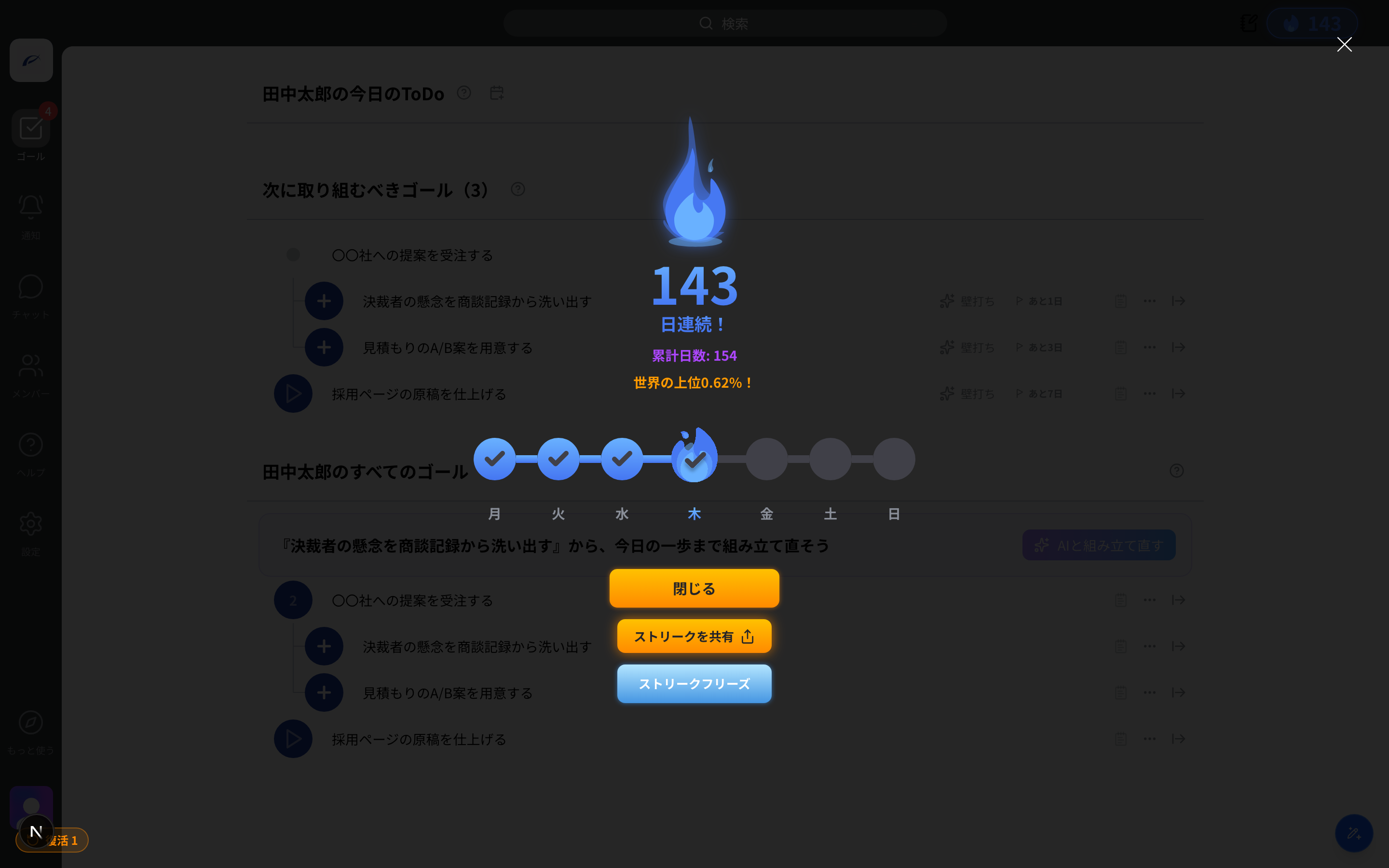
La serie include le seguenti funzioni.
- Congela la serie: Puoi escludere dal conteggio i giorni in cui decidi di non lavorare, come i giorni di riposo. La serie viene mantenuta anche senza completare un obiettivo (dalle 4 del mattino di quel giorno alle 4 del mattino successivo)
- Ripristina la serie: Anche se si interrompe, hai un'occasione per ripristinarla una volta al mese. Puoi annullare l'effetto della mancata attività di ieri e continuare la serie
- Condividi la serie: Crea un link di condivisione e mostra il tuo record di giorni consecutivi sui social o alle persone con cui lavori
Articoli di questa sezione— Obiettivi
Questo articolo ti è stato utile?