
目标页面
以今天为重点的执行画面使用方法。
最后更新:2026-10-15
这个页面的作用
目标页面用于选择并推进现在要做的ToDo。点击“查看所有ToDo”可在弹窗中查看自己的目标树。添加与拆解目标、加入现在要做的ToDo、委托AI、完成,也都可以在这个画面中进行。
从边栏的“目标”打开。
现在要做的ToDo的运作方式
两个列表分别是目标页上的“现在要做的ToDo”和弹窗中的“所有ToDo”。
- 现在要做的ToDo: 自己选择现在要推进的目标列表。添加的ToDo会保留到完成或自行移除为止
- 所有ToDo: 用“查看所有ToDo”打开的弹窗。显示你的目标树,用行首的“+”加入“现在要做的ToDo”
目标页面
现在要做的ToDo
自己选择现在要推进的目标
所有ToDo
你的目标树。点击“查看所有ToDo”打开
即使期限是今天,也不会自动进入现在要做的ToDo
添加的ToDo会怎样?
每天以凌晨4点为分界(组织时区)
添加
通过行首+添加的ToDo,即使日期改变也会保留
完成
完成当天仍会显示在列表中
从第二天起不再显示在列表中
移除
用−移除暂时不做的ToDo吧
移除后,目标仍保留在“所有ToDo”中
现在要做的ToDo会保留到完成或移除为止
常被问到的有以下 3 点。
- 日期改变后仍会保留。 添加的ToDo会留在现在要做的ToDo中,直到完成或用“−”移除。无需每天早上重新选择
- 已完成的ToDo从第二天起不再显示。 完成当天仍会显示在列表中,从第二天凌晨4点(组织时区)起不再显示
- 即使期限是今天,也不会自动加入。 期限只会以行右端的徽章来提示。现在要做的话,用“+”加入
通过模板的例行任务添加的目标,会在设定的那天自动进入负责人的现在要做的ToDo。上一轮未完成的ToDo也会保留到完成或移除为止(→ 重复性的工作,用例行任务)。
画面构成
由目标页上的“现在要做的ToDo”和在弹窗中打开的“所有ToDo”这两部分组成。
① 现在要做的ToDo
现在要着手的待办一览。标题下方的那条线是进度条(完成 ○/○),一眼就能看出完成情况。标题右侧有以下按钮。
- “?”: 打开目标页的理念导览
- “所有人的目标”(电脑): 打开整个组织的目标树
- “隐藏已完成项目”: 收起已完成的待办。用“显示○个已完成项目”可以恢复
- “…”: 除了可以移除所有现在要做的ToDo、进行 Google Calendar集成、设置例行任务之外,还可以使用用AI开始现在要做的ToDo(让 AI 从上往下依次推进现在要做的ToDo)
这里会混合以下几类待办:
- 自己添加的待办: 通过目标树的“+”等登记的待办
- 例行任务的待办: 从模板的例行任务中,按设定的节奏自动添加的待办
点击上方“现在要做的ToDo”列表最底部的“查看所有ToDo”,打开“◯◯的所有ToDo”弹窗(◯◯处会显示你的名字)。
有正在执行的待办时,画面右下角会出现“○ 个进行中”。按下它会打开正在执行的待办一览,选择其中一项就会跳到那一行。
② 所有ToDo(弹窗)
点击“所有ToDo”中行首的“➕”,将其添加到“现在要做的ToDo”。每次添加后弹窗都会保持打开,你可以继续选择ToDo。选好后,通过“×”、Esc键或点击弹窗外侧关闭弹窗,并确认选中的ToDo已显示在上方的“现在要做的ToDo”列表中。
从标题中的“?”打开操作指南(图标的含义、点击操作、键盘操作)。通过行上的“咨询AI”将工作交给AI,通过“…”菜单添加目标或执行其他操作。
期限通过每一行右端的徽章查看。会显示“今天”“还剩◯天”“已逾期◯天”,已过期的显示为红色,从今天起 3 天以内的显示为橙色。按下徽章,可以当场更改期限。还没有期限的行不会带徽章。
所有ToDo
通过行的「…」→「设置截止日期」填入截止日期后,右端会显示「还剩◯天」的徽标
点击标题右侧的“请AI协助”,选择“整理目标”吧。AI 会一边询问你想瞄准什么、现在卡在哪儿,一边和你一起从创建目标推进到现在要做的ToDo。想查找缺少的目标时,选择“收集信息并添加需要的目标”吧。AI 会收集信息,并列出缺少的目标。目标树为空时,底部还会显示较大的“与AI一起整理目标”按钮。
初次使用时已有的目标
新建组织的人和受邀加入组织的人,目标页上最初会有“设置Addness”,其下有以下 4 个目标(都以已放入现在要做的ToDo的状态开始)。
- 将AI连接到Addness
- 连接你的工作工具
- 将「◯◯」分解为子目标(◯◯ 处是组织最大目标的名称。受邀加入的人则是“将自己负责的部分分解为子目标”)
- 确定现在要做的ToDo
在手机应用中完成注册的人,还会有第 5 个目标“5. 用手机向AI委托工作”。
从第 1 行的“咨询AI”按下“在Claude Code中打开”(或“在Codex中打开”),应用就会带着把 AI 连接到 Addness 的指示文打开。你要做的,只是在浏览器中按下“允许”,以及与 AI 对话。每一行都由 AI 推进并置为完成,最后一行完成后,“设置Addness”也由 AI 置为完成。从安装 AI 应用开始的步骤请见安装AI应用并连接Addness,与 AI 连接的详细说明请见 MCP 集成。
待办的创建与推进方式
从添加现在要做的ToDo到完成,全都可以在列表上直接操作。
- 1.查看所有ToDo
- 2.使用蓝色+添加到现在要做的ToDo
- 3.关闭
现在要做的ToDo
现在要做的事的列表
点击“查看所有ToDo”打开弹窗,再点击行首蓝色虚线圆圈中的“+”,加入现在要做的ToDo。添加后弹窗保持打开。选好后点击“×”关闭,返回现在要做的ToDo。
| 操作 | 方法 |
|---|---|
| 添加 | 点击“查看所有ToDo”打开弹窗,再点击行首蓝色虚线圆圈中的“+”,加入现在要做的ToDo。添加后弹窗保持打开。选好后点击“×”关闭,返回现在要做的ToDo。 电脑上,将鼠标移到现在要做的ToDo行上会显示“−”。手机上,从该行的“…”选择“从现在要做的ToDo中移除”。原目标仍会保留。 |
| 新建 | 在编辑标题时按 Enter,可以像换行一样输入下一个目标(只是选中一行时按 Enter,会先开始编辑标题)(子目标也可通过行的“…”→“添加子目标”)。要按模板的范式创建,就用“…”→“从模板添加”。要设定期限,就用“…”→“设置截止日期”。也可以点击现在要做的ToDo最下方的“添加 ToDo”,输入新目标。 |
| 开始 / 完成 | 点击行首的状态按钮(▶未开始 → ✓进行中 → ✓✓完成)。进行中的行还会显示 ⏸,按下后行会恢复为未开始 |
| 编辑 | 点击待办名称直接编辑 |
| 排序与移动 | 电脑上拖动行。放到行与行之间,可以排序或移到别的父目标下;放到某一行上,就会成为它的子项。手机上把行向右滑动会降一级(成为子项),向左滑动会升一级。要移到别的父目标下,用“…”→“更改上级目标” |
现在要做的ToDo中最多可保留800项。暂时不做的ToDo,可以用“−”移除。
现在要做的ToDo
点击行首的状态按钮,会按 进行中(✓)→ 完成(✓✓)的顺序推进
日期改变后会怎样?
添加的ToDo即使日期改变也会保留。每天以组织时区(日本为日本时间)的凌晨4点为分界。即使工作跨过午夜,凌晨4点前仍算同一天。凌晨4点后:
- 已完成的ToDo(✓✓): 完成当天仍会显示,从第二天起不再显示
- 尚未完成的ToDo: 继续保留。用行上的“−”移除暂时不做的ToDo吧。移除后,目标仍保留在“所有ToDo”中
- 从例行任务添加的目标: 到了设定的节奏,就会新添加一整套模板(日报、例会等)。上一轮未完成的ToDo也会保留到完成或移除为止。
拆解成能动起来的待办
要把目标拆分成子目标,可以使用以下任一方式。
- 行的“…”→“添加子目标”: 在该目标下方创建子目标
- 按 Enter 连续输入: 编辑标题时按下 Enter,就能输入下一个目标。在电脑上把行拖到另一行上,它就会成为那一行的子目标。在手机上把行向右滑,就会下降一层
- “…”→“从模板添加”: 按模板的范式一次性添加多个子目标
拆分出的子目标,负责人在“…”→“负责人/成员”中设置,期限在“…”→“设置截止日期”中设置。现在要做的,用行首的“+”加入现在要做的ToDo。目标达成时的状态,写在目标的“理想”中(→ 目标详情页)。
和 AI 一起拆解
- 头脑风暴: 目标行的“咨询AI”→“头脑风暴”。AI 会找出理想与现状的差距,一边向你提问一边梳理,并以一览形式给出子目标的方案(附理想)。只有你同意的才会被创建
- 推进: 选“咨询AI”→“推进”的话,AI 会一边创建需要的子目标,一边直接推进
如何看懂一行(图标和显示的含义)
目标行上排列的图标,各自都有固定的含义和操作。请对照实际的样子来确认。
实际行的示例(在 PC 上,行的右侧会排列「咨询AI」、备忘录、「…」等图标)
状态按钮
每点击一次会按 ▶未开始 → ✓进行中 → ✓✓完成 的顺序推进。完成后会变为绿色
添加到现在要做的ToDo
将该目标添加到现在要做的ToDo。要移除时,点击现在要做的ToDo一侧行右边的−按钮
子目标数量
其下所属子目标的数量。点击可展开或折叠下级目标
父目标的脉络
浅灰色的圆圈是父目标的行,用于表示「该末端目标隶属于哪个目标之下」
咨询AI
将该目标交给AI。鼠标悬停时会出现「推进」「头脑风暴」(仅限电脑。手机请从「…」打开)
截止日期
距离截止日期的剩余天数。点击可修改截止日期。已逾期的显示为红色,从今天起3天以内的显示为橙色
备忘录
打开该目标的备忘录
操作菜单
可对该目标进行编辑、添加子目标、截止日期、KPI、删除等几乎所有操作(下方表格会说明全部项目)
查看详情
打开目标详情页
AI 正在处理的目标,会在行上“咨询AI”的左侧显示正在作业的成员头像和 AI 的标记(Claude Code、Codex 等)。圆点的颜色:绿色是正在工作,黄色是等待确认(回复后会继续进行),灰色是无响应(超过 2 小时没有汇报)。按下标记,可以打开与 AI 的对话,或跳到 AI 提问的评论。你自己的 AI 的显示,可以用“隐藏显示”清除(AI 下次汇报时会再次显示)。
每个目标行的“…”菜单
从目标行右侧的“…”(三点图标),你可以对该目标执行几乎所有操作(电脑上的排列顺序)。
| 菜单项 | 能做的事 |
|---|---|
| 用AI推进 / 用AI头脑风暴 / 提问 | 把这个目标带着指示文交给 AI(→ 咨询AI) |
| 编辑 | 就地编辑目标的标题 |
| 添加子目标 | 在这个目标下方,添加一个子目标 |
| 从模板添加 | 按模板的范式,在这个目标下方一次性添加多个目标 |
| 会议 | 以这个目标为议题发起会议。也可以从右侧的“▸”复制加入链接 |
| 负责人/成员 | 更改负责人,或分配成员 |
| 设置截止日期 | 打开期限日历,设置/更改期限 |
| 设置KPI | 把数字(KPI)关联到这个目标 |
| 评论 | 打开这个目标的评论面板 |
| 通知 | 查看关于这个目标的通知 |
| 更多操作 | 更改上级目标、复制链接、活动日志、与组织外的人一起推进目标(Beta)、另存为模板 |
| 删除目标 | 删除目标 |
在电脑上,目标详情页可以从行右端的图标(“查看目标详情”)打开。按下备注图标,不用切换画面就能打开该目标的详情(理想、资源、备注等)。
在手机上按下“…”会打开操作画面,里面汇集了更改负责人和期限、放入或移出现在要做的ToDo、“咨询AI”、“更多操作”等。目标详情页从那里的“目标页面”打开。
咨询AI
目标行右侧的✦(“咨询AI”),是把工作交给 AI 的入口。将鼠标悬停或点击,就会出现“推进”“头脑风暴”“提问”三项。
- 推进: AI 会推进这个目标。它会根据理想与当前的差距决定下一步要做什么,如果太大就一边拆分成子目标一边推进,达到理想后置为完成
- 头脑风暴: AI 会一边与你对话一边梳理。它会就论点和选项向你提问,以一览形式给出所需子目标的方案(附理想),只创建你同意的那些。
- 提问: 会打开一个小窗口,写下你想就这个目标询问的内容,然后按下“选择发送对象”。AI 只会读取目标并回答,不会改变目标的状态、正文、评论和子目标。即使交出去,目标也不会变为执行中
选择“推进”或“头脑风暴”后,会出现“复制指令”“在Claude Code中打开”“在Codex中打开”“在ChatGPT中打开”作为发送目标。
- 在Claude Code中打开/在Codex中打开: 那个 AI 的应用会以已填好指示文的状态打开(前提是你已安装该应用)。在浏览器中按下后应用没有打开时,会显示“◯◯ 没有打开”,请安装应用,或用出现的“复制指令”粘贴到 AI 中
- 在ChatGPT中打开: ChatGPT 会在另一个标签页中以已填好指示文的状态打开。指示文也会被复制,所以如果 ChatGPT 的输入框里残留了之前的文字,请删掉后再粘贴(前提是已在 ChatGPT 中添加 Addness 插件。→ MCP集成)
- 复制指令: 粘贴到 Cursor 等其他 AI 中使用
想不用每次选择、一键完成时: 从菜单最下方的“设定发送目标,一键完成”,可以选择个人设置的“AI”中的“指令的发送目标”(每次选择/在Claude Code中打开/在Codex中打开/在ChatGPT中打开/复制指令)。设定好之后,只要按下“推进”或“头脑风暴”,就会打开那个 AI。菜单最下方会像“发送至:Claude Code 更改”这样显示当前的设置。
在电脑上,也可以从行“…”顶部的“用AI推进”“用AI头脑风暴”“提问”做同样的事。手机上的行不显示✦,所以从行的“…”→“咨询AI”打开。
指示文里包含目标的 URL 和推进方式。流程是:通过 MCP 读取目标的上下文(理想、备注、父级与子级、评论、AI 记忆)→ 从理想与当前状态的差距中决定接下来要做什么 → 必要时一边创建子目标一边推进,并把弄清楚的内容写进目标的备注。AI 向你提问会在与 AI 的对话中进行,向其他成员确认则会在 Addness 的评论中提及那个人来进行。AI 会把着手、等待确认、结束都汇报到目标上,所以看行上的标记就能知道现在的进展(→ 如何看懂一行)。如果登记了工作区,指示文里会附上让它在那个工作区运行的说明。
从现在要做的ToDo标题旁的“…”选择“用AI开始现在要做的ToDo”,让AI从上到下推进今日列表。
自建小组件的功能仍在开发中,目前无法使用。已放置的自建小组件会显示“自建小组件正在开发中”(以前显示的是“准备中。将在下次更新后可用”“需要重新确认”)。没有需要你批准的操作。从“添加小组件”中可选的预置小组件可以使用。
AI 停下来请你确认时
用"推进"委托后,AI 会朝着目标的理想,自己调查并推进工作。目标较大时,会拆分成子目标,一边把做完的子目标设为完成,一边持续推进,直到达到理想。弄清楚的事和决定的事,会随时写进目标的正文。
即便如此,遇到以下情况时,AI 会停下来回到你这里。AI 报告正在等待确认时,行上 AI 标记的圆点会变成黄色。
- 需要许可的操作: AI 应用请求的权限确认(修改文件、执行命令等)、发送邮件或消息、删除数据
- 需要你选择的事: 理想还不明确时、从几种推进方式中选择时等,只有你能决定的事
- 需要你确认的事: 希望你看一下做好的东西或中间结果时
登录、身份验证、审批这类只有人能做的工作,也会回到你这里。AI 也可能把它留作写明步骤的子目标。
要让 AI 继续, 做以下任意一项。
- 在同一个对话中回答: 回答 AI 的问题,或发送"继续"。要回到对话,按行上的 AI 标记,选择“在Claude Code中打开”或“在Codex中打开”(没有显示时,在 AI 应用中打开对话)
- 重新按"推进": 如果已经关闭了对话,就再次按行上的 ✦("咨询AI")→ "推进"。指令和第一次相同。AI 会重新读取目标的正文、子目标、评论和 AI 记忆,根据理想与当前状态的差距,推进剩下的工作
目标的理想为空或不明确时,AI 会在开始工作前先和你对齐。
重复性的工作,用例行任务
每天、每周重复的工作(晨会、日报、每周例会等),可以用模板页的“例行任务”自动添加。
选择模板,并决定加到哪里、按什么节奏、由谁负责。到了设定的日子,一整套模板就会自动添加到树上。
- 入口是模板页的“例行任务”标签 →“创建例行任务”。也可以从模板卡片的“定期添加”、目标详情页的“例行任务”栏来创建。从现在要做的ToDo标题的“…”→“设置例行任务”,会打开例行任务标签页
- 节奏有每天、每周(指定星期)、每月(指定日期,也可月末)
- 添加的目标会带上“来自◯◯的例行任务”标签,可以查看模板名称、节奏、下次日期和负责人
详细的创建方法和运营(暂停、恢复、删除,失败时的通知)都汇总在模板页。
给老用户: 你之前在目标上设置的重复目标,已迁移为例行任务。已迁移的设置可以在模板页的“例行任务”标签中查看和编辑。
其他便利功能
Google Calendar 集成
在现在要做的ToDo标题的“…”中打开“Google Calendar集成”开关,并用 Google 账号授权后,今天的日程就会排列在目标页的“今天的日程”中。尚未集成时,“今天的日程”里会出现“连接Google Calendar”按钮。
- 日程也能像待办一样,用行首的按钮设为进行中或完成
- 要读取与登录所用 Google 账户不同的账户的日历时,请在个人设置 › 集成的“连接Google账户”中添加该账户(添加的账户会标有“仅用于日历”)。读取日程的账户在“读取的账户”中选择,读取的日历在“读取的日历”中选择
- 日程不显示时: 读取的是在“读取的账户”中所选 Google 账户的主日历。共享的日历等其他日历的日程,在个人设置 › 集成的“读取的日历”中选择后就会显示。要读取公司的 Google 日历时,请让对方把公司日历以“查看所有活动详情”的权限共享给已连接的 Google 账户,再在“读取的日历”中选择
- 以前通过 iCal / ICS URL 的日历同步即将停止。已登记的用户,请打开同一个开关,切换到新的集成
连续记录(连续达成天数)
画面右上角的火焰计数器🔥就是连续记录。当天只要完成一个待办,连续天数就会增长。 点击会打开详情,坚持得越久,还会出现“世界前◯%!”的显示。这是你在全球 Addness 用户中的位置。
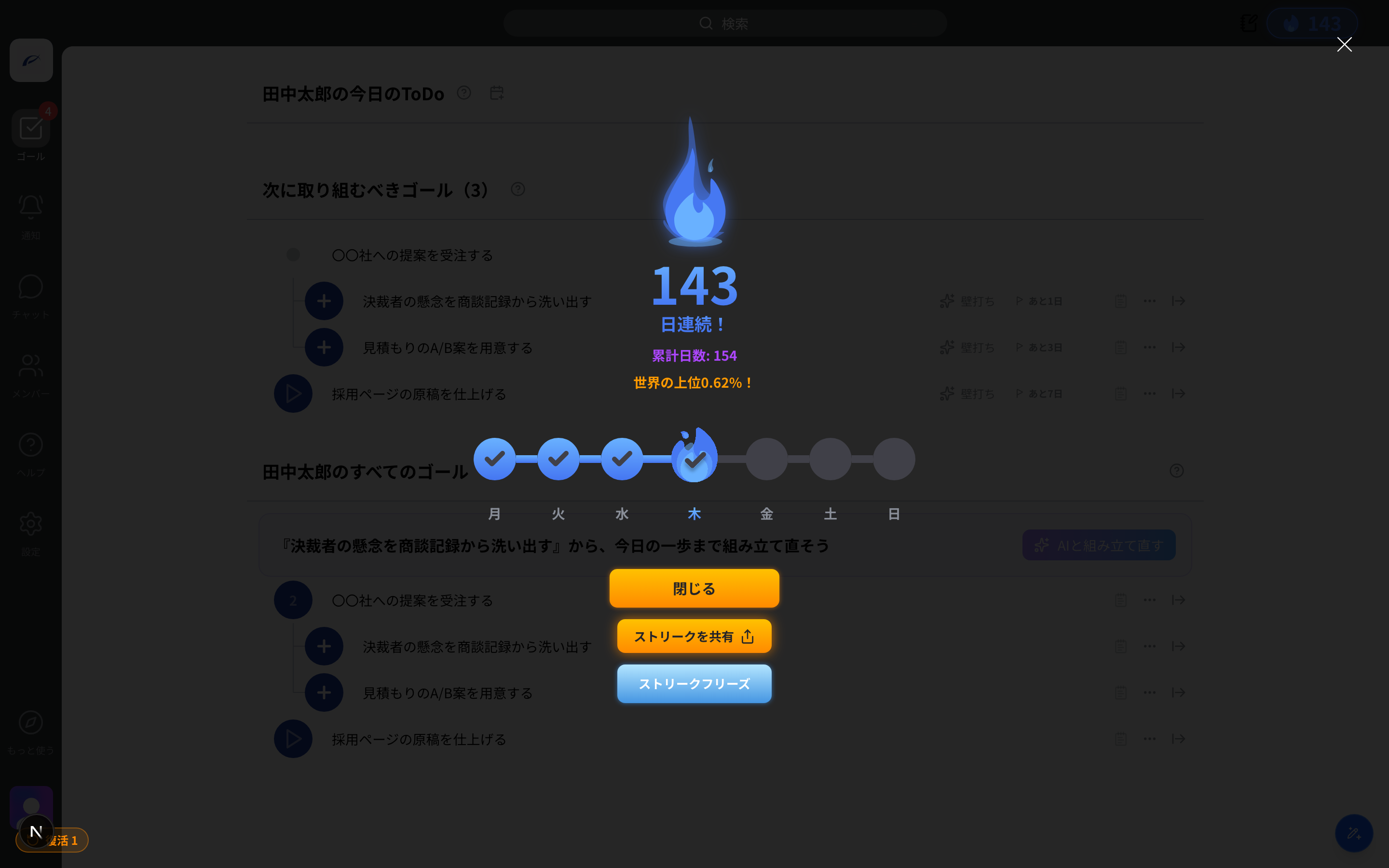
连续记录有以下功能。
- 连续记录冻结: 休息日等你决定“今天不做”的日子,可以排除在计数之外。即便没有达成目标,连续记录也会保住(对象是当天凌晨 4 点到次日凌晨 4 点)
- 连续记录复活: 即便中断了,每月一次还有复活的机会。可以撤销昨天的未达成,让连续记录延续下去
- 共享连续记录: 创建共享链接,把你的连续记录展示到社交媒体或给伙伴看
这篇文章有帮助吗?