
Зорилгын хуудас
Өнөөдөр хийх ажилдаа төвлөрөх гүйцэтгэлийн дэлгэцийг ашиглах заавар.
Сүүлд шинэчилсэн: 2026-10-15
Энэ хуудасны үүрэг
Зорилгын хуудас бол ToDo-гоо сонгож, гүйцэтгэх дэлгэц юм. «Бүх ToDo-г харах» товчоор цонх нээж, өөрийн зорилгын модыг харна. Зорилго нэмэх, задлах, ToDo-д нэмэх, AI-д хүсэлт илгээх, дуусгах зэргийг ч энэ дэлгэцээс хийнэ.
Хажуугийн цэсний «Зорилго» хэсгээс нээнэ.
«ToDo» хэрхэн ажилладаг вэ
Зорилгын хуудсан дахь «ToDo» болон тусдаа цонхоор нээгдэх «Бүх ToDo» гэсэн 2 жагсаалт бий.
- ToDo: Та одоо хийхээр өөрөө сонгосон зорилгуудын жагсаалт. Нэмсэн ToDo нь дуусгах эсвэл өөрөө хасах хүртэл үлдэнэ
- Бүх ToDo: «Бүх ToDo-г харах» товчоор нээгдэх цонх. Таны зорилгын мод харагдах бөгөөд мөрийн эхний «+»-ээр «ToDo»-д нэмнэ
Зорилгын хуудас
ToDo
Яг одоо ажиллахаар таны сонгосон зорилгууд
Бүх ToDo
Таны зорилгын мод. «Бүх ToDo-г харах»-аар нээнэ
Дуусгах огноо нь өнөөдөр байсан ч ToDo-д автоматаар нэмэгдэхгүй
Нэмсэн ToDo яах вэ?
Өдөр бүр өглөөний 04:00 цагт эхэлнэ (байгууллагын цагийн бүсээр)
Нэмэх
Мөрийн эхний «+»-ээр нэмсэн ToDo өдөр солигдсон ч хэвээр үлдэнэ
Дуусгах
Дуусгасан өдрийн турш жагсаалтад харагдана
Маргаашаас нь жагсаалтад харагдахгүй болно
Хасах
Одоохондоо ажиллахгүй ToDo-г «−»-ээр хасна
Хассан ч зорилго «Бүх ToDo»-д үлдэнэ
ToDo-д нэмсэн зүйлсийг дуусгах эсвэл хасах хүртэл хэвээр үлдэнэ
Хүмүүс ихэвчлэн дараах 3 зүйлийг асуудаг.
- Өдөр солигдсон ч үлдэнэ. Нэмсэн ToDo нь дуусгах эсвэл «−»-ээр хасах хүртэл «ToDo»-д үлдэнэ. Өглөө бүр дахин сонгох шаардлагагүй
- Дууссан ToDo маргаашаас харагдахгүй. Дуусгасан өдрөө жагсаалтад харагдаж, дараагийн өдрөөс (байгууллагын цагийн бүсээр өглөөний 04:00 цагаас) харагдахаа болино
- Дуусгах огноо нь өнөөдөр байсан ч автоматаар нэмэгдэхгүй. Дуусгах огноог зөвхөн мөрийн баруун захын төлөвийн тэмдгээр харуулна. Одоо хийх бол «+»-ээр нэмнэ
Загварын давтагдах ажлаас үүсэх зорилгууд нь товлосон өдөр гүйцэтгэгчийн «ToDo»-д автоматаар нэмэгдэнэ. Өмнөх удаад дуусгаагүй ToDo ч дуусгах эсвэл хасах хүртэл үлдэнэ (→ Дахин дахин хийх ажилд «Давтагдах ажил»-ыг ашиглах).
Дэлгэцийн бүтэц
Зорилгын хуудсан дахь «ToDo» болон тусдаа цонхоор нээгдэх «Бүх ToDo» гэсэн 2 хэсгээс бүрдэнэ.
① ToDo
Одоо ажиллах зүйлсийн жагсаалт юм. Гарчгийн доорх зураас нь явцын зурвас (дууссан ○/○) бөгөөд хэр ихийг дуусгасныг шууд харж болно. Гарчгийн баруун талд дараах товчнууд бий.
- «?»: Зорилгын хуудасны үндсэн ойлголтын танилцуулгыг нээнэ
- «Бүгдийн зорилго» (компьютер): Байгууллагын бүх зорилгын модыг нээнэ
- «Дууссаныг нуух»: Дууссан ToDo-г хураана. «Дууссан ○ зүйлийг харуулах» товчоор буцааж харуулна
- «…»: ToDo-оос бүгдийг хасах, Google Calendar холболт, давтагдах ажил тохируулахын зэрэгцээ ToDo-г AI-тай эхлүүлэх (ToDo-г дээрээс нь дарааллаар AI-аар гүйцэтгүүлэх) үйлдлийг ашиглаж болно
Энд дараах төрлийн ToDo хамт харагдана:
- Өөрөө нэмсэн ToDo: Зорилгын модны «+» зэрэг үйлдлээр бүртгэсэн ToDo
- Давтагдах ажлын ToDo: Загварын давтагдах ажлаас тогтоосон давтамжаар автоматаар нэмэгдэх ToDo
Дээд хэсгийн «ToDo»-гийн хамгийн доорх «Бүх ToDo-г харах» товчийг дарж, «◯◯-ийн бүх ToDo» цонхыг нээнэ үү (◯◯-ийн оронд таны нэр орно).
Гүйцэтгэж буй ToDo байвал дэлгэцийн баруун доод буланд «○ зүйл гүйцэтгэж байна» гэж гарна. Үүнийг дарахад гүйцэтгэж буй ToDo-гийн жагсаалт нээгдэх бөгөөд нэгийг сонговол тухайн мөр рүү шилжинэ.
② Бүх ToDo (тусдаа цонх)
«Бүх ToDo»-гийн мөрийн эхний «➕» товчийг дарж «ToDo»-д нэмнэ үү. Нэмсний дараа цонх нээлттэй хэвээр байх тул үргэлжлүүлэн ToDo сонгоно уу. Сонгож дуусмагц «×» товч, Esc товчлуур эсвэл цонхны гадна дарах аргын аль нэгээр хааж, сонгосон ToDo дээд хэсгийн «ToDo»-д орсныг шалгана уу.
Үйлдлийн зааврыг (дүрсний утга, хулганаар дарах болон гарын товчлуурын үйлдлүүд) гарчгийн «?» товчоор нээнэ үү. AI-д хүсэлт илгээхдээ мөрийн «AI-д хүсэлт илгээх», зорилго нэмэх болон бусад үйлдэл хийхдээ «…» цэсийг ашиглана уу.
Дуусгах огноог мөр бүрийн баруун захын төлөвийн тэмдгээс харна. «Өнөөдөр», «◯ хоног үлдсэн», «◯ хоног хэтэрсэн» гэж харагдах бөгөөд хугацаа хэтэрсэн бол улаан, өнөөдрөөс хойш 3 хоногийн дотор дуусгах бол улбар шар өнгөтэй байна. Тэмдгийг дарж дуусгах огноог шууд өөрчилж болно. Дуусгах огноогүй мөрөнд тэмдэг харагдахгүй.
Бүх ToDo
Мөрийн «…» → «Дуусгах огноо тохируулах» хэсгээс огноо оруулбал баруун захад «◯ өдөр үлдсэн» гэсэн төлөвийн тэмдэг гарна
Гарчгийн баруун талын «AI-д хүсэлт илгээх» товчийг дарж, «Зорилгуудыг цэгцлэх» гэдгийг сонгоно уу. AI таны юунд хүрэхийг хүсэж байгааг, одоо хаана гацсаныг асууж, зорилго үүсгэхээс эхлээд ToDo-г сонгох хүртэл хамт ажиллана. Дутуу зорилгуудыг судлахыг хүсвэл «Шаардлагатай зорилгын талаар мэдээлэл цуглуулж нэмэх» гэдгийг сонгоно уу. AI мэдээлэл цуглуулж, дутуу зорилгуудыг жагсаалтаар харуулна. Мод хоосон үед хамгийн доор «AI-тай зорилгуудыг цэгцлэх» гэсэн том товч бас харагдана.
Анх ашиглахад бэлэн байдаг зорилгууд
Шинээр байгууллага үүсгэсэн болон урилгаар байгууллагад нэгдсэн хүмүүсийн зорилгын хуудсанд эхлээд «Addness-ийн анхны тохиргоог хийх» болон түүний доорх дараах 4 зорилго байна (бүгд «ToDo»-д нэмэгдсэн төлөвтэй эхэлнэ).
- AI-г Addness-тэй холбох
- Ажлын хэрэгслүүдийг холбох
- Зорилтоо зорилгууд болгон задлах (байгууллагын хамгийн том зорилтын нэр орно. Урилгаар орсон хүнд «Өөрийн хариуцсан ажлыг зорилгууд болгон задлах» гэж харагдана)
- ToDo-г шийдэх
Утасны апп дээр бүртгэлээ дуусгасан хүнд 5 дахь зорилго болох «Утаснаасаа AI-д хүсэлт илгээх боломжтой болгох» бас нэмэгдэнэ.
Эхний мөрийн «AI-д хүсэлт илгээх» дотроос «Claude Code дээр нээх» (эсвэл «Codex дээр нээх»)-ийг дарвал AI-г Addness-тэй холбох заавартайгаар апп нээгдэнэ. Та зөвхөн хөтөч дээр «Зөвшөөрөх» товчийг дарж, AI-тай ярилцахад болно. AI мөр бүрийн ажлыг хийж дуусгах бөгөөд сүүлийн мөр дуусахад «Addness-ийн анхны тохиргоог хийх» зорилгыг мөн дуусгана. AI апп суулгахаас эхлэх зааврыг AI апп суулгаж, Addness-тэй холбох, AI-тай холбох дэлгэрэнгүй тайлбарыг MCP холболт-оос үзнэ үү.
ToDo үүсгэх ба гүйцэтгэх
ToDo нэмэхээс дуусгах хүртэлх бүх үйлдлийг жагсаалт дээр шууд хийж болно.
- 1.Бүх ToDo-г харах
- 2.Цэнхэр + товчоор ToDo-д нэмээрэй
- 3.Хаах
ToDo
Одоо ажиллах зүйлс энд орно
“Бүх ToDo-г харах” товчоор цонхыг нээгээд, мөрийн эхэнд байгаа цэнхэр тасархай хүрээтэй “+” товчоор ToDo-д нэмнэ. Нэмсний дараа цонх нээлттэй хэвээр байна. Сонгож дуусаад “×” товчоор хааж, ToDo руу буцна.
| Үйлдэл | Арга |
|---|---|
| Нэмэх | «Бүх ToDo-г харах» товчоор цонх нээж, мөрийн эхний цэнхэр тасархай хүрээтэй «+»-ээр ToDo-д нэмнэ. Нэмсний дараа ч цонх нээлттэй байна. Сонгож дуусмагц «×»-ээр хааж, ToDo руу буцна. Компьютер дээр ToDo-гийн мөрөн дээр хулганаа аваачихад «−» гарна. Утас дээр мөрийн «…» цэснээс «ToDo-оос хасах»-ыг сонгоно. Эх зорилго хэвээр үлдэнэ. |
| Шинээр үүсгэх | Гарчгийг засаж байхдаа Enter дарвал шинэ мөр оруулж байгаа мэт дараагийн зорилгоо бичиж болно (зөвхөн мөр сонгосон төлөвт Enter дарвал эхлээд гарчгийг засах горимд орно) (дэд зорилгыг мөрийн «…» → «Дэд зорилго нэмэх»-ээр мөн нэмж болно). Загвараас үүсгэх бол «…» → «Загвараас нэмэх». Дуусгах огноо оруулах бол «…» → «Дуусгах огноо тохируулах». ToDo-гийн хамгийн доорх «ToDo нэмэх» товчийг дарж мөн шинэ зорилго оруулж болно. |
| Гүйцэтгэж эхлэх / Дуусгах | Мөрийн эхний төлөвийн товчийг дарна (▶Эхлээгүй → ✓Гүйцэтгэж байна → ✓✓Дууссан гэсэн дарааллаар өөрчлөгдөнө). Гүйцэтгэж буй мөрөнд ⏸ бас гарах бөгөөд дарвал мөр Эхлээгүй төлөвт буцна |
| Засах | ToDo-гийн нэрийг дарж шууд засна |
| Эрэмбэлэх, зөөх | Компьютер дээр мөрийг чирнэ. Хоёр мөрийн хооронд тавибал дарааллыг өөрчлөх эсвэл өөр дээд зорилгын доор зөөх бөгөөд мөрөн дээр тавибал түүний дэд зорилго болно. Утас дээр мөрийг баруун тийш шударвал нэг түвшин доош (дэд зорилго), зүүн тийш шударвал нэг түвшин дээш шилжинэ. Өөр дээд зорилгын доор зөөхдөө «…» → «Дээд зорилгыг өөрчлөх»-ийг ашиглана |
ToDo-д 800 хүртэл зүйл байлгаж болно. Одоо хийхгүй ToDo-г «−»-ээр хасаж болно.
ToDo
Мөрийн эхэнд байгаа төлөвийн товчийг дарахад Хийгдэж байна (✓) → Дууссан (✓✓) болж шилжинэ
Өдөр солигдоход юу болох вэ?
Нэмсэн ToDo өдөр солигдсон ч хэвээр үлдэнэ. Өдрийн зааг нь байгууллагын цагийн бүсээр (Японд бол Японы цагаар) өглөөний 04:00 цаг юм. Шөнийн 00:00 цагаас хойш ажилласан ч өглөөний 04:00 хүртэл нэг өдрийн үргэлжлэлд тооцогдоно. Өглөөний 04:00 цагаас хойш:
- Дууссан ToDo (✓✓): Дуусгасан өдрөө жагсаалтад харагдаж, маргаашаас харагдахаа болино
- Дуусаагүй ToDo: Хэвээр үлдэнэ. Одоо хийхээ больсон ToDo-г мөрийн «−»-ээр хасна уу. Хассан ч зорилго «Бүх ToDo»-д үлдэнэ
- Давтагдах ажлаас нэмэгдэх зорилгууд: Тогтоосон хугацаа болоход загвар бүхэлдээ шинээр нэмэгдэнэ (өдөр тутмын тайлан, тогтмол хурал гэх мэт). Өмнөх удаад дуусгаагүй ToDo ч үлдэнэ
Шууд хийж болох ToDo болгон задлах
Зорилгыг дэд зорилгуудад хуваахдаа дараах аль нэгийг ашиглана.
- Мөрийн «…» → «Дэд зорилго нэмэх»: Тухайн зорилгын доор дэд зорилго үүсгэнэ
- Enter-ээр үргэлжлүүлэн оруулах: Гарчиг засаж байхдаа Enter дарвал дараагийн зорилгыг оруулж болно. Компьютер дээр мөрийг өөр мөрийн дээр чирвэл түүний дэд зорилго болно. Утсан дээр мөрийг баруун тийш шудрахад нэг шат доош орно
- «…» → «Загвараас нэмэх»: Загвараас дэд зорилгуудыг нэг дор нэмнэ
Хуваасан дэд зорилгын хариуцагчийг «…» → «Гүйцэтгэгч ба гишүүд», дуусгах огноог «…» → «Дуусгах огноо тохируулах»-аас оруулна. Одоо хийх зүйлээ мөрийн эхний «+»-ээр ToDo-д оруулна. Зорилго биелсэн үеийн төлөвийг зорилгын «Хүссэн үр дүн»-д бичнэ (→ Зорилгын дэлгэрэнгүй хуудас).
AI-тай хамт задлах
- Санал солилцох: Зорилгын мөрийн «AI-д хүсэлт илгээх» → «Санал солилцох». AI хүссэн үр дүн болон одоогийн байдлын зөрүүг гаргаж, танаас асууж цэгцлээд, дэд зорилгын саналуудыг (хүссэн үр дүнгийн хамт) жагсаалтаар харуулна. Зөвхөн таны зөвшөөрснийг үүсгэнэ
- Урагшлуулах: «AI-д хүсэлт илгээх» → «Урагшлуулах» гэвэл AI шаардлагатай дэд зорилгуудыг үүсгэнгээ ажлыг шууд урагшлуулна
Мөрийг хэрхэн унших вэ (дүрс ба тэмдэглэгээний утга)
Зорилгын мөрөнд байгаа дүрс бүр тодорхой утга, үйлдэлтэй. Дэлгэц дээр хэрхэн харагдахыг үзнэ үү.
Бодит мөрийн жишээ (компьютер дээр мөрийн баруун талд «AI-д хүсэлт илгээх», тэмдэглэл, «…» зэрэг дүрс байрлана)
Төлөвийн товч
Дарах бүрд ▶ Эхлээгүй → ✓ Хийгдэж байна → ✓✓ Дууссан гэсэн дарааллаар шилжинэ. Дуусахад ногоон болно
ToDo-д нэмэх
Энэ зорилгыг ToDo-д нэмнэ. Хасахдаа ToDo доторх мөрийн баруун талын − товчийг дарна уу
Дэд зорилгын тоо
Доор нь байгаа дэд зорилгын тоо. Дарж дэд зорилгуудыг дэлгэх эсвэл хураах боломжтой
Дээд зорилгын мэдээлэл
Цайвар саарал дугуй нь дээд зорилгын мөрийг заана. Энэ нь хамгийн доод түвшний зорилго аль зорилгод харьяалагдахыг харуулна
AI-д хүсэлт илгээх
Энэ зорилгыг AI-д дамжуулна. Хулганын заагчийг аваачихад «Гүйцэтгэх», «Санаа хэлэлцэх» гарна (зөвхөн компьютер дээр; гар утсанд «…» цэсээр орно)
Дуусгах огноо
Дуусгах огноо хүртэл үлдсэн өдрийн тоо. Дарж огноог өөрчилж болно. Хугацаа хэтэрснийг улаанаар, өнөөдрөөс хойш 3 өдрийн дотор дуусгахыг улбар шараар харуулна
Тэмдэглэл
Тухайн зорилгын тэмдэглэлийг нээнэ
Үйлдлийн цэс
Зорилгыг засах, дэд зорилго нэмэх, дуусгах огноо, KPI тохируулах, устгах зэрэг бараг бүх үйлдлийг хийж болно (доорх хүснэгтэд бүх үйлдлийг тайлбарласан)
Дэлгэрэнгүйг харах
Зорилгын дэлгэрэнгүй хуудсыг нээнэ
AI ажиллаж буй зорилгын мөрийн «AI-д хүсэлт илгээх» товчийн зүүн талд ажиллаж буй гишүүний дүрс болон AI-ийн тэмдэг (Claude Code, Codex гэх мэт) гарна. Цэгийн өнгө нь ногоон бол Ажиллаж байна, шар бол Баталгаажуулалт хүлээж байна (хариулбал үргэлжлүүлнэ), саарал бол Хариу алга (2 цагаас удаан мэдээлээгүй) гэсэн утгатай. Тэмдгийг дарвал AI-тай хийсэн яриаг нээх эсвэл AI-ийн асуулттай сэтгэгдэл рүү шилжиж болно. Өөрийн AI-ийн тэмдэглэгээг «Тэмдэглэгээг нуух» үйлдлээр нууж болно (AI дараагийн удаа мэдээлэхэд дахин гарна).
Зорилгын мөр бүрийн «…» цэс
Зорилгын мөрийн баруун талын «…» (гурван цэг) цэснээс тухайн зорилготой холбоотой бараг бүх үйлдлийг хийж болно (компьютер дээрх дарааллаар).
| Цэсний зүйл | Хийж болох зүйл |
|---|---|
| AI-аар урагшлуулах / AI-тай санал солилцох / Асуух | Энэ зорилгыг зааврын хамт AI-д даатгах (→ AI-д хүсэлт илгээх) |
| Засах | Зорилгын гарчгийг тухайн мөрөнд шууд засах |
| Дэд зорилго нэмэх | Энэ зорилгын доор дэд зорилго нэмэх |
| Загвараас нэмэх | Загвараас энэ зорилгын доор олон зорилгыг нэг дор нэмэх |
| Хурал | Энэ зорилгыг хэлэлцэх хурал эхлүүлэх. Баруун талын «▸»-ээс оролцох холбоосыг ч хуулж болно |
| Гүйцэтгэгч ба гишүүд | Хариуцагчийг өөрчлөх эсвэл гишүүдэд хариуцуулах |
| Дуусгах огноо тохируулах | Дуусгах огнооны хуанлийг нээж, огноо тохируулах, өөрчлөх |
| KPI тохируулах | Энэ зорилготой тоон үзүүлэлт (KPI) холбох |
| Сэтгэгдэл | Энэ зорилгын сэтгэгдлийн самбарыг нээх |
| Мэдэгдэл | Энэ зорилготой холбоотой мэдэгдлийг шалгах |
| Бусад үйлдэл | Дээд зорилгыг өөрчлөх, Холбоос хуулах, Үйл ажиллагааны бүртгэл, Байгууллагын гаднын хүнтэй зорилго дээр хамт ажиллах (Beta), Загвар болгон хадгалах |
| Зорилго устгах | Зорилгыг устгах |
Компьютер дээр зорилгын дэлгэрэнгүй хуудсыг мөрийн баруун захын дүрснээс («Зорилгын дэлгэрэнгүйг харах») нээж болно. Тэмдэглэлийн дүрсийг дарвал дэлгэцээс гаралгүй тухайн зорилгын дэлгэрэнгүйг (хүссэн үр дүн, нөөц материал, тэмдэглэл гэх мэт) нээнэ.
Утас дээр «…»-ийг дарахад үйлдлүүдийн дэлгэц нээгдэх бөгөөд гүйцэтгэгч, дуусгах огноог өөрчлөх, ToDo-д нэмэх, хасах, «AI-д хүсэлт илгээх», «Бусад үйлдэл» зэрэг нь нэг дор байна. Тэндэх «Зорилгын хуудас» товчоор зорилгын дэлгэрэнгүй хуудсыг нээнэ.
AI-д хүсэлт илгээх
Зорилгын мөрийн баруун талын ✦ («AI-д хүсэлт илгээх») нь AI-д ажил даатгах товч юм. Хулганаа аваачих эсвэл дарахад «Урагшлуулах», «Санал солилцох», «Асуух» гэсэн 3 сонголт гарна.
- Урагшлуулах: AI тухайн зорилгыг урагшлуулна. Хүссэн үр дүн болон одоогийн байдлын зөрүүнээс дараа нь юу хийхийг шийдэж, ажил том бол дэд зорилго болгон хуваан гүйцэтгэж, хүссэн үр дүнд хүрмэгц дуусгана
- Санал солилцох: AI тантай ярилцангаа цэгцэлнэ. Хэлэлцэх асуудал, сонголтуудыг асууж, шаардлагатай дэд зорилгын саналуудыг (хүссэн үр дүнгийн хамт) жагсаалтаар харуулаад, зөвхөн таны зөвшөөрснийг үүсгэнэ.
- Асуух: Жижиг цонх нээгдэх тул энэ зорилгын талаар асуухыг хүссэнээ бичээд «Илгээх газраа сонгох»-ыг дарна. AI зорилгыг уншиж хариулахаас өөр юм хийхгүй бөгөөд зорилгын төлөв, үндсэн агуулга, сэтгэгдэл, дэд зорилгыг өөрчлөхгүй. Илгээсэн ч зорилго гүйцэтгэж буй төлөвт орохгүй
«Урагшлуулах», «Санал солилцох»-ыг сонгоход илгээх газар болгон «Зааврыг хуулах», «Claude Code дээр нээх», «Codex дээр нээх», «ChatGPT дээр нээх» гарна.
- Claude Code дээр нээх / Codex дээр нээх: Тухайн AI-ийн апп заавар оруулсан төлөвтэй нээгдэнэ (аппыг суулгасан байх шаардлагатай). Хөтөч дээр дарахад апп нээгдээгүй бол «◯◯ нээгдсэнгүй» гэж гарах тул аппыг суулгах эсвэл гарч ирсэн «Зааврыг хуулах»-аар AI-д буулгана
- ChatGPT дээр нээх: ChatGPT өөр табд заавар оруулсан төлөвтэй нээгдэнэ. Заавар мөн хуулагддаг тул ChatGPT-ийн бичих талбарт өмнөх бичвэр үлдсэн бол устгаад буулгана (ChatGPT-д Addness-ийн plugin суулгасан байх шаардлагатай. → MCP холболт)
- Зааврыг хуулах: Cursor зэрэг өөр AI-д буулгаж ашиглана
Тэр бүр сонголт хийхгүйгээр нэг даралтаар нээхийн тулд: Цэсний хамгийн доорх «Илгээх газрыг сонгож, нэг даралтаар нээх» үйлдлээс хувийн тохиргооны «AI» хэсгийн «Заавар илгээх газар»-ыг сонгож болно (Тэр бүр сонгох / Claude Code дээр нээх / Codex дээр нээх / ChatGPT дээр нээх / Зааврыг хуулах). Урьдчилан тохируулбал «Урагшлуулах», «Санал солилцох» товчийг дарахад л тухайн AI нээгдэнэ. Цэсний хамгийн доор «Илгээх газар: Claude Code Өөрчлөх» гэх мэт одоогийн тохиргоо харагдана.
Компьютер дээр мөрийн «…» цэсний эхэнд байгаа «AI-аар урагшлуулах», «AI-тай санал солилцох», «Асуух» үйлдлээр мөн адил хийж болно. Утас дээр мөрөнд ✦ харагдахгүй тул мөрийн «…» → «AI-д хүсэлт илгээх» гэдгээр нээнэ.
Зааварт зорилгын URL болон хэрхэн ажиллах арга багтана. MCP-ээр зорилгын холбогдох мэдээллийг (хүссэн үр дүн, тэмдэглэл, дээд ба дэд зорилго, сэтгэгдэл, AI санамж) унших → хүссэн үр дүн ба одоогийн төлөвийн зөрүүнээс дараагийн үйлдлийг шийдэх → шаардлагатай бол дэд зорилгууд үүсгэн ажиллаж, мэдсэн зүйлээ зорилгын тэмдэглэлд бичих гэсэн дараалалтай. AI танаас асуух зүйлээ AI-тай хийж буй ярианд асууж, бусад гишүүнээс тодруулахдаа Addness-ийн сэтгэгдэлд тухайн хүнийг нэрээр нь дурдана. AI ажил эхэлсэн, баталгаажуулалт хүлээж байгаа, дууссан тухай зорилгод мэдээлдэг тул мөрийн тэмдгээс одоогийн төлөвийг мэдэж болно (→ Мөрийг хэрхэн унших вэ). Ажлын орон зай бүртгэсэн бол тэр орон зайд ажиллахыг зааварт нэмж оруулна.
ToDo-гийн гарчгийн «…» → «ToDo-г AI-тай эхлүүлэх» гэдгээр ToDo-г дээрээс нь дарааллаар AI-аар гүйцэтгүүлж болно.
Өөрийн виджет хийх боломж хөгжүүлэлтэд байгаа тул одоогоор ажиллахгүй. Байршуулсан өөрийн виджетэд «Өөрийн виджет хөгжүүлэлтэд байна» гэж гарна (өмнө нь «Бэлтгэж байна. Дараагийн шинэчлэлтээр ажиллана», «Дахин шалгах шаардлагатай» гэж гардаг байсан). Таны зөвшөөрөх үйлдэл байхгүй. «Виджет нэмэх»-ээс сонгох урьдчилан бэлдсэн виджетүүдийг ашиглаж болно.
AI зогсоод баталгаажуулахыг хүсвэл
«Урагшлуулах» үйлдлээр даатгахад AI зорилгын хүссэн үр дүнд хүрэхийн тулд өөрөө судалж, ажлыг гүйцэтгэнэ. Том ажил бол дэд зорилго болгон хувааж, дуусгасан дэд зорилгоо дууссан төлөвт оруулсаар хүссэн үр дүнд хүрэх хүртэл үргэлжлүүлнэ. Мэдсэн болон шийдсэн зүйлээ тухай бүр зорилгын үндсэн агуулгад бичнэ.
Гэхдээ дараах тохиолдолд AI зогсож, танд хандана. AI баталгаажуулалт хүлээж байгаагаа мэдээлэхэд мөрийн AI тэмдгийн цэг шар болно.
- Зөвшөөрөл шаарддаг үйлдэл: AI аппын эрхийн хүсэлт (файл өөрчлөх, команд ажиллуулах гэх мэт), имэйл эсвэл зурвас илгээх, өгөгдөл устгах
- Таны хийх сонголт: Хүссэн үр дүн тодорхой бус үед эсвэл ажиллах аргуудаас сонгох зэрэг зөвхөн таны шийдэх зүйл
- Шалгуулах зүйл: Бүтээсэн зүйл эсвэл завсрын үр дүнг танаар харуулахыг хүсэх үед
Нэвтрэх, биеийн байцаалтаа баталгаажуулах, шийдвэр батлах зэрэг зөвхөн хүн хийж чадах ажлыг ч танд буцааж өгнө. AI тэр ажлыг заавартай дэд зорилго болгон үлдээж болно.
Үргэлжлүүлэн ажиллуулахын тулд дараах хоёрын аль нэгийг хийнэ.
- Ижил ярианд хариулах: AI-ийн асуултад хариулах эсвэл «Үргэлжлүүлнэ үү» гэж илгээнэ. Ярианд буцахдаа мөрийн AI тэмдгийг дарж, «Claude Code дээр нээх» эсвэл «Codex дээр нээх»-ийг сонгоно (харагдахгүй бол AI апп дотроос яриагаа нээнэ)
- «Урагшлуулах»-ыг дахин дарах: Яриаг хаасан бол мөрийн ✦ («AI-д хүсэлт илгээх») → «Урагшлуулах» гэдгийг дахин дарна. Заавар нь эхнийхтэй ижил байна. AI зорилгын үндсэн агуулга, дэд зорилгууд, сэтгэгдэл, AI санамжийг дахин уншиж, хүссэн үр дүн ба одоогийн төлөвийн зөрүүнээс үлдсэн ажлыг үргэлжлүүлнэ
Зорилгын хүссэн үр дүн хоосон эсвэл тодорхой бус байвал AI ажил эхлэхээс өмнө тантай тохиролцоно.
Дахин дахин хийх ажилд «Давтагдах ажил»-ыг ашиглах
Өдөр бүр эсвэл долоо хоног бүр давтагддаг ажлыг (өглөөний хурал, өдөр тутмын тайлан, долоо хоногийн тогтмол хурал гэх мэт) Загвар хуудасны «Давтагдах ажил» хэсгээр автоматаар нэмж болно.
Загвар сонгоод хаана, ямар давтамжаар, хэнээр гүйцэтгүүлэхээр нэмэхээ шийднэ. Товлосон өдөр болоход загвар бүхэлдээ модонд автоматаар нэмэгдэнэ.
- Загвар хуудасны «Давтагдах ажил» таб → «Давтагдах ажил үүсгэх» гэдгээс эхэлнэ. Загварын картын «Тогтмол нэмэх», зорилгын дэлгэрэнгүй хуудасны «Давтагдах ажил» хэсгээс ч үүсгэж болно. ToDo-гийн гарчгийн «…» → «Давтагдах ажил тохируулах» гэдгээр давтагдах ажлын таб нээгдэнэ
- Давтамж нь өдөр бүр, долоо хоног бүр (гараг сонгоно), сар бүр (өдөр сонгоно, сарын сүүлийн өдрийг ч сонгож болно)
- Нэмэгдсэн зорилгод «◯◯ давтагдах ажлаас» гэсэн шошго гарч, загварын нэр, давтамж, дараагийн огноо, гүйцэтгэгчийг харж болно
Үүсгэх болон ашиглах дэлгэрэнгүй зааврыг (түр зогсоох, үргэлжлүүлэх, устгах, алдаа гарсан үеийн мэдэгдэл) Загвар хуудас-т нэгтгэсэн.
Өмнө нь ашиглаж байсан хүмүүст: Зорилгод тохируулсан давтагдах зорилгуудыг давтагдах ажил руу шилжүүлсэн. Шилжүүлсэн тохиргоог Загвар хуудасны «Давтагдах ажил» табаас харж, засаж болно.
Бусад хэрэгтэй боломж
Google Calendar холболт
ToDo-гийн гарчгийн «…» → «Google Calendar холболт» сэлгүүрийг асааж, Google бүртгэлээрээ зөвшөөрөл өгвөл өнөөдрийн үйл явдлууд зорилгын хуудасны «Өнөөдрийн хуваарь» хэсэгт харагдана. Хараахан холбоогүй бол «Өнөөдрийн хуваарь» хэсэгт «Google Calendar холбох» товч гарна.
- Хуваарьт үйл явдлыг ч мөрийн эхний товчоор ToDo-той адил гүйцэтгэж байгаа эсвэл дууссан төлөвт оруулж болно
- Нэвтрэхэд ашигладаг Google бүртгэлээс өөр бүртгэлийн хуанлийг уншихдаа Хувийн тохиргоо › Холболт-ын «Google бүртгэл холбох»-оос тэр бүртгэлийг нэмнэ (нэмсэн бүртгэлд «Зөвхөн хуанли» гэж тэмдэглэгдэнэ). Үйл явдлыг унших бүртгэлийг «Унших бүртгэл»-ээс, унших хуанлийг «Унших хуанли»-аас сонгоно
- Үйл явдал харагдахгүй бол: «Унших бүртгэл»-ээс сонгосон Google бүртгэлийн үндсэн хуанли-г уншина. Хуваалцсан хуанли зэрэг бусад хуанлийн үйл явдал Хувийн тохиргоо › Холболт-ын «Унших хуанли»-аас сонгоход харагдана. Компанийн Google Calendar-ыг уншихдаа компанийн хуанлийг холбосон Google бүртгэлтэйгээ «Үйл явдлын бүх дэлгэрэнгүйг харах» эрхээр хуваалцуулж, «Унших хуанли»-аас сонгоно
- Өмнөх iCal / ICS URL-аар холбох арга удахгүй зогсоно. Үүнийг бүртгүүлсэн бол ижил сэлгүүрийг асааж шинэ холболт руу шилжинэ үү
Тасралтгүй амжилт (дараалан ажил дуусгасан өдрийн тоо)
Дэлгэцийн баруун дээд булангийн галын тоолуур 🔥 нь тасралтгүй амжилтыг харуулна. Тухайн өдөр ганц ч гэсэн ToDo дуусгавал дараалсан өдрийн тоо нэмэгдэнэ. Дарахад дэлгэрэнгүй нь нээгдэх бөгөөд үргэлжлүүлэх тусам «Дэлхийн шилдэг ◯%-д!» гэсэн тэмдэглэгээ ч гарна. Энэ нь дэлхий даяарх Addness хэрэглэгчдийн дунд таны байр суурь юм.
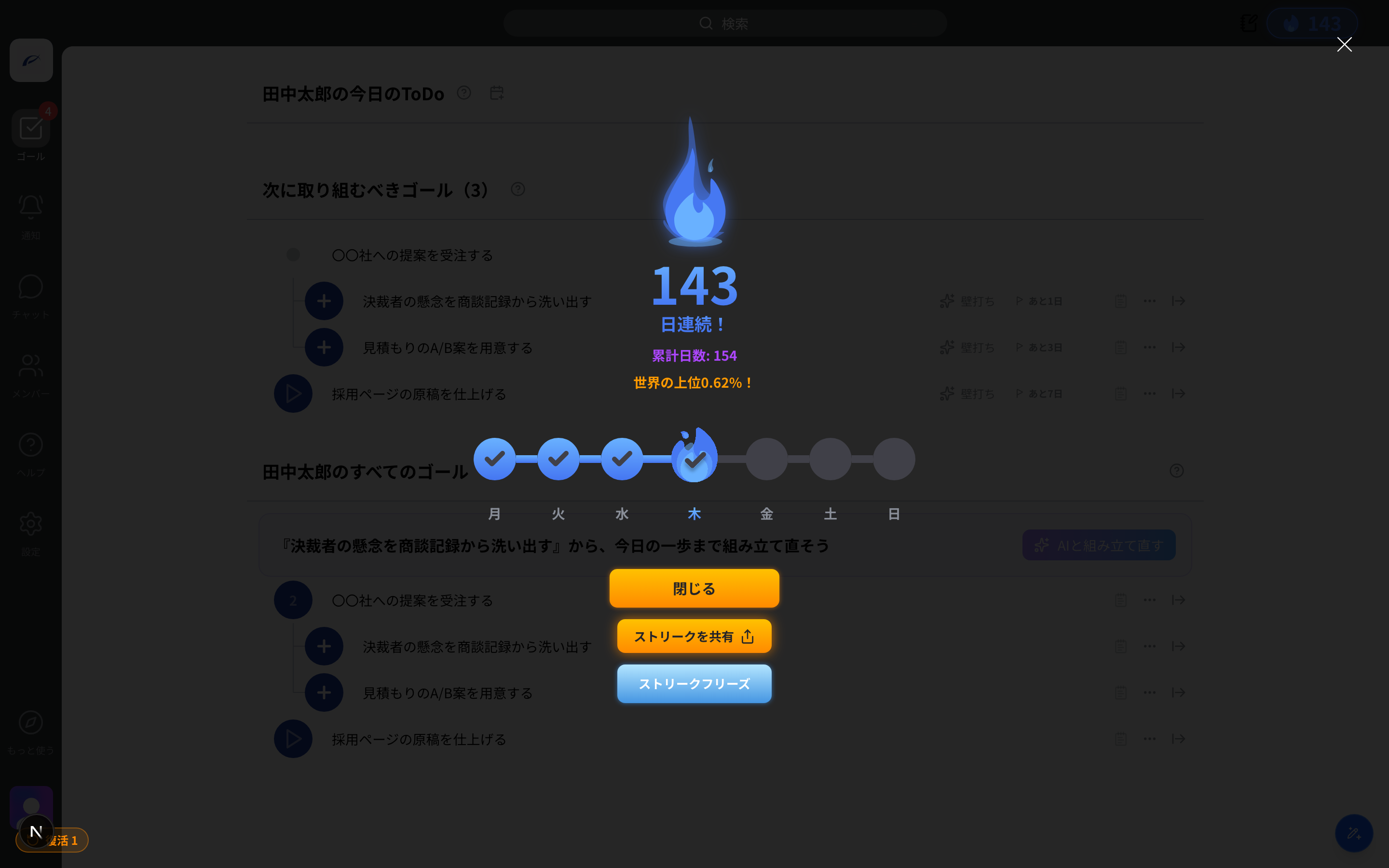
Тасралтгүй амжилтад дараах боломжууд бий.
- Тасралтгүй амжилтыг царцаах: Амралтын өдөр гэх мэт «өнөөдөр хийхгүй» гэж шийдсэн өдрөө тооллоос хасаж болно. Зорилгодоо хүрээгүй ч тасралтгүй амжилт хадгалагдана (тухайн өдрийн өглөөний 04:00 цагаас дараагийн өдрийн өглөөний 04:00 хүртэл хамаарна)
- Тасралтгүй амжилтыг сэргээх: Тасарсан ч сард зөвхөн 1 удаа сэргээх боломжтой. Өчигдрийн ажил дуусгаагүй өдрийг хүчингүй болгож, тасралтгүй амжилтаа үргэлжлүүлж болно
- Тасралтгүй амжилтаа хуваалцах: Хуваалцах холбоос үүсгэж, дараалсан өдрийн амжилтаа нийгмийн сүлжээ эсвэл хамтрагчдадаа харуулж болно
Энэ хэсгийн нийтлэлүүд— Зорилго
Энэ нийтлэл танд хэрэг болсон уу?