
หน้าเป้าหมาย
วิธีใช้หน้าดำเนินการที่เน้นสิ่งที่ต้องทำวันนี้
อัปเดตล่าสุด: 2026-10-15
หน้านี้มีไว้ทำอะไร
หน้าเป้าหมายใช้เลือกและดำเนินการ ToDo เปิด “ดู ToDo ทั้งหมด” เพื่อดูต้นไม้เป้าหมายในกล่องโต้ตอบ การเพิ่มและแตกย่อยเป้าหมาย การเพิ่มลงใน ToDo การขอให้ AI ช่วย และการทำให้เสร็จ ก็ทำได้บนหน้าจอนี้
เปิดได้จาก "เป้าหมาย" ในแถบด้านข้าง
ToDo ทำงานอย่างไร
มีสองรายการ ได้แก่ "ToDo" บนหน้าเป้าหมาย และ "ToDo ทั้งหมด" ในกล่องโต้ตอบ
- ToDo: เป้าหมายที่คุณเลือกว่าจะทำตอนนี้ ToDo ที่เพิ่มจะอยู่จนกว่าจะทำเสร็จหรือคุณนำออกเอง
- ToDo ทั้งหมด: กล่องโต้ตอบที่เปิดด้วย "ดู ToDo ทั้งหมด" แสดงต้นไม้เป้าหมายของคุณ เพิ่มเป้าหมายลงใน "ToDo" ได้ด้วย "+" ที่ต้นแถว
หน้าเป้าหมาย
ToDo
เป้าหมายที่คุณเลือกว่าจะทำตอนนี้
ToDo ทั้งหมด
ต้นไม้เป้าหมายของคุณ เปิดด้วย "ดู ToDo ทั้งหมด"
แม้กำหนดส่งเป็นวันนี้ ก็ไม่เข้า ToDo โดยอัตโนมัติ
ToDo ที่เพิ่มแล้วจะเป็นอย่างไร?
วันใหม่เริ่มเวลา 04:00 น. ตามเขตเวลาขององค์กร
เพิ่ม
ToDo ที่เพิ่มด้วย + หน้าแถวจะยังอยู่แม้วันที่เปลี่ยน
ทำให้เสร็จ
ToDo ที่ทำเสร็จจะยังแสดงอยู่ตลอดวันที่ทำเสร็จ
ตั้งแต่วันถัดไปจะไม่แสดงในรายการ
นำออก
มาใช้ − นำ ToDo ที่ยังไม่ทำตอนนี้ออกกัน
เป้าหมายที่นำออกจะยังอยู่ใน “ToDo ทั้งหมด”
รายการใน “ToDo” จะอยู่จนกว่าจะทำเสร็จหรือนำออก
สามเรื่องที่มักถูกถาม:
- วันที่เปลี่ยน ToDo ก็ยังอยู่ รายการใน “ToDo” จะอยู่จนกว่าจะทำเสร็จหรือนำออกด้วย “−” ไม่จำเป็นต้องเลือกใหม่ทุกเช้า
- ToDo ที่ทำเสร็จจะไม่แสดงตั้งแต่วันถัดไป ในวันที่ทำเสร็จจะยังเห็นในรายการ และจะไม่แสดงตั้งแต่เวลา 04:00 น. ของวันถัดไปตามเขตเวลาขององค์กร
- แม้กำหนดส่งเป็นวันนี้ ก็ไม่ถูกใส่ให้อัตโนมัติ กำหนดส่งแสดงเป็นป้ายที่ปลายด้านขวาของแถวเท่านั้น ถ้าจะทำตอนนี้ ให้ใส่ด้วย "+"
เป้าหมายที่ Routine จากเทมเพลตเพิ่มเข้ามา จะเข้าไปใน ToDo ของผู้ที่ได้รับมอบหมายโดยอัตโนมัติในวันที่กำหนด ToDo ที่ยังทำไม่เสร็จจากรอบก่อนจะยังอยู่จนกว่าจะทำเสร็จหรือนำออกเช่นกัน (→ สำหรับงานที่เกิดซ้ำ ให้ใช้ Routine)
โครงสร้างหน้าจอ
ประกอบด้วย 2 ส่วน คือ "ToDo" ในหน้าเป้าหมาย และ "ToDo ทั้งหมด" ที่เปิดในกล่องโต้ตอบ
① ToDo
รายการสิ่งที่ต้องทำในตอนนี้ บรรทัดใต้หัวข้อคือ แถบความคืบหน้า (เสร็จ ○/○) คุณจึงสามารถบอกความคืบหน้าได้ในพริบตา ทางขวาของหัวข้อมีปุ่มต่อไปนี้
- "?": เปิดทัวร์แนวคิดของหน้าเป้าหมาย
- "เป้าหมายของทุกคน" (เดสก์ท็อป): เปิดต้นไม้เป้าหมายของทั้งองค์กร
- "ซ่อนรายการที่เสร็จแล้ว": พับสิ่งที่ต้องทำที่เสร็จแล้วเก็บไว้ กลับมาแสดงได้ด้วย "แสดงรายการที่เสร็จแล้ว ○ รายการ"
- "…": นอกจากนำทุกรายการออกจาก “ToDo” ใช้ การเชื่อมต่อ Google Calendar และตั้งค่า Routine แล้ว ยังใช้ เริ่ม ToDo กับ AI ได้ด้วย (ให้ AI ทำ ToDo จากด้านบน)
สิ่งที่ต้องทำประเภทต่อไปนี้จะปะปนกันอยู่ที่นี่
- สิ่งที่ต้องทำที่คุณเพิ่มเอง: สิ่งที่ต้องทำที่ลงทะเบียนด้วย "+" ในต้นไม้เป้าหมาย และอื่น ๆ
- สิ่งที่ต้องทำจาก Routine: สิ่งที่ต้องทำที่เพิ่มอัตโนมัติในจังหวะที่กำหนดจาก Routine ของเทมเพลต
กด "ดู ToDo ทั้งหมด" ที่ด้านล่างสุดของรายการ "ToDo" ส่วนบน เพื่อเปิดกล่องโต้ตอบ "ToDo ทั้งหมดของ ◯◯" (◯◯ คือชื่อของคุณ)
เมื่อมีสิ่งที่ต้องทำที่กำลังดำเนินการอยู่ "กำลังดำเนินการ ○ รายการ" จะปรากฏที่มุมขวาล่างของหน้าจอ กดแล้วรายการสิ่งที่ต้องทำที่กำลังดำเนินการจะเปิดขึ้น เลือกรายการใดก็จะพาไปยังแถวนั้น
② ToDo ทั้งหมด (กล่องโต้ตอบ)
กด "➕" ที่ต้นแถวใน "ToDo ทั้งหมด" เพื่อเพิ่มลงใน "ToDo" กล่องโต้ตอบจะยังเปิดอยู่หลังจากเพิ่มแต่ละรายการ คุณจึงเลือก ToDo ต่อได้ เมื่อเลือกเสร็จแล้ว ให้ปิดกล่องโต้ตอบด้วย "×" ปุ่ม Esc หรือคลิกนอกกล่องโต้ตอบ แล้วตรวจสอบว่า ToDo ที่เลือกปรากฏในรายการ "ToDo" ส่วนบน
เปิดคู่มือการใช้งาน (ความหมายของไอคอน การคลิก และการใช้แป้นพิมพ์) จาก "?" ที่หัวข้อ ใช้ "ขอให้ AI ช่วย" ในแถวเพื่อมอบหมายงานให้ AI และใช้ เมนู "…" เพื่อเพิ่มเป้าหมายหรือดำเนินการอื่น ๆ
กำหนดส่งดูได้จากป้ายที่ปลายด้านขวาของแต่ละแถว จะแสดง "วันนี้" "เหลือ ◯ วัน" หรือ "เกินกำหนด ◯ วัน" สิ่งที่เลยกำหนดแล้วจะแสดงเป็นสีแดง และสิ่งที่ครบกำหนดภายใน 3 วันนับจากวันนี้จะแสดงเป็นสีส้ม กดป้ายเพื่อเปลี่ยนกำหนดส่งทันที แถวที่ยังไม่มีกำหนดส่งจะไม่มีป้าย
ToDo ทั้งหมด
เมื่อกด "…" ของแถว → "กำหนดวันครบกำหนด" และใส่วันครบกำหนด จะมีป้าย "อีก ◯ วัน" ปรากฏที่ด้านขวาสุด
กด "ขอให้ AI ช่วย" ทางขวาของหัวข้อแล้วเลือก "จัดระเบียบเป้าหมาย" กันเถอะ AI จะถามคุณว่าต้องการบรรลุอะไรและตอนนี้ติดขัดอยู่ตรงไหน แล้วทำไปพร้อมกับคุณตั้งแต่การสร้างเป้าหมายจนถึงToDo หากต้องการค้นหาเป้าหมายที่ยังขาดอยู่ ให้เลือก "รวบรวมข้อมูลแล้วเพิ่มเป้าหมายที่จำเป็น" กันเถอะ AI จะรวบรวมข้อมูลและแสดงรายการเป้าหมายที่ยังขาดอยู่ เมื่อแผนผังเป้าหมายว่าง ปุ่ม "จัดระเบียบเป้าหมายกับ AI" ขนาดใหญ่จะแสดงที่ด้านล่างด้วย
เป้าหมายที่มีอยู่แล้วเมื่อเริ่มใช้งานครั้งแรก
ในหน้าเป้าหมายของผู้ที่สร้างองค์กรใหม่และผู้ที่ได้รับเชิญเข้าร่วมองค์กร จะมี "ตั้งค่า Addness" อยู่ตั้งแต่แรก และใต้มันมีเป้าหมาย 4 อันต่อไปนี้ (ทั้งหมดเริ่มต้นโดยอยู่ใน ToDo แล้ว)
- เชื่อมต่อ AI กับ Addness
- เชื่อมต่อเครื่องมือทำงานของคุณ
- แบ่ง “◯◯” เป็นเป้าหมายย่อย (◯◯ คือชื่อเป้าหมายที่ใหญ่ที่สุดขององค์กร สำหรับผู้ที่ได้รับเชิญจะเป็น "แบ่งงานที่คุณรับผิดชอบเป็นเป้าหมายย่อย")
- เลือก ToDo
ผู้ที่สมัครใช้งานเสร็จในแอปบนมือถือ จะได้รับเป้าหมายที่ 5 "5. สั่งงาน AI จากโทรศัพท์" เพิ่มด้วย
กด "เปิดใน Claude Code" (หรือ "เปิดใน Codex") จาก "ขอให้ AI ช่วย" ในแถวแรก แล้วแอปจะเปิดขึ้นพร้อมคำสั่งสำหรับเชื่อมต่อ AI กับ Addness สิ่งที่คุณต้องทำมีเพียงกด "อนุญาต" ในเบราว์เซอร์ และคุยกับ AI เท่านั้น ทุกข้อ AI จะดำเนินการและทำเครื่องหมายว่าเสร็จให้ และเมื่อข้อสุดท้ายเสร็จ AI จะทำเครื่องหมายว่า "ตั้งค่า Addness" เสร็จให้ด้วย สำหรับขั้นตอนตั้งแต่การติดตั้งแอป AI ดู ติดตั้งแอป AI แล้วเชื่อมต่อกับ Addness และสำหรับคำอธิบายโดยละเอียดเรื่องการเชื่อมต่อกับ AI ดู การเชื่อมต่อ MCP
การสร้างและดำเนินสิ่งที่ต้องทำ
ทุกอย่างตั้งแต่การเพิ่มToDo ไปจนถึงการทำให้เสร็จ สามารถใช้งานได้โดยตรงบนรายการ
- 1.ดู ToDo ทั้งหมด
- 2.ใช้ + สีน้ำเงินเพื่อเพิ่มเป้าหมายไปยัง ToDo
- 3.ปิด
ToDo
รายการงานที่จะทำตอนนี้
เปิดกล่องโต้ตอบด้วย “ดู ToDo ทั้งหมด” แล้วกด “+” ในวงกลมเส้นประสีน้ำเงินที่ต้นแถวเพื่อเพิ่มลงใน ToDo หลังเพิ่มแล้วกล่องยังเปิดอยู่ เมื่อเลือกเสร็จให้กด “×” เพื่อปิดและกลับไปยัง ToDo
| การกระทำ | วิธีทำ |
|---|---|
| เพิ่ม | เปิดกล่องโต้ตอบด้วย “ดู ToDo ทั้งหมด” แล้วกด “+” ในวงกลมเส้นประสีน้ำเงินที่ต้นแถวเพื่อเพิ่มลงใน ToDo หลังเพิ่มแล้วกล่องยังเปิดอยู่ เมื่อเลือกเสร็จให้กด “×” เพื่อปิดและกลับไปยัง ToDo บนคอมพิวเตอร์ เลื่อนเมาส์ไปที่แถว ToDo เพื่อแสดง “−” บนมือถือ เลือก “…” → “นำออกจาก ToDo” ที่แถวนั้น เป้าหมายเดิมจะยังอยู่ |
| สร้างใหม่ | ระหว่างแก้ไขชื่อ กด Enter แล้วคุณสามารถป้อนเป้าหมายถัดไปได้เหมือนกำลังเพิ่มบรรทัด (หากเพียงเลือกแถวแล้วกด Enter จะเริ่มแก้ไขชื่อก่อน) (เป้าหมายย่อยทำได้ผ่าน "…" → "เพิ่มเป้าหมายย่อย" ในแถวด้วย) หากจะสร้างจากแบบของเทมเพลต ใช้ "…" → "เพิ่มจากเทมเพลต" หากจะใส่กำหนดส่ง ใช้ "…" → "ตั้งวันครบกำหนด" คุณยังป้อนเป้าหมายใหม่ได้โดยกด “เพิ่ม ToDo” ที่ด้านล่างสุดของ ToDo |
| เริ่ม / ทำเสร็จ | คลิก ปุ่มสถานะ ที่ต้นแถว (▶ ยังไม่เริ่ม → ✓ กำลังดำเนินการ → ✓✓ เสร็จ) แถวที่กำลังดำเนินการจะมีปุ่ม ⏸ ด้วย กดแล้วแถวจะกลับเป็น ยังไม่เริ่ม |
| แก้ไข | คลิกชื่อสิ่งที่ต้องทำเพื่อแก้ไขโดยตรง |
| จัดลำดับ / ย้าย | บนเดสก์ท็อป ลากแถว วางระหว่างแถวเพื่อจัดลำดับใหม่หรือย้ายไปอยู่ใต้เป้าหมายแม่อื่น วางบนแถวเพื่อให้กลายเป็นลูกของแถวนั้น บนมือถือ ปัดแถวไปทางขวาเพื่อลดลงหนึ่งระดับ (เป็นลูก) และปัดไปทางซ้ายเพื่อขึ้นหนึ่งระดับ หากจะย้ายไปอยู่ใต้เป้าหมายแม่อื่น ใช้ "…" → "เปลี่ยนเป้าหมายแม่" |
คุณเก็บรายการใน “ToDo” ได้สูงสุด 800 รายการ ToDo ที่ยังไม่ทำตอนนี้ นำออกได้ด้วย “−”
ToDo
เมื่อคลิกปุ่มสถานะที่ต้นแถว จะเลื่อนจากกำลังทำ (✓) → เสร็จสิ้น (✓✓)
เมื่อวันที่เปลี่ยนจะเกิดอะไรขึ้น?
ToDo ที่เพิ่มจะยังอยู่แม้วันที่เปลี่ยน วันใหม่เริ่มเวลา 04:00 น. ตามเขตเวลาขององค์กร (เวลาในญี่ปุ่นสำหรับองค์กรในญี่ปุ่น) แม้ทำงานข้ามเที่ยงคืนก็ยังนับเป็นวันเดียวกันจนถึง 04:00 น. หลังจาก 04:00 น.:
- ToDo ที่ทำเสร็จ (✓✓): ยังเห็นในวันที่ทำเสร็จ และจะไม่แสดงตั้งแต่วันถัดไป
- ToDo ที่ยังไม่เสร็จ: ยังคงอยู่ในรายการ มานำ ToDo ที่ยังไม่ทำตอนนี้ออกด้วย “−” ในแถวกัน เป้าหมายจะยังอยู่ใน “ToDo ทั้งหมด”
- เป้าหมายที่เพิ่มจาก Routine: เมื่อถึงจังหวะที่กำหนด ชุดเทมเพลตทั้งชุดจะถูกเพิ่มขึ้นมาใหม่ (รายงานประจำวัน การประชุมประจำ ฯลฯ) ToDo ที่ยังทำไม่เสร็จจากรอบก่อนจะยังอยู่จนกว่าจะทำเสร็จหรือนำออกเช่นกัน
การแตกย่อยเป็นสิ่งที่ต้องทำที่ลงมือได้
หากต้องการแบ่งเป้าหมายเป็นเป้าหมายลูก ให้ใช้วิธีใดวิธีหนึ่งต่อไปนี้
- “…” ของแถว → “เพิ่มเป้าหมายย่อย”: สร้างเป้าหมายลูกใต้เป้าหมายนั้น
- พิมพ์ต่อด้วย Enter: ระหว่างแก้ไขชื่อ กด Enter เพื่อพิมพ์เป้าหมายถัดไปได้ บน PC ลากแถวไปวางบนแถวอื่นเพื่อให้เป็นลูกของแถวนั้น บนสมาร์ตโฟน ปัดแถวไปทางขวาเพื่อลดลงหนึ่งระดับ
- “…” → “เพิ่มจากเทมเพลต”: เพิ่มเป้าหมายลูกหลายอันพร้อมกันจากแบบของเทมเพลต
สำหรับเป้าหมายลูกที่แบ่งแล้ว ให้ใส่ผู้รับผิดชอบด้วย “…” → “ผู้รับผิดชอบ / สมาชิก” และวันครบกำหนดด้วย “…” → “ตั้งวันครบกำหนด” สิ่งที่จะทำตอนนี้ ให้ใส่ลงใน ToDo ด้วย “+” ที่ต้นแถว สถานะเมื่อเป้าหมายสำเร็จ ให้เขียนไว้ใน “อุดมคติ” ของเป้าหมาย (→ หน้ารายละเอียดเป้าหมาย)
การแตกย่อยร่วมกับ AI
- ระดมความคิด: "ขอให้ AI ช่วย" ในแถวเป้าหมาย → "ระดมความคิด" AI จะหาช่องว่างระหว่างอุดมคติกับสถานะปัจจุบัน จัดระเบียบไปพร้อมกับถามคุณ แล้วแสดงข้อเสนอเป้าหมายลูก (พร้อมอุดมคติ) เป็นรายการ เฉพาะรายการที่คุณตกลงเท่านั้นที่จะถูกสร้าง
- ดำเนินการต่อ: หากเลือก "ขอให้ AI ช่วย" → "ดำเนินการต่อ" AI จะสร้างเป้าหมายลูกที่จำเป็นไปพร้อมกับดำเนินการต่อไปเลย
วิธีอ่านแถว (ความหมายของไอคอนและการแสดงผล)
ไอคอนบนแถวของเป้าหมายแต่ละอันมีความหมายและการใช้งานที่กำหนดไว้ ลองดูหน้าตาจริง
ตัวอย่างแถวจริง (บนเดสก์ท็อป ไอคอนต่าง ๆ เช่น "ขอให้ AI ช่วย", บันทึก, "…" จะเรียงอยู่ทางขวาของแถว)
ปุ่มสถานะ
ทุกครั้งที่คลิกจะเลื่อนไปตามลำดับ ▶ยังไม่เริ่ม → ✓กำลังทำ → ✓✓เสร็จสิ้น เมื่อเสร็จแล้วจะกลายเป็นสีเขียว
เพิ่มลงใน ToDo
เพิ่มเป้าหมายนี้ลงใน ToDo หากต้องการนำออก ให้กดปุ่ม − ทางด้านขวาของแถวในฝั่ง ToDo
จำนวนเป้าหมายย่อย
จำนวนเป้าหมายย่อยที่อยู่ภายใต้ คลิกเพื่อขยายหรือย่อเป้าหมายระดับล่างได้
บริบทของเป้าหมายหลัก
วงกลมสีเทาอ่อนคือแถวของเป้าหมายหลัก แสดงว่า "เป้าหมายปลายทางนี้อยู่ภายใต้เป้าหมายใด"
ขอให้ AI ช่วย
ส่งเป้าหมายนี้ให้ AI เมื่อวางเมาส์จะแสดง "ดำเนินการต่อ" และ "ระดมความคิด" (เฉพาะคอมพิวเตอร์ บนมือถือให้ใช้จาก "…")
วันครบกำหนด
จำนวนวันที่เหลือจนถึงวันครบกำหนด คลิกเพื่อเปลี่ยนวันครบกำหนดได้ รายการที่เลยกำหนดแล้วจะแสดงเป็นสีแดง และรายการที่ครบกำหนดภายใน 3 วันนับจากวันนี้จะแสดงเป็นสีส้ม
บันทึก
เปิดบันทึกของเป้าหมายนั้น
เมนูการดำเนินการ
สามารถทำการดำเนินการเกือบทั้งหมดกับเป้าหมายนั้นได้ เช่น แก้ไข, เพิ่มเป้าหมายย่อย, วันครบกำหนด, KPI, ลบ (จะอธิบายทุกรายการในตารางด้านล่าง)
ดูรายละเอียด
เปิดหน้ารายละเอียดเป้าหมาย
เป้าหมายที่ AI กำลังทำงานอยู่ จะมีไอคอนของสมาชิกที่กำลังทำงานและเครื่องหมายของ AI (Claude Code, Codex ฯลฯ) อยู่ทางซ้ายของ "ขอให้ AI ช่วย" ในแถว สีของจุด: สีเขียวคือ กำลังทำงาน สีเหลืองคือ รอการยืนยัน (เมื่อคุณตอบกลับ งานจะดำเนินต่อ) สีเทาคือ ไม่ตอบสนอง (ไม่มีรายงานมานานกว่า 2 ชั่วโมง) กดเครื่องหมายเพื่อเปิดบทสนทนากับ AI หรือไปยังความคิดเห็นที่ AI ถามคำถามไว้ การแสดงผลของ AI ของคุณเองลบได้ด้วย "ซ่อน" (จะแสดงอีกครั้งเมื่อ AI รายงานครั้งถัดไป)
เมนู "…" ของแต่ละแถวเป้าหมาย
จาก "…" (จุดสามจุด) ทางขวาของแถวเป้าหมาย คุณสามารถทำการดำเนินการเกือบทุกอย่างบนเป้าหมายนั้นได้ (ลำดับบนเดสก์ท็อป)
| รายการเมนู | สิ่งที่มันทำ |
|---|---|
| ให้ AI ดำเนินการต่อ / ให้ AI ระดมความคิด / ถาม | ส่งเป้าหมายนี้ให้ AI พร้อมคำสั่ง (→ ขอให้ AI ช่วย) |
| แก้ไข | แก้ไขชื่อของเป้าหมายในที่เดิม |
| เพิ่มเป้าหมายย่อย | เพิ่มเป้าหมายลูก (เป้าหมายย่อย) ใต้เป้าหมายนี้ |
| เพิ่มจากเทมเพลต | เพิ่มเป้าหมายหลายอันพร้อมกันใต้เป้าหมายนี้จากแบบของเทมเพลต |
| การประชุม | เริ่มการประชุมโดยใช้เป้าหมายนี้เป็นหัวข้อ คัดลอกลิงก์เข้าร่วมได้จาก "▸" ทางขวาด้วย |
| ผู้รับผิดชอบ / สมาชิก | เปลี่ยนเจ้าของหรือมอบหมายสมาชิก |
| ตั้งวันครบกำหนด | เปิดปฏิทินกำหนดส่งและตั้ง/เปลี่ยนกำหนดส่ง |
| ตั้งค่า KPI | ผูกตัวเลข (KPI) เข้ากับเป้าหมายนี้ |
| ความคิดเห็น | เปิดแผงความคิดเห็นของเป้าหมายนี้ |
| การแจ้งเตือน | ตรวจสอบการแจ้งเตือนเกี่ยวกับเป้าหมายนี้ |
| การดำเนินการเพิ่มเติม | เปลี่ยนเป้าหมายแม่ / คัดลอกลิงก์ / บันทึกกิจกรรม / ทำเป้าหมายนี้ร่วมกับคนนอกองค์กร (Beta) / บันทึกเป็นเทมเพลต |
| ลบเป้าหมาย | ลบเป้าหมาย |
บนเดสก์ท็อป หน้ารายละเอียดเป้าหมายเปิดได้จากไอคอนที่ปลายด้านขวาของแถว ("ดูรายละเอียดเป้าหมาย") และเมื่อกดไอคอนบันทึก คุณจะเปิดรายละเอียดของเป้าหมายนั้น (อุดมคติ ทรัพยากร บันทึก ฯลฯ) ได้โดยไม่ต้องย้ายหน้าจอ
บนมือถือ เมื่อกด "…" หน้าจอการดำเนินการจะเปิดขึ้น ซึ่งรวมการเปลี่ยนผู้รับผิดชอบและกำหนดส่ง การเพิ่ม/นำออกจากToDo "ขอให้ AI ช่วย" "การดำเนินการเพิ่มเติม" และอื่น ๆ ไว้ หน้ารายละเอียดเป้าหมายเปิดได้จาก "หน้าเป้าหมาย" ในหน้าจอนั้น
ขอให้ AI ช่วย
✦ ("ขอให้ AI ช่วย") ทางขวาของแถวเป้าหมายคือจุดเข้าสำหรับส่งงานให้ AI เมื่อวางเมาส์หรือคลิก จะปรากฏสามตัวเลือก: "ดำเนินการต่อ" "ระดมความคิด" และ "ถาม"
- ดำเนินการต่อ: AI จะดำเนินการกับเป้าหมายนั้น โดยตัดสินสิ่งที่จะทำต่อไปจากช่องว่างระหว่างอุดมคติกับสถานะปัจจุบัน หากงานใหญ่ก็จะแบ่งเป็นเป้าหมายลูกไปพร้อมกับดำเนินการ และทำเครื่องหมายว่าเสร็จเมื่อถึงอุดมคติ
- ระดมความคิด: AI จะจัดระเบียบไปพร้อมกับคุยกับคุณ โดยถามคุณเกี่ยวกับประเด็นและทางเลือก แสดงข้อเสนอเป้าหมายลูกที่จำเป็น (พร้อมอุดมคติ) เป็นรายการ และสร้างเฉพาะรายการที่คุณตกลง
- ถาม: หน้าต่างเล็กจะเปิดขึ้น ให้เขียนสิ่งที่อยากถามเกี่ยวกับเป้าหมายนี้แล้วกด "เลือกปลายทาง" AI จะอ่านเป้าหมายและตอบเท่านั้น ไม่เปลี่ยนสถานะ เนื้อหา ความคิดเห็น หรือเป้าหมายลูกของเป้าหมาย แม้ส่งไปแล้ว เป้าหมายก็ไม่กลายเป็นกำลังดำเนินการ
เมื่อเลือก "ดำเนินการต่อ" หรือ "ระดมความคิด" จะปรากฏปลายทาง "คัดลอกคำสั่ง" "เปิดใน Claude Code" "เปิดใน Codex" และ "เปิดใน ChatGPT"
- เปิดใน Claude Code / เปิดใน Codex: แอปของ AI นั้นจะเปิดขึ้นพร้อมคำสั่งที่กรอกไว้แล้ว (โดยสมมติว่าคุณติดตั้งแอปไว้) หากกดในเบราว์เซอร์แล้วแอปไม่เปิด จะขึ้นว่า "◯◯ ไม่ได้เปิด" ให้ติดตั้งแอป หรือวางคำสั่งลงใน AI ด้วย "คัดลอกคำสั่ง" ที่ปรากฏขึ้น
- เปิดใน ChatGPT: ChatGPT จะเปิดในแท็บอื่นพร้อมคำสั่งที่กรอกไว้แล้ว คำสั่งจะถูกคัดลอกไว้ด้วย หากช่องป้อนข้อความของ ChatGPT ยังมีข้อความเดิมค้างอยู่ ให้ลบแล้ววาง (โดยสมมติว่าคุณเพิ่มปลั๊กอิน Addness ใน ChatGPT แล้ว → การเชื่อมต่อ MCP)
- คัดลอกคำสั่ง: วางลงใน AI อื่นเช่น Cursor แล้วใช้งาน
หากต้องการให้เหลือคลิกเดียวโดยไม่ต้องเลือกทุกครั้ง: จาก "กำหนดปลายทางให้เหลือเพียงคลิกเดียว" ที่ด้านล่างสุดของเมนู คุณสามารถเลือก "ปลายทางของคำสั่ง" ใน "AI" ของการตั้งค่าส่วนตัวได้ (เลือกทุกครั้ง / เปิดใน Claude Code / เปิดใน Codex / เปิดใน ChatGPT / คัดลอกคำสั่ง) เมื่อตั้งไว้แล้ว เพียงกด "ดำเนินการต่อ" หรือ "ระดมความคิด" AI นั้นก็จะเปิดขึ้น ที่ด้านล่างสุดของเมนูจะแสดงการตั้งค่าปัจจุบัน เช่น "ส่งไปที่: Claude Code เปลี่ยน"
บนเดสก์ท็อป คุณยังทำสิ่งเดียวกันได้จาก "ให้ AI ดำเนินการต่อ" "ให้ AI ระดมความคิด" "ถาม" ที่ด้านบนสุดของ "…" ในแถว บนมือถือ ✦ จะไม่แสดงในแถว ให้เปิดจาก "…" ในแถว → "ขอให้ AI ช่วย"
คำสั่งจะรวม URL ของเป้าหมายและวิธีดำเนินการ กระแสงานคือ: อ่านบริบทของเป้าหมายผ่าน MCP (อุดมคติ บันทึก พ่อแม่และลูก ความคิดเห็น ความจำ AI) → ตัดสินสิ่งที่จะทำต่อไปจากช่องว่างระหว่างอุดมคติกับสถานะปัจจุบัน → ดำเนินการไปพร้อมกับสร้างเป้าหมายลูกหากจำเป็น และเขียนสิ่งที่เรียนรู้ลงในบันทึกของเป้าหมาย คำถามจาก AI ถึงคุณจะถามในบทสนทนากับ AI ส่วนการยืนยันกับสมาชิกคนอื่นจะทำผ่านความคิดเห็นใน Addness โดยกล่าวถึง (mention) คนนั้น AI จะรายงานการเริ่ม การรอการยืนยัน และการจบให้กับเป้าหมาย คุณจึงรู้สถานการณ์ปัจจุบันได้จากเครื่องหมายในแถว (→ วิธีอ่านแถว) หากลงทะเบียนพื้นที่ทำงานไว้ คำสั่งจะมีคำอธิบายกำกับให้ทำงานในพื้นที่ทำงานนั้น
เลือก “…” ข้างหัวข้อ ToDo → “เริ่ม ToDo กับ AI” เพื่อให้ AI ดำเนินการตามลำดับในรายการ
ฟีเจอร์สร้างวิดเจ็ตเองยังอยู่ระหว่างพัฒนาและยังใช้งานไม่ได้ในตอนนี้ วิดเจ็ตที่สร้างเองซึ่งวางไว้จะแสดงว่า "วิดเจ็ตที่สร้างเองอยู่ระหว่างพัฒนา" (ก่อนหน้านี้แสดงว่า "กำลังเตรียม จะใช้งานได้ในการอัปเดตถัดไป" หรือ "ต้องตรวจสอบอีกครั้ง") ไม่มีการดำเนินการที่คุณต้องอนุญาต วิดเจ็ตสำเร็จรูปที่เลือกได้จาก "เพิ่มวิดเจ็ต" ใช้งานได้
เมื่อ AI หยุดและขอให้ยืนยัน
เมื่อมอบหมายด้วย "ดำเนินการต่อ" AI จะมุ่งไปสู่อุดมคติของเป้าหมาย โดยค้นคว้าและทำงานเอง หากเป้าหมายใหญ่ จะแบ่งเป็นเป้าหมายลูก แล้วทำต่อไปจนถึงอุดมคติ พร้อมกับทำเครื่องหมายเสร็จให้เป้าหมายลูกที่ทำเสร็จแล้ว สิ่งที่ได้รู้และสิ่งที่ตัดสินใจจะถูกเขียนลงในเนื้อหาของเป้าหมายทุกครั้ง
ถึงอย่างนั้น ในกรณีต่อไปนี้ AI จะหยุดและกลับมาหาคุณ เมื่อ AI รายงานว่ากำลังรอการยืนยัน จุดที่เครื่องหมาย AI ของแถวจะเป็นสีเหลือง
- การดำเนินการที่ต้องขออนุญาต: การขอสิทธิ์จากแอป AI (แก้ไขไฟล์ รันคำสั่ง ฯลฯ) การส่งอีเมลหรือข้อความ และการลบข้อมูล
- สิ่งที่คุณต้องเลือก: สิ่งที่มีแต่คุณที่ตัดสินได้ เช่น เมื่ออุดมคติยังคลุมเครือ หรือเมื่อต้องเลือกระหว่างวิธีดำเนินการหลายแบบ
- สิ่งที่อยากให้คุณตรวจ: เมื่ออยากให้คุณดูสิ่งที่ทำหรือผลลัพธ์ระหว่างทาง
งานที่มีแต่คนทำได้ เช่น การเข้าสู่ระบบ การยืนยันตัวตน หรือการอนุมัติ ก็จะกลับมาหาคุณเช่นกัน AI อาจทิ้งงานนั้นไว้เป็นเป้าหมายลูกพร้อมเขียนขั้นตอนไว้
หากต้องการให้ทำต่อ ให้ทำอย่างใดอย่างหนึ่งต่อไปนี้
- ตอบในการสนทนาเดิม: ตอบคำถามของ AI หรือส่งว่า "ทำต่อ" หากต้องการกลับไปที่การสนทนา ให้กดเครื่องหมาย AI ของแถวแล้วเลือก "เปิดใน Claude Code" หรือ "เปิดใน Codex" (หากไม่แสดง ให้เปิดการสนทนาในแอป AI)
- กด "ดำเนินการต่อ" อีกครั้ง: หากปิดการสนทนาไปแล้ว ให้กด ✦ ("ขอให้ AI ช่วย") → "ดำเนินการต่อ" ของแถวอีกครั้ง คำสั่งจะเหมือนครั้งแรก AI จะอ่านเนื้อหา เป้าหมายลูก ความคิดเห็น และหน่วยความจำ AI ของเป้าหมายใหม่ แล้วทำงานที่เหลือต่อจากช่องว่างระหว่างอุดมคติกับสถานะปัจจุบัน
หากอุดมคติของเป้าหมายว่างหรือคลุมเครือ AI จะปรับความเข้าใจกับคุณก่อนเริ่มงาน
สำหรับงานที่เกิดซ้ำ ให้ใช้ Routine
งานที่ทำซ้ำทุกวันหรือทุกสัปดาห์ (ประชุมเช้า รายงานประจำวัน งานประจำรายสัปดาห์ ฯลฯ) เพิ่มโดยอัตโนมัติได้ด้วย "รูทีน" ในหน้าเทมเพลต
เลือกเทมเพลต แล้วตัดสินใจว่าจะเพิ่ม ที่ไหน ในจังหวะใด และภายใต้การเป็นเจ้าของของใคร เมื่อถึงวันที่กำหนด ชุดเทมเพลตทั้งชุดจะถูกเพิ่มลงในต้นไม้โดยอัตโนมัติ
- จุดเข้าคือ แท็บ "รูทีน" ของหน้าเทมเพลต → "สร้างรูทีน" คุณยังสร้างได้จาก "เพิ่มเป็นประจำ" บนการ์ดเทมเพลต และจากช่อง "รูทีน" ในหน้ารายละเอียดเป้าหมาย ส่วน "…" ของหัวข้อ ToDo → "ตั้งค่ากิจวัตร" จะเปิดแท็บรูทีน
- จังหวะเป็น รายวัน รายสัปดาห์ (ตามวันในสัปดาห์) หรือรายเดือน (ตามวันที่ สิ้นเดือนก็ได้)
- เป้าหมายที่เพิ่มเข้ามาจะได้ ชิป "จาก Routine ของ ◯◯" และคุณสามารถตรวจสอบชื่อเทมเพลต จังหวะ วันรันครั้งถัดไป และผู้รับมอบหมาย
วิธีการและการใช้งานโดยละเอียด (หยุดชั่วคราว ทำต่อ ลบ การแจ้งเตือนเมื่อล้มเหลว) รวบรวมไว้ที่ หน้าเทมเพลต
สำหรับผู้ใช้มานาน: เป้าหมายที่เกิดซ้ำ ที่คุณตั้งไว้บนเป้าหมาย ได้ย้ายไปเป็น Routine แล้ว การตั้งค่าที่ย้ายมาสามารถตรวจสอบและแก้ไขได้ในแท็บ "รูทีน" ของหน้าเทมเพลต
ฟีเจอร์ที่มีประโยชน์อื่น ๆ
การเชื่อมต่อ Google Calendar
เปิดสวิตช์ "การเชื่อมต่อ Google Calendar" จาก "…" ของหัวข้อ ToDo แล้วอนุญาตด้วยบัญชี Google เหตุการณ์ของวันนี้จะเรียงอยู่ใน "กำหนดการวันนี้" บนหน้าเป้าหมาย หากยังไม่ได้เชื่อมต่อ ปุ่ม "เชื่อมต่อ Google Calendar" จะปรากฏใน "กำหนดการวันนี้"
- เหตุการณ์ก็ทำเครื่องหมายว่ากำลังดำเนินการหรือเสร็จได้ด้วยปุ่มที่ต้นแถว เหมือนกับสิ่งที่ต้องทำ
- หากต้องการอ่านปฏิทินของบัญชี Google อื่นที่ไม่ใช่บัญชีที่ใช้เข้าสู่ระบบ ให้เพิ่มบัญชีนั้นจาก "เชื่อมต่อบัญชี Google" ใน การตั้งค่าของฉัน › การเชื่อมต่อ (บัญชีที่เพิ่มจะมีป้าย "สำหรับปฏิทินเท่านั้น") เลือกบัญชีที่จะอ่านกำหนดการใน "บัญชีที่อ่าน" และเลือกปฏิทินที่จะอ่านใน "ปฏิทินที่อ่าน"
- เมื่อกำหนดการไม่แสดง: สิ่งที่อ่านคือ ปฏิทินหลัก ของบัญชี Google ที่เลือกใน "บัญชีที่อ่าน" กำหนดการจากปฏิทินอื่น เช่น ปฏิทินที่แชร์มา จะแสดงเมื่อเลือกใน "ปฏิทินที่อ่าน" ของการตั้งค่าของฉัน › การเชื่อมต่อ หากต้องการอ่าน Google ปฏิทินของบริษัท ให้ขอให้แชร์ปฏิทินของบริษัทกับบัญชี Google ที่เชื่อมต่อไว้ด้วยสิทธิ์ "ดูรายละเอียดกิจกรรมทั้งหมด" แล้วเลือกใน "ปฏิทินที่อ่าน"
- การเชื่อมต่อผ่าน URL แบบ iCal / ICS แบบเดิมจะสิ้นสุดในเร็ว ๆ นี้ หากคุณลงทะเบียนไว้ ให้เปิดสวิตช์เดียวกันเพื่อเปลี่ยนไปใช้การเชื่อมต่อแบบใหม่
Streak (จำนวนวันที่ทำสำเร็จติดต่อกัน)
ตัวนับเปลวไฟ 🔥 ที่มุมบนขวาของหน้าจอคือ Streak ของคุณ ทำสิ่งที่ต้องทำแม้เพียงหนึ่งอย่างในวันนั้น แล้วจำนวนวันติดต่อกันก็จะเพิ่มขึ้น คลิกเพื่อเปิดรายละเอียด และยิ่งคุณทำต่อเนื่องนานเท่าไร การแสดง "อยู่ท็อป ◯% ของโลก!" ก็จะปรากฏขึ้นด้วย นั่นคือตำแหน่งของคุณในบรรดาผู้ใช้ Addness ทั่วโลก
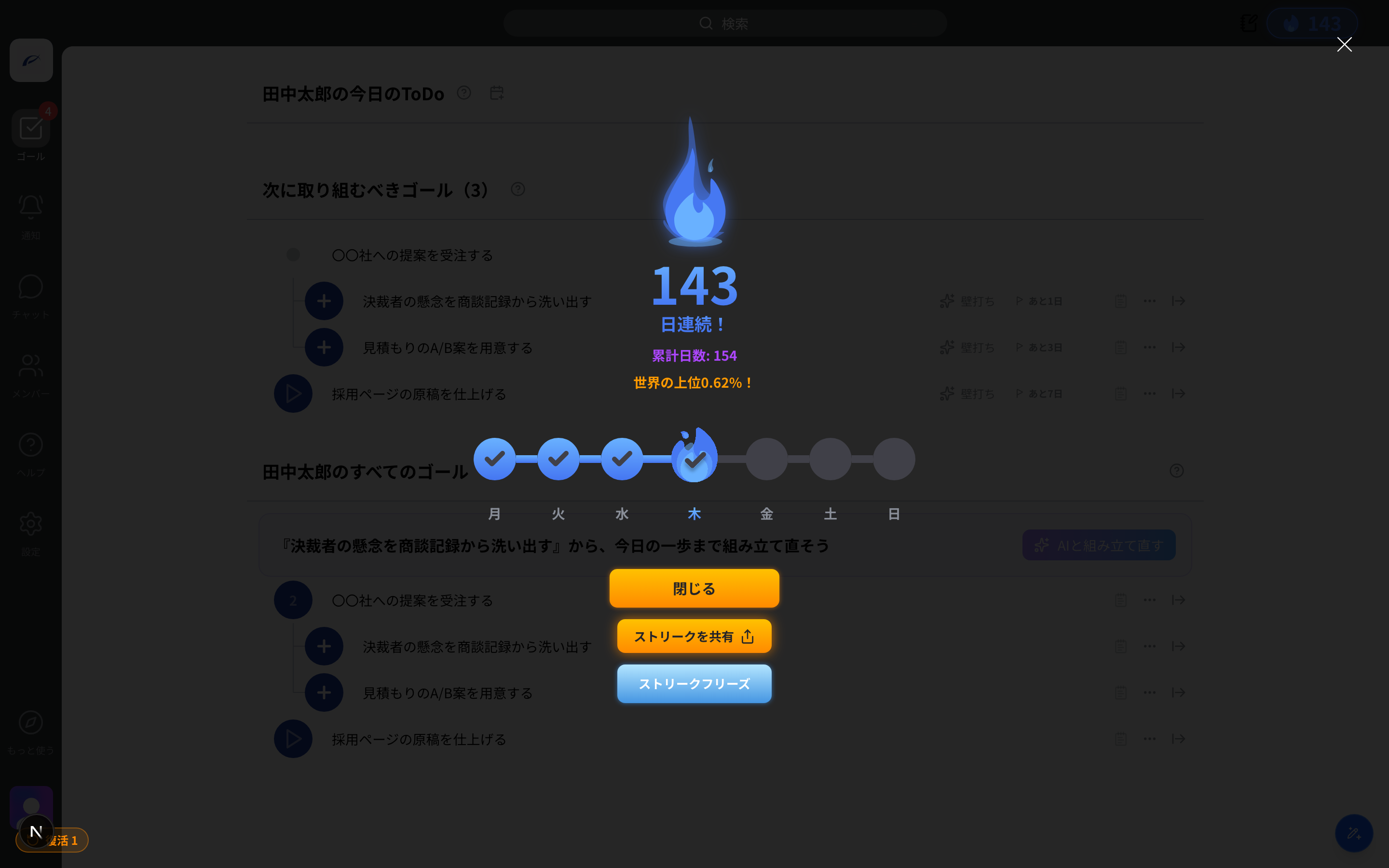
Streak มีฟีเจอร์ต่อไปนี้
- Streak freeze: วันที่คุณตัดสินใจว่า "วันนี้ฉันจะไม่ทำ" เช่นวันหยุด สามารถยกเว้นจากการนับได้ Streak จะถูกรักษาไว้แม้ไม่ได้ทำเป้าหมายให้สำเร็จ (เป้าหมายคือตี 4 ของวันนั้นถึงตี 4 ของวันถัดไป)
- Streak revival: แม้มันจะขาด ก็มีโอกาสฟื้นคืน เดือนละครั้ง คุณสามารถยกเลิกการไม่สำเร็จของเมื่อวานและทำ Streak ต่อได้
- แชร์ Streak ของคุณ: สร้างลิงก์แชร์และแสดงสถิติการทำต่อเนื่องของคุณบนโซเชียลมีเดียหรือให้เพื่อนร่วมงานดู
บทความในส่วนนี้— เป้าหมาย
บทความนี้มีประโยชน์ไหม?