
Página Objetivos
Cómo usar la pantalla de ejecución centrada en hoy.
Última actualización: 2026-10-15
Para qué sirve esta página
La página de objetivos permite elegir y avanzar tus ToDo. Abre «Ver todos los ToDo» para ver tu árbol de objetivos en un diálogo. En esta pantalla también puedes añadir y descomponer objetivos, añadirlos a tus ToDo, pedir a la IA y completarlos.
Se abre desde "Objetivos" en la barra lateral.
Cómo funciona «ToDo»
Hay dos listas: "ToDo" en la página del objetivo y "Todos los ToDo" en un diálogo.
- ToDo: Objetivos que has elegido para trabajar ahora. Los ToDo permanecen hasta que los completes o los quites
- Todos los ToDo: Un diálogo que se abre con "Ver todos los ToDo". Muestra tu árbol de objetivos; con el "+" al inicio de la fila añades objetivos a "ToDo"
Página de objetivos
ToDo
Objetivos que has elegido para trabajar ahora
Todos los ToDo
Tu árbol de objetivos. Ábrelo con «Ver todos los ToDo»
Aunque venza hoy, no entra solo en «ToDo»
¿Qué ocurre con los ToDo que añades?
El día comienza a las 4:00 en la zona horaria de la organización
Añadir
Los ToDo añadidos con el + al principio de la fila permanecen aunque cambie la fecha
Completar
Los ToDo completados siguen visibles durante el día de su finalización
Dejan de aparecer en la lista a partir del día siguiente
Quitar
Quitemos con − los ToDo que no vamos a abordar ahora
Los objetivos que quites seguirán en «Todos los ToDo»
Los elementos de «ToDo» permanecen hasta completarlos o quitarlos
Tres cosas que se preguntan a menudo:
- Los ToDo permanecen aunque cambie la fecha. Los elementos de «ToDo» permanecen hasta completarlos o quitarlos con «−». No es necesario volver a elegirlos cada mañana
- Los ToDo completados dejan de aparecer al día siguiente. Siguen visibles el día de su finalización y dejan de aparecer a las 4:00 del día siguiente, según la zona horaria de la organización
- Aunque un objetivo venza hoy, no entra automáticamente. La fecha de vencimiento solo se muestra como insignia en el extremo derecho de la fila. Si lo vas a hacer ahora, añádelo con "+"
Los objetivos que añade una rutina de plantilla entran automáticamente en los ToDo de la persona asignada el día programado. Los ToDo pendientes de la ejecución anterior también permanecen hasta completarlos o quitarlos. (→ Para el trabajo recurrente, usa rutinas).
Estructura de la pantalla
Se compone de dos partes: "ToDo" en la página del objetivo y "Todos los ToDo" en un diálogo.
① ToDo
Una lista de los to-dos en los que trabajar ahora. La línea bajo el encabezado es una barra de progreso (completados ○/○), así que puedes saber el progreso de un vistazo. A la derecha del encabezado están estos botones.
- "?": Abre el recorrido conceptual de la página del objetivo
- "Objetivos de todos" (PC): Abre el árbol de objetivos de toda la organización
- "Ocultar completados": Pliega los to-dos completados. Vuelve a mostrarlos con "Mostrar ○ completados"
- "…": Además de vaciar «ToDo», la integración con Google Calendar y la configuración de rutinas, puedes usar Empezar tus ToDo con IA (hacer que la IA saque adelante «ToDo» desde arriba)
Aquí se mezclan los siguientes tipos de to-dos:
- To-dos que añadiste tú mismo: To-dos registrados con el "+" en el árbol de objetivos, etc.
- To-dos de rutina: To-dos añadidos automáticamente con un ritmo establecido desde la rutina de una plantilla
Pulsa "Ver todos los ToDo" al final de la lista superior "ToDo" para abrir el diálogo "Todos los ToDo de ◯◯" (◯◯ es tu nombre).
Cuando hay to-dos en curso, aparece "○ en curso" en la parte inferior derecha de la pantalla. Púlsalo para abrir la lista de to-dos en curso; elige uno para ir a esa fila.
② Todos los ToDo (diálogo)
Pulsa "➕" al inicio de una fila de "Todos los ToDo" para añadirla a "ToDo". El diálogo permanece abierto después de cada incorporación, así que puedes seguir seleccionando ToDo. Cuando termines, cierra el diálogo con "×", la tecla Esc o un clic fuera del diálogo y comprueba que los ToDo seleccionados aparecen en la lista superior "ToDo".
Abre la guía de uso (significado de los iconos, operaciones de clic y de teclado) desde "?" en el encabezado. Usa "Pedir a la IA" en una fila para encargarle el trabajo a la IA y el menú "…" para añadir objetivos o acceder a otras acciones.
Las fechas de vencimiento se ven mediante la insignia en el extremo derecho de cada fila. Muestran "Hoy," "Quedan ◯ días" o "◯ días de retraso"; lo vencido se muestra en rojo, y lo que vence en los próximos 3 días a partir de hoy, en naranja. Pulsa una insignia para cambiar la fecha de vencimiento sobre la marcha. Las filas sin fecha de vencimiento todavía no reciben insignia.
Todos los ToDo
Al poner una fecha límite desde «…» → «Establecer fecha límite» en la fila, aparece una insignia «Faltan ◯ días» en el extremo derecho
Pulsa «Pedir a la IA» a la derecha del encabezado y elige «Organizar objetivos». La IA te pregunta qué quieres lograr y dónde estás atascado ahora, y avanza contigo desde la creación de objetivos hasta tus ToDo. Para encontrar los objetivos que faltan, elige «Reunir información y añadir los objetivos necesarios». La IA reúne información y muestra una lista de los objetivos que faltan. Cuando el árbol está vacío, también aparece un botón grande «Organizar objetivos con IA» en la parte inferior.
Los objetivos que ya están ahí la primera vez
Quienes crean una organización nueva y quienes se unen a una organización por invitación encuentran al principio, en su página del objetivo, "Configurar Addness" y, debajo, estos 4 objetivos (todos empiezan ya puestos en «ToDo»).
- Conecta tu IA a Addness
- Conecta tus herramientas de trabajo
- Divide «◯◯» en objetivos (en ◯◯ aparece el nombre del objetivo más grande de la organización. Quienes entraron por invitación ven "Divide tus responsabilidades en objetivos")
- Elige tus ToDo
Quienes terminaron el registro en la app móvil también reciben un 5.º objetivo, "5. Encarga tareas a tu IA desde el móvil".
Desde "Pedir a la IA" de la primera fila, pulsa "Abrir en Claude Code" (o "Abrir en Codex") y la app se abre con la instrucción para conectar la IA a Addness. Lo único que haces tú es pulsar "Permitir" en el navegador y conversar con la IA. La IA avanza y completa cada fila, y cuando termina la última, la IA también completa "Configurar Addness". Para los pasos desde la instalación de la app de IA, consulta Instalar una app de IA y conectarla con Addness; para una explicación detallada de la conexión con la IA, consulta Integración con MCP.
Crear y avanzar to-dos
Todo, desde añadir un ToDo a «ToDo» hasta completarlo, puede operarse directamente en la lista.
- 1.Ver todos los ToDo
- 2.Usa el + azul para añadir un objetivo a «ToDo»
- 3.Cerrar
ToDo
Lista de tareas que abordar ahora
Abre el diálogo con «Ver todos los ToDo» y usa el «+» dentro del círculo azul discontinuo al inicio de la fila para añadir el objetivo a «ToDo». El diálogo permanece abierto al añadirlo. Cuando termines de elegir, ciérralo con «×» para volver a «ToDo».
| Acción | Cómo |
|---|---|
| Añadir | Abre el diálogo con «Ver todos los ToDo» y usa el «+» dentro del círculo azul discontinuo al inicio de la fila para añadir el objetivo a «ToDo». El diálogo permanece abierto al añadirlo. Cuando termines de elegir, ciérralo con «×» para volver a «ToDo». En el ordenador, pasa el ratón por una fila de «ToDo» para mostrar «−». En el móvil, elige «…» → «Quitar de ToDo» en la fila. El objetivo original se conserva. |
| Crear nuevo | Mientras editas un título, pulsa Enter para introducir el siguiente objetivo como si añadieras una línea (si pulsas Enter con la fila solo seleccionada, primero empieza la edición del título) (un objetivo hijo también mediante el "…" de la fila → "Añadir objetivo secundario"). Para crear a partir de un patrón de plantilla, "…" → "Añadir desde plantilla". Para poner una fecha de vencimiento, "…" → "Establecer fecha límite". También puedes introducir un nuevo objetivo pulsando «Añadir un ToDo» al final de «ToDo». |
| Iniciar / completar | Haz clic en el botón de estado al inicio de una fila (▶ sin empezar → ✓ en progreso → ✓✓ completo). Una fila en progreso también muestra ⏸; al pulsarlo, la fila vuelve a Sin iniciar |
| Editar | Haz clic en el nombre del to-do para editarlo directamente |
| Reordenar y mover | En PC, arrastra la fila. Suéltala entre dos filas para reordenarla o moverla bajo otro padre, o suéltala sobre una fila para convertirla en su hijo. En el móvil, desliza una fila a la derecha para bajarla un nivel (hijo) y a la izquierda para subirla un nivel. Para moverla bajo otro padre, "…" → "Cambiar objetivo principal" |
Puedes mantener hasta 800 elementos en «ToDo». Los ToDo que no vas a abordar ahora se quitan con «−».
ToDo
Al hacer clic en el botón de estado al inicio de la fila, avanza de En curso (✓) → Completado (✓✓)
¿Qué ocurre cuando cambia la fecha?
Los ToDo añadidos permanecen aunque cambie la fecha. El día comienza a las 4:00 en la zona horaria de la organización (hora de Japón en Japón). Si trabajas después de medianoche, hasta las 4:00 cuenta como el mismo día. Después de las 4:00:
- ToDo completados (✓✓): Siguen visibles el día de su finalización y dejan de aparecer al día siguiente
- ToDo pendientes: Permanecen en la lista. Quitemos con «−» en la fila los ToDo que no vamos a abordar ahora. Los objetivos seguirán en «Todos los ToDo»
- Objetivos añadidos desde rutinas: Cuando llega el ritmo establecido, se añade de nuevo un conjunto completo de plantilla (informes diarios, reuniones periódicas, etc.). Los ToDo pendientes de la ejecución anterior también permanecen hasta completarlos o quitarlos.
Descomponer en to-dos accionables
Para dividir un objetivo en objetivos hijos, usa una de estas opciones.
- «…» de la fila → «Añadir objetivo secundario»: Crea un objetivo hijo bajo ese objetivo
- Seguir escribiendo con Enter: Mientras editas un título, pulsa Enter para introducir el siguiente objetivo. En el ordenador, arrastra una fila sobre otra para convertirla en su hija. En el móvil, desliza una fila a la derecha para bajarla un nivel
- «…» → «Añadir desde plantilla»: Añade de una vez objetivos hijos a partir de un patrón de plantilla
En los objetivos hijos que creaste, pon el responsable con «…» → «Asignar / Miembros» y la fecha límite con «…» → «Establecer fecha límite». Lo que vas a hacer ahora, ponlo en tus ToDo con el «+» del inicio de la fila. El estado en que quedará el objetivo cuando se logre se escribe en el «Ideal» del objetivo (→ Página de detalle del objetivo).
Descomponer junto con la IA
- Intercambiar ideas: "Pedir a la IA" de la fila del objetivo → "Intercambiar ideas." La IA saca la brecha entre el ideal y el estado actual, lo ordena haciéndote preguntas y te muestra en una lista propuestas de objetivos hijos (con el ideal). Solo se crean los que apruebas
- Avanzar: Con "Pedir a la IA" → "Avanzar," la IA sigue adelante directamente, creando los objetivos hijos que hagan falta
Cómo leer una fila (el significado de los iconos y las visualizaciones)
Los iconos en la fila de un objetivo tienen cada uno un significado y una operación establecidos. Comprueba el aspecto real.
Ejemplo de una fila real (en PC, a la derecha de la fila aparecen iconos como «Pedir a la IA», la nota y «…»)
Botón de estado
Con cada clic avanza ▶Sin empezar → ✓En curso → ✓✓Completado. Al completarse se pone verde
Añadir a ToDo
Añade este objetivo a «ToDo». Para quitarlo, pulsa el botón − a la derecha de la fila en «ToDo»
Número de subobjetivos
Es el número de subobjetivos que contiene. Con un clic puedes expandir o contraer los objetivos subordinados
Contexto del objetivo superior
El círculo gris claro es la fila del objetivo superior. Indica «bajo qué objetivo está este objetivo final»
Pedir a la IA
Entrega este objetivo a la IA. Al pasar el ratón aparecen «Avanzar» e «Intercambiar ideas» (solo en PC; en el móvil, desde «…»)
Fecha límite
Son los días restantes hasta la fecha límite. Con un clic puedes cambiarla. Los objetivos vencidos se muestran en rojo, y los que vencen en los próximos 3 días, en naranja
Nota
Abre la nota de ese objetivo
Menú de acciones
Permite casi todas las acciones sobre ese objetivo: editar, añadir objetivos secundarios, fecha límite, KPI, eliminar, etc. (en la tabla de abajo se explican todos los elementos)
Ver detalles
Abre la página de detalles del objetivo
En los objetivos en los que está trabajando una IA, a la izquierda de "Pedir a la IA" de la fila aparecen el icono del miembro que trabaja y la marca de la IA (Claude Code, Codex, etc.). El color del punto indica: verde, trabajando; amarillo, esperando confirmación (al responder, continúa); gris, sin respuesta (no hay informes desde hace 2 horas o más). Pulsa la marca para abrir la conversación con la IA o ir al comentario con la pregunta de la IA. Puedes quitar la indicación de tu propia IA con "Ocultar" (vuelve a aparecer cuando la IA informe de nuevo).
El menú "…" de cada fila de objetivo
Desde el "…" (tres puntos) a la derecha de la fila de un objetivo, puedes hacer casi todas las operaciones sobre ese objetivo (en el orden de PC).
| Elemento del menú | Qué hace |
|---|---|
| Avanzar con IA / Intercambiar ideas con IA / Preguntar | Entrega este objetivo a la IA con una instrucción (→ Pedir a la IA) |
| Editar | Edita el título del objetivo en el sitio |
| Añadir objetivo secundario | Añade un objetivo hijo (subobjetivo) bajo este objetivo |
| Añadir desde plantilla | Añade de una vez objetivos bajo este objetivo a partir de un patrón de plantilla |
| Reunión | Inicia una reunión sobre este objetivo. Con el "▸" de la derecha también puedes copiar el enlace de acceso |
| Asignar / Miembros | Cambia el responsable o asigna miembros |
| Establecer fecha límite | Abre el calendario de fechas de vencimiento y establece/cambia la fecha de vencimiento |
| Configurar KPI | Vincula un número (KPI) a este objetivo |
| Comentario | Abre el panel de comentarios de este objetivo |
| Notificaciones | Comprueba las notificaciones sobre este objetivo |
| Más acciones | Cambiar objetivo principal, Copiar enlace, Registro de actividad, Trabajar en este objetivo con alguien de fuera de la organización (Beta), Guardar como plantilla |
| Eliminar objetivo | Elimina el objetivo |
En PC, la página de detalle del objetivo se abre desde el icono del extremo derecho de la fila ("Ver detalles del objetivo"). Pulsa el icono de nota para abrir los detalles de ese objetivo (ideal, recursos, nota, etc.) sin cambiar de pantalla.
En el móvil, al pulsar "…" se abre una pantalla de operaciones que reúne el cambio de responsable y de fecha de vencimiento, añadir a «ToDo» o quitar de ahí, "Pedir a la IA", "Más acciones", etc. La página de detalle del objetivo se abre desde "Página del objetivo" en esa pantalla.
Pedir a la IA
El ✦ ("Pedir a la IA") a la derecha de la fila de un objetivo es el punto de entrada para entregar trabajo a la IA. Al pasar el ratón por encima o hacer clic aparecen tres opciones: "Avanzar", "Intercambiar ideas" y "Preguntar".
- Avanzar: La IA hace avanzar ese objetivo. Decide qué hacer a continuación a partir de la brecha entre el ideal y el estado actual, avanza dividiéndolo en objetivos hijos si es grande y lo completa cuando alcanza el ideal
- Intercambiar ideas: La IA lo ordena hablando contigo. Te plantea los puntos clave y las opciones, te muestra en una lista propuestas de los objetivos hijos necesarios (con el ideal) y crea solo los que apruebas.
- Preguntar: Se abre una ventana pequeña; escribe lo que quieras preguntar sobre este objetivo y pulsa "Elegir destino". La IA solo lee el objetivo y responde; no cambia el estado, el texto, los comentarios ni los objetivos hijos del objetivo. Aunque se lo pases, el objetivo no pasa a en curso
Al elegir "Avanzar" o "Intercambiar ideas", aparecen como destino "Copiar instrucciones", "Abrir en Claude Code", "Abrir en Codex" y "Abrir en ChatGPT".
- Abrir en Claude Code / Abrir en Codex: La app de esa IA se abre con la instrucción ya rellenada (asumiendo que tienes la app instalada). Si lo pulsas en el navegador y la app no se abre, aparece "◯◯ no se abrió"; instala la app o pega la instrucción en la IA con el "Copiar instrucciones" que aparece
- Abrir en ChatGPT: ChatGPT se abre en otra pestaña con la instrucción ya rellenada. La instrucción también se copia, así que si queda texto anterior en el campo de entrada de ChatGPT, bórralo y pega (asumiendo que añadiste el plugin de Addness a ChatGPT. → Integración MCP)
- Copiar instrucciones: Pégalas en otra IA como Cursor y úsalas
Para hacerlo de un clic en lugar de elegir cada vez: Desde "Elige un destino y hazlo de un clic" al final del menú, puedes elegir el "Destino de las instrucciones" en la sección "AI" de Mi configuración (Elegir cada vez / Abrir en Claude Code / Abrir en Codex / Abrir en ChatGPT / Copiar instrucciones). Una vez elegido, basta con pulsar "Avanzar" o "Intercambiar ideas" para que se abra esa IA. Al final del menú se muestra la configuración actual, por ejemplo "Destino: Claude Code" junto a "Cambiar".
En PC también puedes hacer lo mismo desde "Avanzar con IA", "Intercambiar ideas con IA" y "Preguntar" al principio del "…" de la fila. En el móvil no aparece ✦ en la fila, así que ábrelo desde el "…" de la fila → "Pedir a la IA."
La instrucción incluye la URL del objetivo y cómo proceder. El flujo es: leer el contexto del objetivo vía MCP (ideal, nota, padre e hijos, comentarios, memoria de IA) → decidir qué hacer a continuación a partir de la brecha entre el ideal y el estado actual → avanzar creando objetivos hijos si es necesario, y escribir lo aprendido en la nota del objetivo. Las preguntas de la IA para ti se hacen en la conversación con la IA, y las consultas a otros miembros, mencionándolos en un comentario de Addness. La IA informa al objetivo del inicio, la espera de confirmación y la finalización, así que la marca de la fila te dice cómo van las cosas (→ Cómo leer una fila). Si hay un espacio de trabajo registrado, la instrucción indica que se trabaje en ese espacio de trabajo.
En «…» junto al título de «ToDo», elige «Empezar tus ToDo con IA» para que la IA avance la lista en orden.
La función para crear tus propios widgets todavía está en desarrollo y por ahora no funciona. Los widgets personalizados que hayas colocado muestran "Los widgets personalizados están en desarrollo" (antes mostraban "En preparación. Disponible en la próxima actualización" o "Se requiere otra revisión"). No hay nada que tengas que aprobar. Los widgets ya preparados que puedes elegir en "Añadir widget" sí se pueden usar.
Cuando la IA se detiene y te pide confirmar algo
Cuando encargas con "Avanzar", la IA trabaja hacia el ideal del objetivo, investigando y haciendo el trabajo por su cuenta. Si el objetivo es grande, lo divide en objetivos hijos y sigue hasta llegar al ideal, completando cada objetivo hijo que termina. Lo que averigua y decide lo va escribiendo en el texto del objetivo.
Aun así, en los siguientes casos la IA se detiene y vuelve a ti. Cuando la IA informa que espera una confirmación, el punto de la marca de la IA en la fila se vuelve amarillo.
- Operaciones que necesitan permiso: solicitudes de permiso de la app de IA (cambiar archivos, ejecutar comandos, etc.), enviar correos o mensajes y eliminar datos
- Cosas que eliges tú: lo que solo tú puedes decidir, por ejemplo cuando el ideal todavía es vago o hay que elegir entre varias formas de avanzar
- Cosas que debes revisar: cuando quiere que mires lo que hizo o un resultado intermedio
El trabajo que solo puede hacer una persona —como iniciar sesión, verificar la identidad o aprobar algo— también vuelve a ti. La IA puede dejarlo como un objetivo hijo con los pasos por escrito.
Para que continúe, haz una de estas dos cosas.
- Responder en la misma conversación: Responde a la pregunta de la IA o escribe "continúa". Para volver a la conversación, pulsa la marca de la IA en la fila y elige "Abrir en Claude Code" o "Abrir en Codex" (si no aparece, abre la conversación en la app de IA)
- Volver a pulsar "Avanzar": Si cerraste la conversación, pulsa otra vez ✦ ("Pedir a la IA") → "Avanzar" en la fila. La instrucción es la misma que la primera vez. La IA vuelve a leer el texto, los objetivos hijos, los comentarios y la memoria de IA del objetivo, y continúa con el trabajo pendiente según la diferencia entre el ideal y el estado actual
Si el ideal del objetivo está vacío o es vago, la IA lo acuerda contigo antes de empezar.
Para el trabajo recurrente, usa rutinas
El trabajo que se repite cada día o cada semana (reuniones matutinas, informes diarios, reuniones periódicas semanales, etc.) se puede añadir automáticamente con las "Rutinas" de la página de plantillas.
Elige una plantilla y decide dónde, con qué ritmo y bajo la responsabilidad de quién añadirla. Cuando llega el día establecido, el conjunto completo de plantilla se añade al árbol automáticamente.
- El punto de entrada es la pestaña "Rutinas" de la página de plantillas → "Crear rutina." También puedes crear una desde "Añadir periódicamente" en una tarjeta de plantilla y desde el campo "Rutinas" de la página de detalle del objetivo. Desde el "…" del encabezado de «ToDo» → "Configurar rutinas" se abre la pestaña Rutinas
- El ritmo es diario, semanal (por día de la semana) o mensual (por fecha; el fin de mes también es posible)
- Un objetivo añadido recibe un chip "De la rutina de ◯◯," y puedes comprobar el nombre de la plantilla, el ritmo, la próxima fecha de ejecución y el responsable
El cómo hacerlo detallado y la operación (pausar, reanudar, eliminar, notificaciones en caso de fallo) están recopilados en la página de plantillas.
Para los usuarios de mucho tiempo: Los objetivos recurrentes que tenías configurados en tus objetivos han migrado a rutinas. Los ajustes migrados pueden comprobarse y editarse en la pestaña "Rutinas" de la página de plantillas.
Otras funciones prácticas
Integración con Google Calendar
Activa el interruptor "Integración con Google Calendar" desde el "…" del encabezado de «ToDo» y da el permiso con tu cuenta de Google: los eventos de hoy aparecerán en "Agenda de hoy" en la página del objetivo. Si aún no lo has conectado, en "Agenda de hoy" aparece el botón "Conectar Google Calendar."
- Los eventos también pueden marcarse como en curso o completados con el botón al inicio de la fila, igual que los to-dos
- Para leer el calendario de una cuenta de Google distinta de la que usas para iniciar sesión, añade esa cuenta desde "Conectar cuenta de Google" en Mi configuración › Integraciones (la cuenta añadida lleva la etiqueta "Solo calendario"). La cuenta de la que se leen los eventos se elige en "Cuenta que se lee", y los calendarios, en "Calendarios que se leen"
- Si no aparecen eventos: Se lee el calendario principal de la cuenta de Google elegida en "Cuenta que se lee". Los eventos de otros calendarios, como los compartidos, aparecen cuando los eliges en "Calendarios que se leen" de Mi configuración › Integraciones. Para leer el Google Calendar de tu empresa, pide que compartan el calendario de la empresa con tu cuenta de Google conectada con el permiso "Ver todos los detalles de los eventos" y elígelo en "Calendarios que se leen"
- La integración anterior mediante URL iCal / ICS terminará pronto. Si la tienes registrada, activa el mismo interruptor para cambiar a la nueva integración
Racha (días de logro consecutivo)
El contador de llama 🔥 en la parte superior derecha de la pantalla es tu racha. Completa aunque sea un solo to-do ese día y el recuento de días consecutivos crece. Haz clic para abrir los detalles, y cuanto más sigas, más aparece también una visualización "¡Top ◯% del mundo!". Es tu posición entre los usuarios de Addness de todo el mundo.
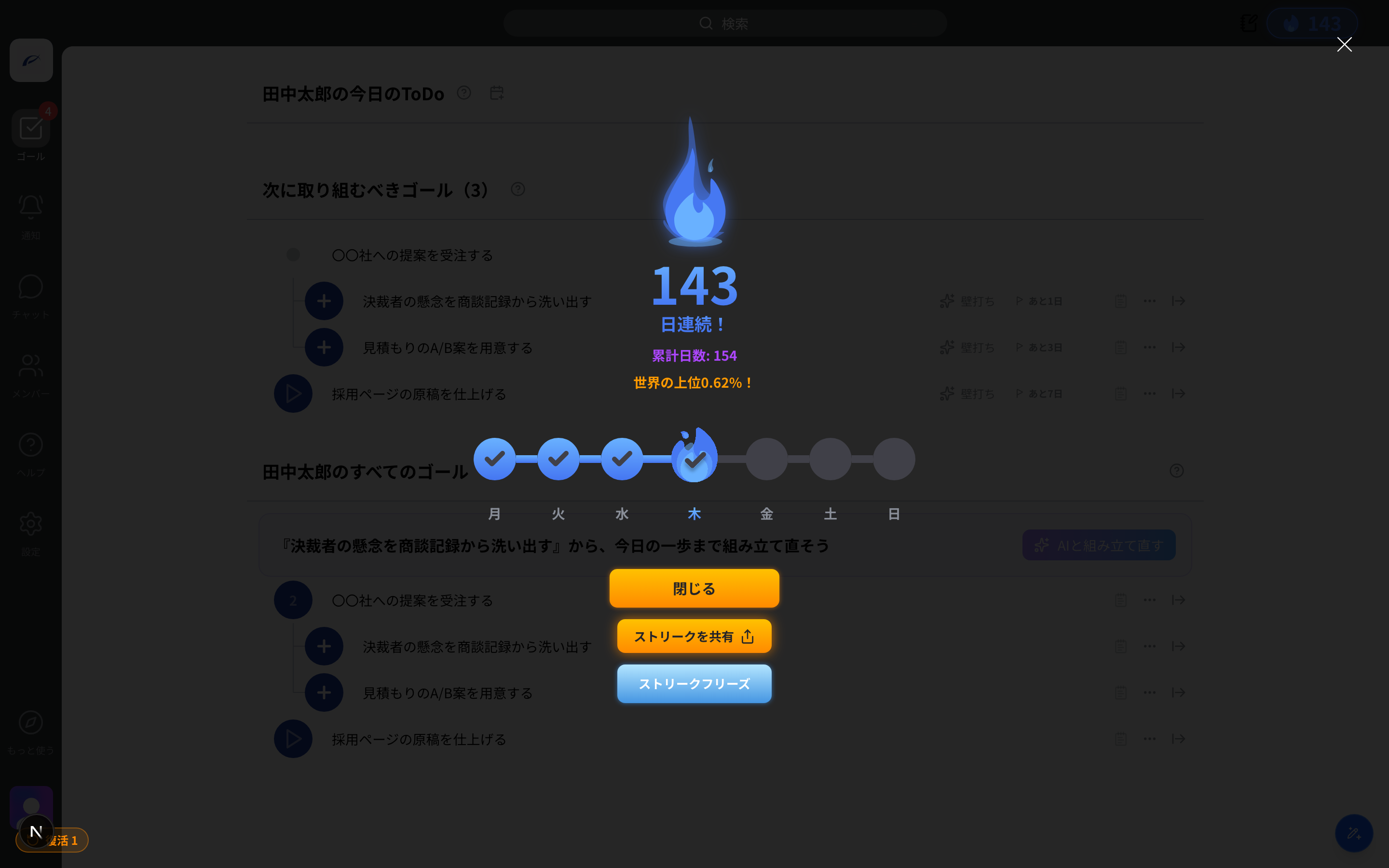
La racha tiene las siguientes funciones.
- Congelación de racha: Los días que decides "hoy no lo voy a hacer," como los días libres, pueden excluirse del recuento. La racha se mantiene incluso sin lograr un objetivo (el objetivo son las 4 de la madrugada de ese día hasta las 4 de la madrugada siguiente)
- Resurrección de la racha: Aunque se rompa, hay una oportunidad de resurrección una vez al mes. Puedes cancelar el no logro de ayer y continuar la racha
- Comparte tu racha: Crea un enlace de compartición y muestra tu récord consecutivo en las redes sociales o a tus compañeros
Artículos de esta sección— Objetivos
¿Te resultó útil este artículo?