
Halaman Tujuan
Cara menggunakan layar eksekusi yang berfokus pada hal yang perlu dilakukan hari ini.
Terakhir diperbarui: 2026-10-15
Untuk apa halaman ini
Halaman tujuan adalah tempat memilih dan mengerjakan ToDo. Buka “Lihat semua ToDo” untuk melihat pohon tujuan dalam dialog. Menambah dan memecah goal, menambahkannya ke ToDo, meminta bantuan AI, dan menyelesaikannya juga bisa dilakukan di layar ini.
Buka halaman ini dari "Tujuan" di sidebar.
Cara kerja ToDo
Ada dua daftar: "ToDo" di halaman goal dan "Semua ToDo" dalam dialog.
- ToDo: Goal yang Anda pilih untuk dikerjakan sekarang. ToDo tetap ada sampai selesai atau Anda keluarkan sendiri
- Semua ToDo: Dialog yang dibuka melalui "Lihat semua ToDo". Menampilkan pohon goal Anda; tambahkan goal ke "ToDo" dengan "+" di awal baris
Halaman goal
ToDo
Goal yang Anda pilih untuk dikerjakan sekarang
Semua ToDo
Pohon tujuan Anda. Buka dengan "Lihat semua ToDo"
Meski tenggatnya hari ini, goal tidak otomatis masuk ke ToDo
Apa yang terjadi pada ToDo yang ditambahkan?
Hari dimulai pukul 04.00 dalam zona waktu organisasi
Tambahkan
ToDo yang ditambahkan dengan + di awal baris tetap ada meskipun tanggal berganti
Selesaikan
ToDo yang selesai tetap terlihat pada hari penyelesaiannya
Mulai hari berikutnya, ToDo tersebut tidak muncul di daftar
Keluarkan
Mari keluarkan ToDo yang tidak dikerjakan sekarang dengan −
Goal yang dikeluarkan tetap ada di “Semua ToDo”
Item di ToDo tetap ada sampai selesai atau dikeluarkan
Tiga hal yang sering ditanyakan:
- ToDo tetap ada meskipun tanggal berganti. Item di “ToDo” tetap ada sampai selesai atau dikeluarkan dengan “−”. Tidak perlu memilih ulang setiap pagi
- ToDo yang selesai tidak muncul lagi mulai hari berikutnya. ToDo tetap terlihat pada hari penyelesaiannya, lalu tidak muncul lagi mulai pukul 04.00 hari berikutnya dalam zona waktu organisasi
- Goal yang tenggatnya hari ini tidak otomatis masuk. Tenggat hanya ditampilkan sebagai badge di ujung kanan baris. Jika akan dikerjakan sekarang, tambahkan dengan "+"
Goal yang ditambahkan oleh rutinitas dari template otomatis masuk ke ToDo milik orang yang ditugaskan pada hari yang ditentukan. ToDo yang belum selesai dari pelaksanaan rutin sebelumnya juga tetap ada sampai selesai atau dikeluarkan. (→ Untuk pekerjaan berulang, gunakan rutinitas).
Tata letak layar
Halaman ini terdiri dari dua bagian: "ToDo" di halaman goal dan "Semua ToDo" yang terbuka dalam dialog.
① ToDo
Daftar to-do yang harus dikerjakan sekarang. Garis di bawah heading adalah bilah progres (selesai ○/○), jadi Anda bisa mengetahui progres sekilas. Di kanan heading ada tombol-tombol berikut.
- "?": Membuka tur konsep halaman goal
- "Goal semua orang" (desktop): Membuka pohon goal seluruh organisasi
- "Sembunyikan yang selesai": Melipat to-do yang sudah selesai. Tampilkan kembali dengan "Tampilkan ○ yang selesai"
- "…": Selain mengeluarkan semua item dari ToDo, Integrasi Google Calendar, dan mengatur rutinitas, Anda juga bisa memakai Mulai ToDo dengan AI (minta AI mengerjakan ToDo dari atas)
Jenis-jenis to-do berikut tercampur di sini:
- To-do yang Anda tambahkan sendiri: To-do yang didaftarkan dengan "+" di pohon goal dan sebagainya
- To-do rutinitas: To-do yang ditambahkan otomatis pada irama tetap dari rutinitas template
Tekan "Lihat semua ToDo" di bagian paling bawah daftar "ToDo" di atas untuk membuka dialog "Semua ToDo milik ◯◯" (◯◯ adalah nama Anda).
Saat ada to-do yang sedang berjalan, "○ sedang dikerjakan" muncul di kanan bawah layar. Tekan untuk membuka daftar to-do yang sedang berjalan, lalu pilih salah satunya untuk berpindah ke barisnya.
② Semua ToDo (dialog)
Tekan "➕" di awal baris dalam "Semua ToDo" untuk menambahkannya ke "ToDo". Dialog tetap terbuka setelah setiap penambahan, sehingga Anda dapat terus memilih ToDo. Setelah selesai, tutup dialog dengan "×", tombol Esc, atau klik di luar dialog, lalu pastikan ToDo yang dipilih muncul dalam daftar "ToDo" di atas.
Buka panduan pengoperasian (arti ikon, operasi klik, dan operasi keyboard) dari "?" di heading. Gunakan "Minta bantuan AI" pada baris untuk menyerahkan pekerjaan kepada AI, dan menu "…" untuk menambah goal atau mengakses tindakan lainnya.
Tenggat dilihat lewat badge di ujung kanan tiap baris. Badge menampilkan "Hari ini," "Tersisa ◯ hari," atau "Terlambat ◯ hari"; yang sudah melewati tenggat ditampilkan merah, dan yang jatuh tempo dalam 3 hari dari hari ini ditampilkan oranye. Tekan badge untuk mengubah tenggat langsung di situ. Baris yang belum punya tenggat tidak mendapat badge.
Semua ToDo
Isi tenggat lewat "…" pada baris → "Atur tenggat", lalu badge "◯ hari lagi" muncul di ujung kanan
Tekan "Minta AI" di sebelah kanan judul dan pilih "Susun tujuan". AI akan menanyakan apa yang ingin Anda tuju dan di mana Anda mandek sekarang, sambil mengerjakan bersama Anda mulai dari membuat goal hingga menyusun ToDo Anda. Untuk mencari tujuan yang belum ada, pilih "Kumpulkan informasi dan tambahkan tujuan yang dibutuhkan". AI mengumpulkan informasi dan menampilkan daftar tujuan yang belum ada. Saat pohon kosong, tombol besar "Susun tujuan bersama AI" juga muncul di bagian bawah.
Goal yang sudah ada saat pertama kali memakai
Di halaman goal orang yang baru membuat organisasi dan orang yang bergabung ke organisasi lewat undangan, sejak awal sudah ada "Siapkan Addness", dan di bawahnya 4 goal berikut (semuanya dimulai dalam keadaan sudah masuk ke ToDo).
- Hubungkan AI Anda ke Addness
- Hubungkan alat kerja Anda
- Pecah “◯◯” menjadi tujuan yang lebih kecil ("◯◯" diisi nama goal terbesar organisasi. Bagi orang yang diundang, judulnya "3. Pecah tanggung jawab Anda menjadi tujuan yang lebih kecil")
- Tentukan ToDo
Orang yang menyelesaikan pendaftaran di aplikasi ponsel juga mendapat goal ke-5, "5. Beri tugas ke AI Anda dari ponsel".
Dari "Minta bantuan AI" pada baris pertama, tekan "Buka di Claude Code" (atau "Buka di Codex"), dan aplikasi terbuka dengan instruksi untuk menghubungkan AI ke Addness. Yang perlu Anda lakukan hanyalah menekan "Izinkan" di browser dan bercakap dengan AI. Setiap baris dikerjakan dan diselesaikan oleh AI, dan begitu baris terakhir selesai, "Siapkan Addness" juga diselesaikan oleh AI. Untuk langkah-langkah mulai dari memasang aplikasi AI, lihat Pasang aplikasi AI dan hubungkan ke Addness, dan untuk penjelasan rinci tentang koneksi dengan AI, lihat Integrasi MCP.
Membuat dan memajukan to-do
Segala hal mulai dari menambah ToDo hingga menyelesaikannya bisa dioperasikan langsung di daftar.
- 1.Lihat semua ToDo
- 2.Gunakan + biru untuk menambahkan tujuan ke ToDo
- 3.Tutup
ToDo
Daftar pekerjaan yang dikerjakan sekarang
Buka dialog lewat “Lihat semua ToDo”, lalu gunakan “+” dalam lingkaran biru putus-putus di awal baris untuk menambahkannya ke ToDo. Dialog tetap terbuka setelah menambahkan. Setelah selesai memilih, tutup dengan “×” untuk kembali ke ToDo.
| Tindakan | Cara |
|---|---|
| Tambah | Buka dialog lewat “Lihat semua ToDo”, lalu gunakan “+” dalam lingkaran biru putus-putus di awal baris untuk menambahkannya ke ToDo. Dialog tetap terbuka setelah menambahkan. Setelah selesai memilih, tutup dengan “×” untuk kembali ke ToDo. Di komputer, arahkan mouse ke baris di ToDo untuk menampilkan “−”. Di ponsel, pilih “…” → “Hapus dari ToDo” pada baris. Tujuan aslinya tetap ada. |
| Buat baru | Tekan Enter saat mengedit judul, dan Anda bisa memasukkan goal berikutnya seperti menambah baris (jika Anda menekan Enter saat baris hanya dipilih, pengeditan judul dimulai lebih dulu) (tujuan turunan juga lewat "…" baris → "Tambahkan tujuan turunan"). Untuk membuat dari pola template, gunakan "…" → "Tambahkan dari templat". Untuk memberi tenggat, gunakan "…" → "Tetapkan tenggat". Anda juga dapat memasukkan goal baru dengan menekan “Tambah ToDo” di bagian paling bawah ToDo. |
| Mulai / selesai | Klik tombol status di awal baris (▶ belum mulai → ✓ berjalan → ✓✓ selesai). Baris yang sedang berjalan juga menampilkan ⏸; menekannya mengembalikan baris ke Belum dimulai |
| Edit | Klik nama to-do untuk mengedit langsung |
| Susun ulang / pindahkan | Di desktop, seret baris. Lepaskan di antara dua baris untuk menyusun ulang atau memindahkannya ke bawah induk lain; lepaskan di atas sebuah baris untuk menjadikannya anak baris itu. Di ponsel, geser baris ke kanan untuk menurunkannya satu tingkat (menjadi anak), dan ke kiri untuk menaikkannya satu tingkat. Untuk memindahkan ke bawah induk lain, gunakan "…" → "Ubah Tujuan Induk" |
Anda dapat menyimpan hingga 800 item di “ToDo”. ToDo yang tidak dikerjakan sekarang bisa dikeluarkan dengan “−”.
ToDo
Klik tombol status di awal baris untuk berpindah Sedang dikerjakan (✓) → Selesai (✓✓)
Apa yang terjadi saat tanggal berganti?
ToDo yang ditambahkan tetap ada meskipun tanggal berganti. Hari dimulai pukul 04.00 dalam zona waktu organisasi (waktu Jepang di Jepang). Pekerjaan setelah tengah malam masih dihitung sebagai hari yang sama sampai pukul 04.00. Setelah pukul 04.00:
- ToDo yang selesai (✓✓): Tetap terlihat pada hari penyelesaiannya dan tidak muncul lagi mulai hari berikutnya
- ToDo yang belum selesai: Tetap ada dalam daftar. Mari keluarkan ToDo yang tidak dikerjakan sekarang dengan “−” pada baris. Goal tetap tersimpan di “Semua ToDo”
- Goal yang ditambahkan dari rutinitas: Ketika irama yang ditetapkan tiba, satu set template ditambahkan baru (laporan harian, rapat rutin, dll.). ToDo yang belum selesai dari pelaksanaan rutin sebelumnya juga tetap ada sampai selesai atau dikeluarkan.
Mendekomposisi menjadi to-do yang bisa ditindaklanjuti
Untuk membagi goal menjadi goal anak, gunakan salah satu cara berikut.
- “…” pada baris → “Tambah goal anak”: Membuat goal anak di bawah goal itu
- Lanjut mengetik dengan Enter: Saat mengedit judul, tekan Enter untuk memasukkan goal berikutnya. Di PC, seret baris ke atas baris lain untuk menjadikannya anak dari baris itu. Di ponsel, geser baris ke kanan untuk menurunkannya satu tingkat
- “…” → “Tambahkan dari templat”: Menambahkan sekumpulan goal anak sekaligus dari pola template
Untuk goal anak yang sudah dibagi, isi penanggung jawab lewat “…” → “Penanggung jawab & anggota” dan tenggat lewat “…” → “Atur tenggat”. Yang akan dikerjakan sekarang, masukkan ke ToDo dengan “+” di awal baris. Keadaan saat goal tercapai ditulis di “Ideal” goal (→ Halaman detail goal).
Mendekomposisi bersama AI
- Bertukar pikiran: "Minta bantuan AI" pada baris goal → "Bertukar pikiran". AI memunculkan kesenjangan antara ideal dan keadaan saat ini, menata bersama Anda sambil bertanya, lalu menampilkan usulan goal anak (beserta idealnya) dalam daftar. Hanya yang Anda setujui yang dibuat
- Lanjutkan: Dengan "Minta bantuan AI" → "Lanjutkan", AI langsung melanjutkan sambil membuat goal anak yang diperlukan
Cara membaca sebuah baris (arti ikon dan tampilan)
Ikon pada baris goal masing-masing memiliki arti dan operasi yang ditetapkan. Periksa tampilan sebenarnya.
Contoh baris nyata (di PC, ikon seperti "Minta bantuan AI", memo, dan "…" berjajar di sisi kanan baris)
Tombol status
Setiap kali diklik berpindah ▶Belum mulai → ✓Sedang dikerjakan → ✓✓Selesai. Saat selesai menjadi hijau
Tambahkan ke ToDo
Menambahkan goal ini ke ToDo. Untuk melepasnya, tekan tombol − di kanan barisnya di ToDo
Jumlah sub-goal
Jumlah sub-goal di bawahnya. Klik untuk membuka atau menutup goal turunan
Konteks goal induk
Lingkaran abu-abu tipis adalah baris goal induk. Menunjukkan "goal ujung ini berada di bawah goal mana"
Minta bantuan AI
Menyerahkan goal ini ke AI. Arahkan mouse untuk menampilkan "Lanjutkan" dan "Bertukar pikiran" (hanya di PC; di ponsel lewat "…")
Tenggat
Sisa hari menuju tenggat. Klik untuk mengubah tenggat. Yang sudah lewat tenggat ditampilkan merah, dan yang jatuh tempo dalam 3 hari dari hari ini ditampilkan oranye
Memo
Membuka memo untuk goal tersebut
Menu operasi
Hampir semua operasi untuk goal itu bisa dilakukan: edit, tambah sub-goal, tenggat, KPI, hapus, dll. (semua item dijelaskan pada tabel di bawah)
Lihat detail
Membuka halaman detail goal
Pada goal yang sedang dikerjakan AI, di sebelah kiri "Minta bantuan AI" pada baris muncul ikon anggota yang sedang bekerja dan tanda AI (Claude Code, Codex, dll.). Warna titiknya: hijau berarti sedang bekerja, kuning berarti menunggu konfirmasi (balas agar pekerjaan dilanjutkan), dan abu-abu berarti tidak merespons (tidak ada laporan selama 2 jam atau lebih). Tekan tanda itu untuk membuka percakapan AI atau berpindah ke komentar berisi pertanyaan dari AI. Tampilan AI milik Anda bisa dihilangkan dengan "Sembunyikan" (akan muncul lagi saat AI melapor berikutnya).
Menu "…" tiap baris goal
Dari "…" (tiga titik) di kanan baris goal, Anda bisa melakukan hampir tiap operasi pada goal itu (urutan di desktop).
| Item menu | Apa yang dilakukannya |
|---|---|
| Lanjutkan dengan AI / Bertukar pikiran dengan AI / Bertanya | Serahkan goal ini ke AI dengan instruksi (→ Minta bantuan AI) |
| Edit | Edit judul goal di tempat |
| Tambah goal anak | Tambah goal anak (sub-goal) di bawah goal ini |
| Tambahkan dari templat | Tambahkan sekumpulan goal sekaligus di bawah goal ini dari pola template |
| Rapat | Mulai rapat dengan goal ini sebagai topiknya. Tautan bergabung juga bisa disalin dari "▸" di sebelah kanan |
| Penanggung jawab & anggota | Ubah pemilik atau tugaskan anggota |
| Atur tenggat | Buka kalender tenggat dan atur/ubah tenggat |
| Siapkan KPI | Kaitkan angka (KPI) ke goal ini |
| Komentar | Buka panel komentar goal ini |
| Notifikasi | Periksa notifikasi tentang goal ini |
| Tindakan lainnya | Ubah Tujuan Induk, Salin tautan, Log aktivitas, Kerjakan goal ini dengan seseorang di luar organisasi (Beta), Simpan sebagai templat |
| Hapus goal | Hapus goal |
Di desktop, halaman detail goal bisa dibuka dari ikon di ujung kanan baris ("Lihat detail tujuan"). Menekan ikon memo membuka detail goal itu (ideal, resource, memo, dll.) tanpa berpindah layar.
Di ponsel, menekan "…" membuka layar operasi yang berisi perubahan penanggung jawab dan tenggat, memasukkan ke atau mengeluarkan dari ToDo, "Minta bantuan AI", "Tindakan lainnya", dan sebagainya. Buka halaman detail goal dari "Halaman tujuan" di sana.
Minta bantuan AI
✦ ("Minta bantuan AI") di kanan baris goal adalah titik masuk untuk menyerahkan pekerjaan ke AI. Arahkan mouse ke atasnya atau klik, dan tiga pilihan muncul: "Lanjutkan", "Bertukar pikiran", dan "Bertanya".
- Lanjutkan: AI mengerjakan goal itu. AI memutuskan apa yang dikerjakan berikutnya dari kesenjangan antara ideal dan keadaan saat ini, memecahnya menjadi goal anak jika pekerjaannya besar, dan menyelesaikan goal saat ideal tercapai
- Bertukar pikiran: AI menata bersama Anda sambil bercakap. AI menanyakan poin-poin dan pilihan, menampilkan usulan goal anak yang diperlukan (beserta idealnya) dalam daftar, dan hanya membuat yang Anda setujui.
- Bertanya: Jendela kecil terbuka; tulis apa yang ingin Anda tanyakan tentang goal ini lalu tekan "Pilih tujuan". AI hanya membaca goal lalu menjawab; status, isi, komentar, dan goal anak tidak diubah. Meski diserahkan, goal tidak menjadi sedang berjalan
Saat memilih "Lanjutkan" atau "Bertukar pikiran", muncul tujuan pengiriman "Salin instruksi", "Buka di Claude Code", "Buka di Codex", dan "Buka di ChatGPT".
- Buka di Claude Code / Buka di Codex: Aplikasi AI itu terbuka dengan instruksi sudah terisi (dengan asumsi Anda telah memasang aplikasinya). Jika Anda menekannya di browser dan aplikasi tidak terbuka, muncul "◯◯ tidak terbuka"; pasang aplikasinya, atau tempelkan instruksi ke AI dengan "Salin instruksi" yang muncul
- Buka di ChatGPT: ChatGPT terbuka di tab lain dengan instruksi sudah terisi. Instruksi juga tersalin, jadi jika masih ada teks lama di kolom input ChatGPT, hapus lalu tempel (dengan asumsi Anda sudah menambahkan plugin Addness ke ChatGPT. → Integrasi MCP)
- Salin instruksi: Tempelkan ke AI lain seperti Cursor dan gunakan
Agar cukup satu klik tanpa memilih setiap kali: Dari "Tentukan tempat pengiriman agar cukup satu klik" di paling bawah menu, Anda bisa memilih "Tempat instruksi dikirim" di "AI" pada pengaturan pribadi (Pilih setiap kali / Buka di Claude Code / Buka di Codex / Buka di ChatGPT / Salin instruksi). Setelah ditentukan, cukup tekan "Lanjutkan" atau "Bertukar pikiran" dan AI itu langsung terbuka. Di paling bawah menu, pengaturan saat ini ditampilkan, misalnya "Dikirim ke: Claude Code" beserta "Ubah".
Di desktop, hal yang sama juga bisa dilakukan dari "Lanjutkan dengan AI", "Bertukar pikiran dengan AI", dan "Bertanya" di bagian atas "…" baris. Di ponsel, ✦ tidak muncul pada baris, jadi buka dari "…" baris → "Minta bantuan AI".
Instruksi menyertakan URL goal dan cara melanjutkannya. Alurnya adalah: baca konteks goal lewat MCP (ideal, memo, induk dan anak, komentar, memori AI) → putuskan apa yang dikerjakan berikutnya dari kesenjangan antara ideal dan keadaan saat ini → lanjutkan sambil membuat goal anak jika perlu, dan tulis apa yang dipelajari ke dalam memo goal. AI mengajukan pertanyaan untuk Anda di dalam percakapan dengan AI, dan meminta konfirmasi dari anggota lain lewat komentar Addness dengan me-mention orang tersebut. AI melaporkan mulai, menunggu konfirmasi, dan selesai ke goal, jadi tanda pada baris memberi tahu Anda bagaimana keadaannya sekarang (→ Cara membaca baris). Jika ruang kerja telah didaftarkan, instruksi diberi anotasi untuk berjalan di ruang kerja itu.
Pilih “…” di samping judul ToDo → “Mulai ToDo dengan AI” agar AI mengerjakan daftar secara berurutan.
Fitur membuat widget sendiri masih dikembangkan dan saat ini belum berfungsi. Widget buatan sendiri yang sudah dipasang menampilkan "Widget buatan sendiri sedang dikembangkan" (sebelumnya tampil "Sedang disiapkan. Tersedia pada pembaruan berikutnya" atau "Perlu ditinjau kembali"). Tidak ada yang perlu Anda izinkan. Widget siap pakai yang bisa dipilih dari "Tambah widget" tetap bisa digunakan.
Saat AI berhenti dan meminta konfirmasi
Saat Anda meminta dengan "Lanjutkan", AI bekerja menuju ideal goal, mencari tahu dan mengerjakannya sendiri. Jika goal-nya besar, AI memecahnya menjadi goal anak dan terus bekerja sampai ideal tercapai, sambil menyelesaikan setiap goal anak yang sudah beres. Apa yang diketahui dan diputuskan dicatatnya di isi rinci goal saat itu juga.
Meski begitu, AI berhenti dan kembali kepada Anda dalam kasus berikut. Saat AI melaporkan sedang menunggu konfirmasi, titik pada tanda AI di baris menjadi kuning.
- Operasi yang butuh izin: permintaan izin dari aplikasi AI (mengubah file, menjalankan perintah, dll.), mengirim email atau pesan, dan menghapus data
- Hal yang Anda pilih: hal yang hanya bisa Anda putuskan, misalnya saat ideal masih kabur atau saat memilih di antara beberapa cara
- Hal yang perlu Anda periksa: saat AI ingin Anda melihat hasil kerjanya atau hasil sementara
Pekerjaan yang hanya bisa dilakukan manusia — seperti login, verifikasi identitas, atau persetujuan — juga kembali kepada Anda. AI bisa meninggalkannya sebagai goal anak yang berisi langkah-langkahnya.
Agar AI melanjutkan, lakukan salah satu hal berikut.
- Jawab di percakapan yang sama: Jawab pertanyaan AI, atau kirim "lanjutkan". Untuk kembali ke percakapan, tekan tanda AI di baris lalu pilih "Buka di Claude Code" atau "Buka di Codex" (jika tidak muncul, buka percakapan di aplikasi AI)
- Tekan "Lanjutkan" lagi: Jika percakapannya sudah ditutup, tekan lagi ✦ ("Minta bantuan AI") → "Lanjutkan" di baris. Instruksinya sama seperti yang pertama. AI membaca ulang isi rinci, goal anak, komentar, dan memori AI goal, lalu melanjutkan pekerjaan yang tersisa dari selisih antara ideal dan kondisi saat ini
Jika ideal goal kosong atau kabur, AI menyamakannya dulu dengan Anda sebelum bekerja.
Untuk pekerjaan berulang, gunakan rutinitas
Pekerjaan yang berulang setiap hari atau setiap minggu (rapat pagi, laporan harian, rapat rutin mingguan, dll.) bisa ditambahkan secara otomatis dengan "Rutinitas" di halaman template.
Pilih template dan tentukan di mana, pada irama apa, dan di bawah kepemilikan siapa ia ditambahkan. Ketika hari yang ditetapkan tiba, satu set template ditambahkan ke pohon secara otomatis.
- Titik masuknya adalah tab "Rutinitas" halaman template → "Buat rutinitas." Anda juga bisa membuatnya dari "Tambahkan secara berkala" pada kartu template dan dari kolom "Rutinitas" di halaman detail goal. "…" heading ToDo → "Siapkan rutinitas" membuka tab Rutinitas
- Iramanya adalah harian, mingguan (berdasarkan hari), atau bulanan (berdasarkan tanggal; akhir bulan juga bisa)
- Goal yang ditambahkan mendapat chip "Dari rutinitas ◯◯," dan Anda bisa memeriksa nama template, irama, tanggal jalan berikutnya, dan penanggung jawab
Cara rinci dan operasinya (jeda, lanjutkan, hapus, notifikasi saat gagal) dikumpulkan di Halaman template.
Untuk pengguna lama: Goal berulang yang Anda atur pada goal telah bermigrasi ke rutinitas. Pengaturan yang bermigrasi bisa diperiksa dan diedit di tab "Rutinitas" halaman template.
Fitur praktis lainnya
Integrasi Google Calendar
Dari "…" heading ToDo → aktifkan sakelar "Integrasi Google Calendar", lalu izinkan dengan akun Google Anda; jadwal hari ini akan tampil di "Jadwal hari ini" pada halaman goal. Jika belum terhubung, tombol "Hubungkan Google Calendar" muncul di "Jadwal hari ini".
- Jadwal juga bisa dijadikan berjalan atau selesai dengan tombol di awal baris, sama seperti to-do
- Untuk membaca kalender akun Google selain akun yang Anda pakai untuk masuk, tambahkan akun itu dari "Hubungkan akun Google" di Pengaturan saya › Integrasi (akun yang ditambahkan diberi label "Khusus kalender"). Pilih akun yang acaranya dibaca di "Akun yang dibaca", dan kalendernya di "Kalender yang dibaca"
- Jika acara tidak muncul: Yang dibaca adalah kalender utama akun Google yang dipilih di "Akun yang dibaca". Acara dari kalender lain, seperti kalender yang dibagikan, muncul jika Anda memilihnya di "Kalender yang dibaca" pada Pengaturan saya › Integrasi. Untuk membaca Google Kalender perusahaan, minta kalender perusahaan dibagikan ke akun Google yang terhubung dengan izin "Lihat semua detail acara", lalu pilih di "Kalender yang dibaca"
- Integrasi lama lewat URL iCal / ICS akan segera dihentikan. Jika Anda telah mendaftarkannya, aktifkan sakelar yang sama untuk beralih ke integrasi baru
Streak (hari pencapaian berturut-turut)
Penghitung api 🔥 di kanan atas layar adalah streak Anda. Selesaikan bahkan satu to-do hari itu dan jumlah hari berturut-turut bertumbuh. Klik untuk membuka detailnya, dan semakin lama Anda terus melakukannya, semakin sering tampilan "◯% teratas di dunia!" muncul juga. Itu adalah posisi Anda di antara pengguna Addness di seluruh dunia.
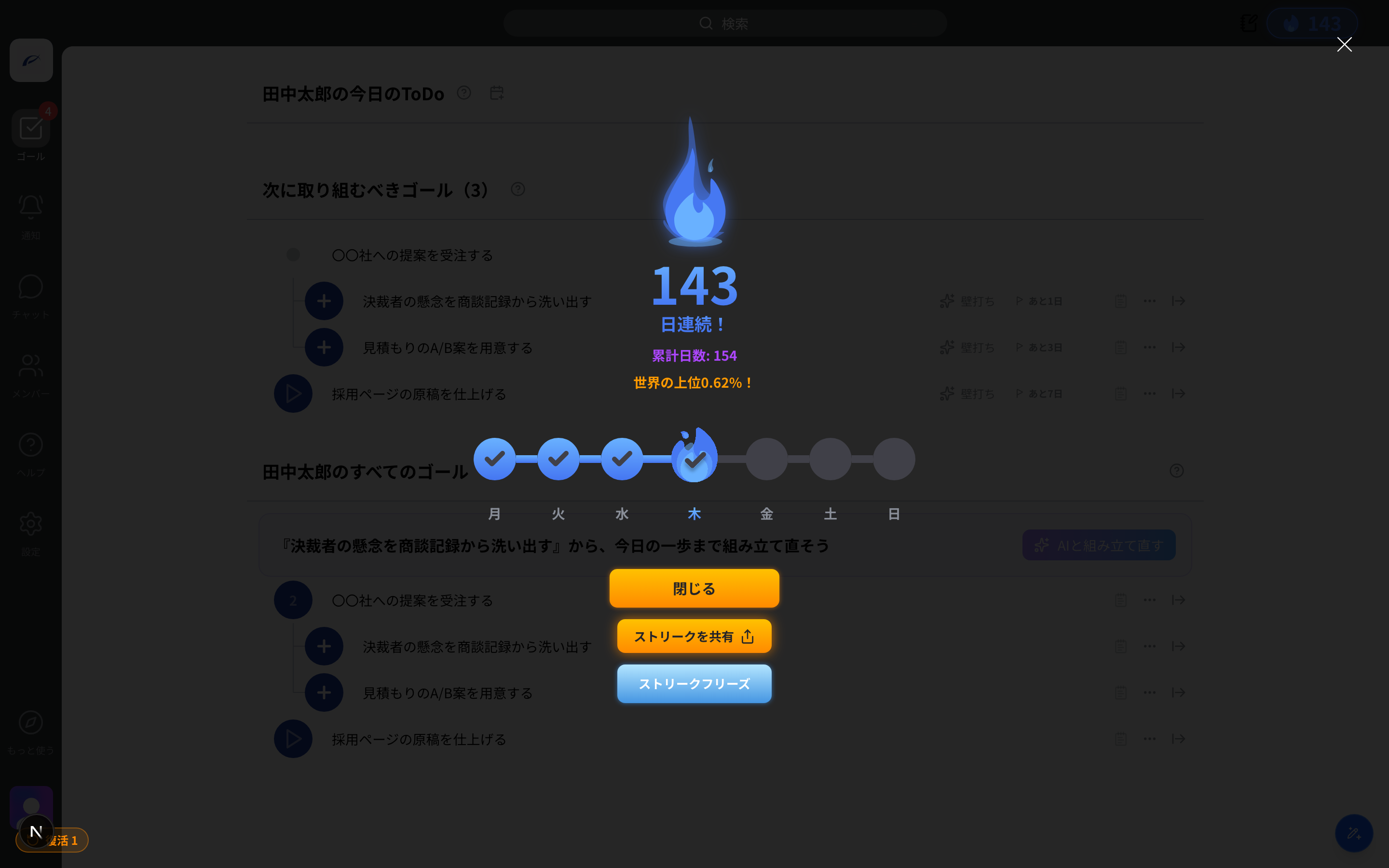
Streak memiliki fitur-fitur berikut.
- Streak freeze: Hari yang Anda putuskan "saya tidak akan mengerjakannya hari ini," seperti hari libur, bisa dikecualikan dari hitungan. Streak dipertahankan bahkan tanpa mencapai goal (targetnya adalah pukul 4 pagi hari itu hingga pukul 4 pagi berikutnya)
- Kebangkitan streak: Bahkan jika ia putus, ada kesempatan bangkit sekali sebulan. Anda bisa membatalkan ketidaktercapaian kemarin dan melanjutkan streak
- Bagikan streak Anda: Buat tautan berbagi dan tunjukkan rekor berturut-turut Anda di media sosial atau ke rekan
Artikel di bagian ini— Tujuan
Apakah artikel ini membantu?