
Halaman Matlamat
Cara menggunakan skrin pelaksanaan yang menumpukan perkara untuk hari ini.
Kemas kini terakhir: 2026-10-15
Untuk apa halaman ini
Halaman matlamat ialah tempat untuk memilih dan melaksanakan ToDo anda. Buka “Lihat semua ToDo” untuk melihat pokok matlamat dalam dialog. Menambah dan mengurai matlamat, menambahkannya ke ToDo, meminta AI dan menyelesaikannya juga boleh dilakukan pada skrin ini.
Buka ia daripada "Matlamat" dalam bar sisi.
Cara ToDo berfungsi
Terdapat dua senarai: "ToDo" pada halaman matlamat dan "Semua ToDo" dalam dialog.
- ToDo: Matlamat yang anda pilih untuk dibuat sekarang. Item kekal sehingga selesai atau anda keluarkan sendiri
- Semua ToDo: Dialog yang dibuka melalui "Lihat semua ToDo". Memaparkan pokok matlamat anda; tambahkan matlamat ke "ToDo" dengan "+" di awal baris
Halaman matlamat
ToDo
Matlamat yang anda pilih untuk dibuat sekarang
Semua ToDo
Pokok matlamat anda. Buka dengan "Lihat semua ToDo"
Walaupun tarikh akhirnya hari ini, ia tidak masuk ke ToDo secara automatik
Apa yang berlaku kepada ToDo yang ditambah?
Hari bermula pada 4 pagi mengikut zon waktu organisasi
Tambah
ToDo yang ditambah dengan + di awal baris kekal walaupun tarikh berubah
Selesaikan
ToDo yang selesai masih kelihatan pada hari penyelesaiannya
Mulai hari berikutnya, ToDo tersebut tidak lagi muncul dalam senarai
Keluarkan
Mari keluarkan ToDo yang tidak perlu dibuat sekarang dengan −
Matlamat yang dikeluarkan kekal dalam “Semua ToDo”
Item dalam ToDo kekal sehingga selesai atau dikeluarkan
Tiga perkara yang sering ditanya:
- ToDo kekal walaupun tarikh berubah. Item dalam “ToDo” kekal sehingga selesai atau dikeluarkan dengan “−”. Tidak perlu memilih semula setiap pagi
- ToDo yang selesai tidak muncul lagi mulai hari berikutnya. ToDo masih kelihatan pada hari penyelesaiannya, kemudian tidak dipaparkan mulai 4 pagi hari berikutnya mengikut zon waktu organisasi
- Matlamat yang tarikh akhirnya hari ini tidak masuk secara automatik. Tarikh akhir hanya dipaparkan sebagai lencana di hujung kanan baris. Jika anda akan membuatnya sekarang, tambahkannya dengan "+"
Matlamat yang ditambah oleh rutin daripada templat masuk secara automatik ke ToDo orang yang ditugaskan pada hari yang ditetapkan. ToDo yang belum selesai daripada pelaksanaan rutin sebelumnya juga kekal sehingga selesai atau dikeluarkan. (→ Untuk kerja berulang, guna rutin).
Susun atur skrin
Ia terdiri daripada dua bahagian: "ToDo" pada halaman matlamat dan "Semua ToDo" yang dibuka dalam dialog.
① ToDo
Senarai to-do untuk dikerjakan sekarang. Garis di bawah tajuk ialah bar kemajuan (selesai ○/○), jadi anda boleh mengetahui kemajuan sepintas lalu. Di sebelah kanan tajuk terdapat butang berikut.
- "?": Membuka lawatan konsep halaman matlamat
- "Matlamat semua orang" (desktop): Membuka pokok matlamat seluruh organisasi
- "Sembunyikan yang selesai": Melipat to-do yang selesai. Kembalikannya dengan "Tunjukkan ○ yang selesai"
- "…": Anda boleh mengeluarkan semua item daripada ToDo, menggunakan Integrasi Google Calendar, menetapkan rutin, dan juga menggunakan Mulakan ToDo anda dengan AI (minta AI mengerjakan ToDo dari atas ke bawah)
Jenis to-do berikut bercampur di sini:
- To-do yang anda tambah sendiri: To-do yang didaftar dengan "+" dalam pokok matlamat dan sebagainya
- To-do rutin: To-do yang ditambah secara automatik pada irama yang ditetapkan daripada rutin templat
Tekan "Lihat semua ToDo" di bahagian paling bawah senarai "ToDo" di atas untuk membuka dialog "Semua ToDo ◯◯" (◯◯ ialah nama anda).
Apabila ada to-do yang sedang berjalan, "○ sedang berjalan" muncul di penjuru kanan bawah skrin. Tekan ia untuk membuka senarai to-do yang sedang berjalan, dan pilih satu untuk pergi ke baris itu.
② Semua ToDo (dialog)
Tekan "➕" di permulaan baris dalam "Semua ToDo" untuk menambahkannya ke "ToDo". Dialog kekal terbuka selepas setiap penambahan, jadi anda boleh terus memilih ToDo. Apabila selesai, tutup dialog dengan "×", kekunci Esc atau klik di luar dialog, kemudian pastikan ToDo yang dipilih muncul dalam senarai "ToDo" di atas.
Buka panduan operasi (maksud ikon, operasi klik dan operasi papan kekunci) daripada "?" pada tajuk. Gunakan "Minta AI" pada baris untuk menyerahkan kerja kepada AI, dan menu "…" untuk menambah matlamat atau mengakses tindakan lain.
Tarikh tamat dilihat melalui lencana di hujung kanan setiap baris. Ia memaparkan "Hari ini," "dalam ◯ hari," atau "◯ hari tertunggak"; yang telah melepasi tarikh tamat dipaparkan dalam merah, dan yang tamat dalam tempoh 3 hari dari hari ini dalam oren. Tekan lencana untuk menukar tarikh tamat di tempat. Baris yang belum ada tarikh tamat tidak mendapat lencana.
Semua ToDo
Masukkan tarikh akhir melalui "…" pada baris → "Tetapkan tarikh akhir", dan lencana "◯ hari lagi" akan muncul di hujung kanan
Tekan "Minta AI" di sebelah kanan tajuk dan pilih "Susun matlamat". AI bertanya apa yang anda mahu capai dan di mana anda tersekat sekarang, sambil bekerja bersama anda daripada mencipta matlamat hingga menyusun ToDo anda. Untuk mencari matlamat yang belum ada, pilih "Kumpul maklumat dan tambah matlamat yang diperlukan". AI mengumpul maklumat dan memaparkan senarai matlamat yang belum ada. Apabila pokok kosong, butang besar "Susun matlamat bersama AI" turut dipaparkan di bahagian bawah.
Matlamat yang sedia ada apabila anda mula menggunakannya
Pada halaman matlamat orang yang baru mencipta organisasi dan orang yang menyertai organisasi melalui jemputan, pada mulanya terdapat "Sediakan Addness" dan, di bawahnya, 4 matlamat berikut (semuanya bermula dalam keadaan sudah dimasukkan ke dalam ToDo).
- Sambungkan AI anda ke Addness
- Sambungkan alat kerja anda
- Pecahkan “◯◯” kepada matlamat yang lebih kecil ("◯◯" ialah nama matlamat terbesar organisasi. Bagi orang yang dijemput, "Pecahkan tanggungjawab anda kepada matlamat yang lebih kecil")
- Tentukan ToDo anda
Orang yang telah menamatkan pendaftaran dalam aplikasi telefon juga mendapat matlamat ke-5, "5. Beri tugasan kepada AI anda dari telefon".
Daripada "Minta AI" pada baris pertama, tekan "Buka dalam Claude Code" (atau "Buka dalam Codex"), dan aplikasi terbuka dengan arahan untuk menyambungkan AI kepada Addness. Apa yang anda perlu lakukan hanyalah menekan "Benarkan" dalam pelayar dan bercakap dengan AI. AI mengerjakan setiap baris dan menandakannya selesai, dan sebaik sahaja baris terakhir selesai, AI turut menandakan "Sediakan Addness" selesai. Untuk langkah bermula dari memasang aplikasi AI, lihat Pasang aplikasi AI dan sambungkan kepada Addness, dan untuk penerangan terperinci tentang sambungan AI, lihat Integrasi MCP.
Mencipta dan memajukan to-do
Segala-galanya daripada menambah ke ToDo hingga menyelesaikannya boleh dikendalikan terus pada senarai.
- 1.Lihat semua ToDo
- 2.Gunakan + biru untuk menambah matlamat pada ToDo
- 3.Tutup
ToDo
Senarai kerja untuk dibuat sekarang
Buka dialog melalui “Lihat semua ToDo”, kemudian gunakan “+” dalam bulatan biru putus-putus pada awal baris untuk menambahkannya ke ToDo. Dialog kekal terbuka selepas penambahan. Selepas memilih, tutup dengan “×” untuk kembali ke ToDo.
| Tindakan | Bagaimana |
|---|---|
| Tambah | Buka dialog melalui “Lihat semua ToDo”, kemudian gunakan “+” dalam bulatan biru putus-putus pada awal baris untuk menambahkannya ke ToDo. Dialog kekal terbuka selepas penambahan. Selepas memilih, tutup dengan “×” untuk kembali ke ToDo. Pada komputer, halakan tetikus ke baris dalam ToDo untuk memaparkan “−”. Pada telefon, pilih “…” → “Alih keluar daripada ToDo” pada baris. Matlamat asal kekal. |
| Cipta baharu | Semasa mengedit tajuk, tekan Enter untuk memasukkan matlamat seterusnya seolah-olah menambah baris (jika anda menekan Enter semasa baris hanya dipilih, pengeditan tajuk bermula dahulu) (matlamat anak juga melalui "…" → "Tambah Goal anak" baris itu). Untuk mencipta daripada corak templat, "…" → "Tambah daripada templat". Untuk meletakkan tarikh tamat, "…" → "Tetapkan tarikh akhir". Anda juga boleh memasukkan matlamat baharu dengan menekan “Tambah ToDo” di bahagian paling bawah ToDo. |
| Mula / selesai | Klik butang status di permulaan baris (▶ belum mula → ✓ sedang berjalan → ✓✓ selesai). Baris yang sedang berjalan juga memaparkan ⏸; tekan ia dan baris kembali ke Belum dimulakan |
| Edit | Klik nama to-do untuk mengedit terus |
| Susun semula / alih | Pada desktop, seret baris. Lepaskan di antara dua baris untuk menyusun semula atau mengalihkannya ke bawah induk lain; lepaskan di atas sesuatu baris untuk menjadikannya anak baris itu. Pada mudah alih, leret baris ke kanan untuk turun satu tahap (anak), dan ke kiri untuk naik satu tahap. Untuk mengalihkannya ke bawah induk lain, "…" → "Tukar Matlamat Induk" |
Anda boleh menyimpan sehingga 800 item dalam “ToDo”. ToDo yang tidak perlu dibuat sekarang boleh dikeluarkan dengan “−”.
ToDo
Klik butang status di hujung baris untuk beralih dari Sedang dilaksana (✓) → Selesai (✓✓)
Apa yang berlaku apabila tarikh berubah?
ToDo yang ditambah kekal walaupun tarikh berubah. Hari bermula pada 4 pagi mengikut zon waktu organisasi (waktu Jepun di Jepun). Kerja selepas tengah malam masih dikira dalam hari yang sama sehingga 4 pagi. Selepas 4 pagi:
- ToDo yang selesai (✓✓): Masih kelihatan pada hari penyelesaiannya dan tidak muncul lagi mulai hari berikutnya
- ToDo yang belum selesai: Kekal dalam senarai. Mari keluarkan ToDo yang tidak perlu dibuat sekarang dengan “−” pada baris. Matlamat kekal dalam “Semua ToDo”
- Matlamat yang ditambah daripada rutin: Apabila irama yang ditetapkan tiba, set templat penuh ditambah baharu (laporan harian, mesyuarat berkala, dsb.). ToDo yang belum selesai daripada pelaksanaan rutin sebelumnya juga kekal sehingga selesai atau dikeluarkan.
Mengurai menjadi to-do yang boleh ditindaki
Untuk membahagikan matlamat kepada matlamat anak, gunakan salah satu cara berikut.
- “…” pada baris → “Tambah Goal anak”: Mencipta matlamat anak di bawah matlamat itu
- Teruskan menaip dengan Enter: Semasa mengedit tajuk, tekan Enter untuk memasukkan matlamat seterusnya. Pada PC, seret baris ke atas baris lain untuk menjadikannya anak baris itu. Pada telefon, leret baris ke kanan untuk menurunkannya satu tahap
- “…” → “Tambah daripada templat”: Menambah beberapa matlamat anak sekali gus daripada corak templat
Bagi matlamat anak yang dibahagikan, isikan pemilik melalui “…” → “Tugaskan / Ahli” dan tarikh akhir melalui “…” → “Tetapkan tarikh akhir”. Yang akan dibuat sekarang, masukkan ke dalam ToDo dengan “+” di permulaan baris. Keadaan apabila matlamat tercapai ditulis dalam “Ideal” matlamat (→ Halaman butiran matlamat).
Mengurai bersama AI
- Sumbang saran: "Minta AI" pada baris matlamat → "Sumbang saran". AI mengenal pasti ideal dan jurang semasa, menyusun perkara sambil bertanya kepada anda, dan menunjukkan cadangan matlamat anak (berserta ideal) dalam senarai. Hanya yang anda luluskan akan dicipta
- Teruskan: Dengan "Minta AI" → "Teruskan", AI terus meneruskan kerja sambil mencipta matlamat anak yang diperlukan
Cara membaca baris (maksud ikon dan paparan)
Ikon pada baris matlamat masing-masing mempunyai maksud dan operasi yang ditetapkan. Semak rupa sebenar.
Contoh baris sebenar (pada desktop, ikon seperti "Minta AI", memo dan "…" tersusun di sebelah kanan baris)
Butang status
Setiap kali diklik ia beralih ▶Belum bermula → ✓Sedang dilaksana → ✓✓Selesai. Bertukar hijau apabila selesai
Tambah ke ToDo
Menambah matlamat ini ke ToDo. Untuk mengeluarkannya, tekan butang − di sebelah kanan baris di bahagian ToDo
Bilangan matlamat anak
Bilangan matlamat anak di bawahnya. Klik untuk mengembang atau melipat matlamat peringkat bawah
Konteks matlamat induk
Bulatan kelabu muda ialah baris matlamat induk. Ia menunjukkan "matlamat hujung ini berada di bawah matlamat yang mana"
Minta AI
Menyerahkan matlamat ini kepada AI. Arahkan tetikus untuk memaparkan "Teruskan" dan "Sumbang saran" (PC sahaja. Pada telefon pintar, daripada "…")
Tarikh akhir
Bilangan hari berbaki sehingga tarikh akhir. Klik untuk menukar tarikh akhir. Yang telah melepasi tarikh akhir dipaparkan dengan warna merah, dan yang dalam tempoh 3 hari dari hari ini dengan warna oren
Memo
Membuka memo untuk matlamat tersebut
Menu tindakan
Anda boleh melakukan hampir semua tindakan pada matlamat itu seperti sunting, tambah matlamat anak, tarikh akhir, KPI, padam dan lain-lain (semua item dijelaskan dalam jadual di bawah)
Lihat butiran
Membuka halaman butiran matlamat
Pada matlamat yang sedang dikerjakan oleh AI, ikon ahli yang sedang bekerja dan tanda AI (Claude Code, Codex, dsb.) muncul di sebelah kiri "Minta AI" pada baris. Warna titik: hijau bermaksud sedang bekerja, kuning bermaksud menunggu pengesahan (balas dan kerja bersambung), dan kelabu bermaksud tiada respons (tiada laporan selama 2 jam atau lebih). Tekan tanda itu untuk membuka perbualan AI atau pergi ke komen soalan daripada AI. Paparan AI anda sendiri boleh dibuang dengan "Sembunyikan" (ia dipaparkan semula apabila AI membuat laporan seterusnya).
Menu "…" setiap baris matlamat
Daripada "…" (tiga titik) di sebelah kanan baris matlamat, anda boleh melakukan hampir setiap operasi pada matlamat itu (susunan pada desktop).
| Item menu | Apa yang ia lakukan |
|---|---|
| Teruskan dengan AI / Sumbang saran dengan AI / Tanya | Serahkan matlamat ini kepada AI dengan arahan (→ Minta AI) |
| Edit | Edit tajuk matlamat di tempat |
| Tambah Goal anak | Tambah matlamat anak (sub-matlamat) di bawah matlamat ini |
| Tambah daripada templat | Tambah beberapa matlamat sekali gus di bawah matlamat ini daripada corak templat |
| Mesyuarat | Mulakan mesyuarat dengan matlamat ini sebagai topik. Anda juga boleh menyalin pautan sertai daripada "▸" di sebelah kanan |
| Tugaskan / Ahli | Tukar pemilik atau tugaskan ahli |
| Tetapkan tarikh akhir | Buka kalendar tarikh tamat dan tetapkan/tukar tarikh tamat |
| Sediakan KPI | Kaitkan angka (KPI) dengan matlamat ini |
| Komen | Buka panel komen matlamat ini |
| Pemberitahuan | Semak pemberitahuan tentang matlamat ini |
| Tindakan lain | Tukar Matlamat Induk, Salin pautan, Log Aktiviti, Kerjakan matlamat ini bersama seseorang di luar organisasi (Beta), Simpan sebagai templat |
| Padam Goal | Padam matlamat |
Pada desktop, halaman butiran matlamat boleh dibuka daripada ikon di hujung kanan baris ("Lihat butiran matlamat"). Tekan ikon memo untuk membuka butiran matlamat itu (ideal, sumber, memo, dsb.) tanpa meninggalkan skrin.
Pada mudah alih, menekan "…" membuka skrin operasi yang mengumpulkan penukaran penerima tugas dan tarikh tamat, menambah ke dalam atau mengeluarkan daripada ToDo, "Minta AI", "Tindakan lain", dan sebagainya. Buka halaman butiran matlamat daripada "Halaman Goal" di situ.
Minta AI
✦ ("Minta AI") di sebelah kanan baris matlamat ialah titik masuk untuk menyerahkan kerja kepada AI. Arahkan tetikus padanya atau klik, dan tiga pilihan muncul: "Teruskan", "Sumbang saran" dan "Tanya."
- Teruskan: AI mengerjakan matlamat itu. Ia memutuskan apa untuk dilakukan seterusnya daripada jurang antara ideal dan keadaan semasa, meneruskan sambil memecahkannya kepada matlamat anak jika ia besar, dan menandakannya selesai apabila ideal dicapai
- Sumbang saran: AI menyusun perkara sambil bercakap dengan anda. Ia bertanya tentang isu dan pilihan, menunjukkan cadangan matlamat anak yang diperlukan (berserta ideal) dalam senarai, dan hanya mencipta yang anda luluskan.
- Tanya: Tetingkap kecil terbuka; tulis perkara yang ingin anda tanya tentang matlamat ini dan tekan "Pilih destinasi." AI hanya membaca matlamat dan menjawab; ia tidak mengubah status, kandungan, komen atau matlamat anak. Walaupun diserahkan, matlamat tidak menjadi sedang berjalan
Apabila memilih "Teruskan" atau "Sumbang saran", destinasi "Salin arahan", "Buka dalam Claude Code", "Buka dalam Codex" dan "Buka dalam ChatGPT" muncul.
- Buka dalam Claude Code / Buka dalam Codex: Aplikasi AI itu terbuka dengan arahan sudah diisi (mengandaikan anda telah memasang aplikasi itu). Jika anda menekannya dalam pelayar dan aplikasi tidak dibuka, "◯◯ tidak dibuka" dipaparkan; pasang aplikasi itu, atau tampal arahan ke dalam AI dengan "Salin arahan" yang muncul
- Buka dalam ChatGPT: ChatGPT dibuka dalam tab lain dengan arahan sudah diisi. Arahan juga disalin, jadi jika teks lama masih ada dalam ruang input ChatGPT, padamkannya dan tampal (mengandaikan anda telah menambah pemalam Addness pada ChatGPT. → Penyepaduan MCP)
- Salin arahan: Tampalkannya ke dalam AI lain seperti Cursor dan gunakannya
Untuk menjadikannya satu klik tanpa memilih setiap kali: Daripada "Tetapkan tempat penghantaran agar cukup satu klik" di bahagian paling bawah menu, anda boleh memilih "Tempat arahan dihantar" dalam bahagian "AI" tetapan peribadi (Pilih setiap kali / Buka dalam Claude Code / Buka dalam Codex / Buka dalam ChatGPT / Salin arahan). Setelah ditetapkan, hanya dengan menekan "Teruskan" atau "Sumbang saran", AI itu terbuka. Di bahagian paling bawah menu, tetapan semasa dipaparkan, seperti "Dihantar ke: Claude Code" dengan "Ubah" di sebelahnya.
Pada desktop, anda juga boleh melakukan perkara yang sama daripada "Teruskan dengan AI", "Sumbang saran dengan AI" dan "Tanya" di bahagian atas "…" baris itu. Pada mudah alih, ✦ tidak muncul pada baris, jadi bukanya daripada "…" baris → "Minta AI."
Arahan merangkumi URL matlamat dan cara meneruskan. Alirannya ialah: baca konteks matlamat melalui MCP (ideal, memo, induk dan anak, komen, ingatan AI) → putuskan apa untuk dilakukan seterusnya daripada jurang antara ideal dan keadaan semasa → teruskan sambil mencipta matlamat anak jika perlu, dan tulis apa yang dipelajari ke dalam memo matlamat. Soalan AI kepada anda ditanya dalam perbualan dengan AI, dan pengesahan dengan ahli lain dibuat dalam komen Addness dengan menyebut (mention) orang itu. AI melaporkan permulaan, menunggu-semakan, dan penyiapan kepada matlamat, jadi tanda pada baris memberitahu anda bagaimana keadaannya (→ Cara membaca baris). Jika ruang kerja telah didaftarkan, arahan dicatat untuk berjalan dalam ruang kerja itu.
Pilih “…” di sebelah tajuk ToDo → “Mulakan ToDo anda dengan AI” supaya AI melaksanakan senarai mengikut turutan.
Ciri untuk membina widget sendiri masih dibangunkan dan belum berfungsi sekarang. Widget buatan sendiri yang telah diletakkan memaparkan "Widget buatan sendiri sedang dibangunkan" (sebelum ini dipaparkan "Sedang disediakan. Tersedia dalam kemas kini seterusnya" atau "Perlu disemak semula"). Tiada apa-apa yang perlu anda benarkan. Widget sedia ada yang boleh dipilih daripada "Tambah widget" boleh digunakan.
Apabila AI berhenti dan meminta pengesahan
Apabila anda meminta dengan "Teruskan", AI bekerja ke arah ideal matlamat, menyiasat dan melakukan kerja itu sendiri. Jika matlamat itu besar, AI memecahkannya kepada matlamat anak dan terus bekerja sehingga ideal dicapai, sambil melengkapkan setiap matlamat anak yang siap. Apa yang diketahui dan diputuskan ditulisnya dalam badan matlamat pada masa itu juga.
Namun, AI berhenti dan kembali kepada anda dalam kes berikut. Apabila AI melaporkan bahawa ia menunggu pengesahan, titik pada tanda AI di baris bertukar kuning.
- Operasi yang memerlukan kebenaran: permintaan kebenaran daripada aplikasi AI (menukar fail, menjalankan arahan, dsb.), menghantar e-mel atau mesej, dan memadam data
- Perkara yang anda pilih: perkara yang hanya anda boleh putuskan, contohnya apabila ideal masih kabur atau apabila memilih antara beberapa cara
- Perkara untuk anda semak: apabila ia mahu anda melihat hasil kerjanya atau hasil sementara
Kerja yang hanya boleh dilakukan manusia — seperti log masuk, pengesahan identiti atau kelulusan — juga kembali kepada anda. AI mungkin meninggalkannya sebagai matlamat anak dengan langkah-langkahnya.
Untuk membuatnya meneruskan, lakukan salah satu perkara berikut.
- Jawab dalam perbualan yang sama: Jawab soalan AI, atau hantar "teruskan". Untuk kembali ke perbualan, tekan tanda AI di baris dan pilih "Buka dalam Claude Code" atau "Buka dalam Codex" (jika tiada, buka perbualan dalam aplikasi AI)
- Tekan "Teruskan" semula: Jika anda telah menutup perbualan, tekan semula ✦ ("Minta AI") → "Teruskan" di baris. Arahannya sama seperti kali pertama. AI membaca semula badan, matlamat anak, komen dan memori AI matlamat, lalu meneruskan kerja yang tinggal berdasarkan jurang antara ideal dan keadaan semasa
Jika ideal matlamat kosong atau kabur, AI menyelaraskannya dengan anda sebelum bekerja.
Untuk kerja berulang, guna rutin
Kerja yang berulang setiap hari atau setiap minggu (mesyuarat pagi, laporan harian, mesyuarat berkala mingguan, dsb.) boleh ditambah secara automatik dengan "Rutin" pada halaman templat.
Pilih templat dan putuskan di mana, pada irama apa, dan di bawah pemilikan siapa untuk menambahnya. Apabila hari yang ditetapkan tiba, set templat penuh ditambah ke pokok secara automatik.
- Titik masuknya ialah tab "Rutin" halaman templat → "Cipta rutin." Anda juga boleh menciptanya daripada "Tambah secara berkala" pada kad templat dan ruangan "Rutin" pada halaman butiran matlamat. "…" tajuk ToDo → "Tetapkan rutin" membuka tab Rutin
- Iramanya ialah harian, mingguan (mengikut hari dalam minggu), atau bulanan (mengikut tarikh; hujung bulan juga mungkin)
- Matlamat yang ditambah mendapat cip "Daripada rutin ◯◯," dan anda boleh menyemak nama templat, irama, tarikh larian seterusnya, dan penerima tugas
Cara terperinci dan operasi (jeda, sambung, padam, pemberitahuan atas kegagalan) dikumpulkan pada halaman Templat.
Untuk pengguna lama: Matlamat berulang yang anda tetapkan pada matlamat telah berhijrah ke rutin. Tetapan yang telah berhijrah boleh disemak dan diedit pada tab "Rutin" halaman templat.
Ciri berguna lain
Integrasi Google Calendar
Daripada "…" tajuk ToDo, hidupkan suis "Integrasi Google Calendar" dan benarkan dengan akaun Google anda, dan acara hari ini tersusun dalam "Jadual hari ini" pada halaman matlamat. Jika anda belum menyambungkannya, butang "Sambungkan Google Calendar" muncul dalam "Jadual hari ini."
- Acara juga boleh ditandakan sedang berjalan atau selesai dengan butang di permulaan baris, sama seperti to-do
- Untuk membaca kalendar akaun Google selain akaun yang anda gunakan untuk log masuk, tambah akaun itu daripada "Sambung akaun Google" dalam Tetapan saya › Integrasi (akaun yang ditambah dilabel "Kalendar sahaja"). Pilih akaun yang acaranya dibaca dalam "Akaun yang dibaca", dan kalendarnya dalam "Kalendar yang dibaca"
- Jika acara tidak muncul: Yang dibaca ialah kalendar utama akaun Google yang dipilih dalam "Akaun yang dibaca". Acara daripada kalendar lain, seperti kalendar yang dikongsi, muncul apabila anda memilihnya dalam "Kalendar yang dibaca" di Tetapan saya › Integrasi. Untuk membaca Kalendar Google syarikat, minta kalendar syarikat dikongsi dengan akaun Google yang disambungkan dengan kebenaran "Lihat semua butiran acara", kemudian pilih dalam "Kalendar yang dibaca"
- Integrasi lama melalui URL iCal / ICS akan ditamatkan tidak lama lagi. Jika anda telah mendaftarkannya, hidupkan suis yang sama untuk beralih kepada integrasi baharu
Rentetan (hari pencapaian berturut-turut)
Pembilang api 🔥 di penjuru atas kanan skrin ialah rentetan anda. Selesaikan walaupun satu to-do pada hari itu dan kiraan hari berturut-turut berkembang. Klik untuk membuka butiran, dan semakin lama anda terus, semakin banyak paparan "Teratas ◯% di dunia!" muncul juga. Itulah kedudukan anda dalam kalangan pengguna Addness di seluruh dunia.
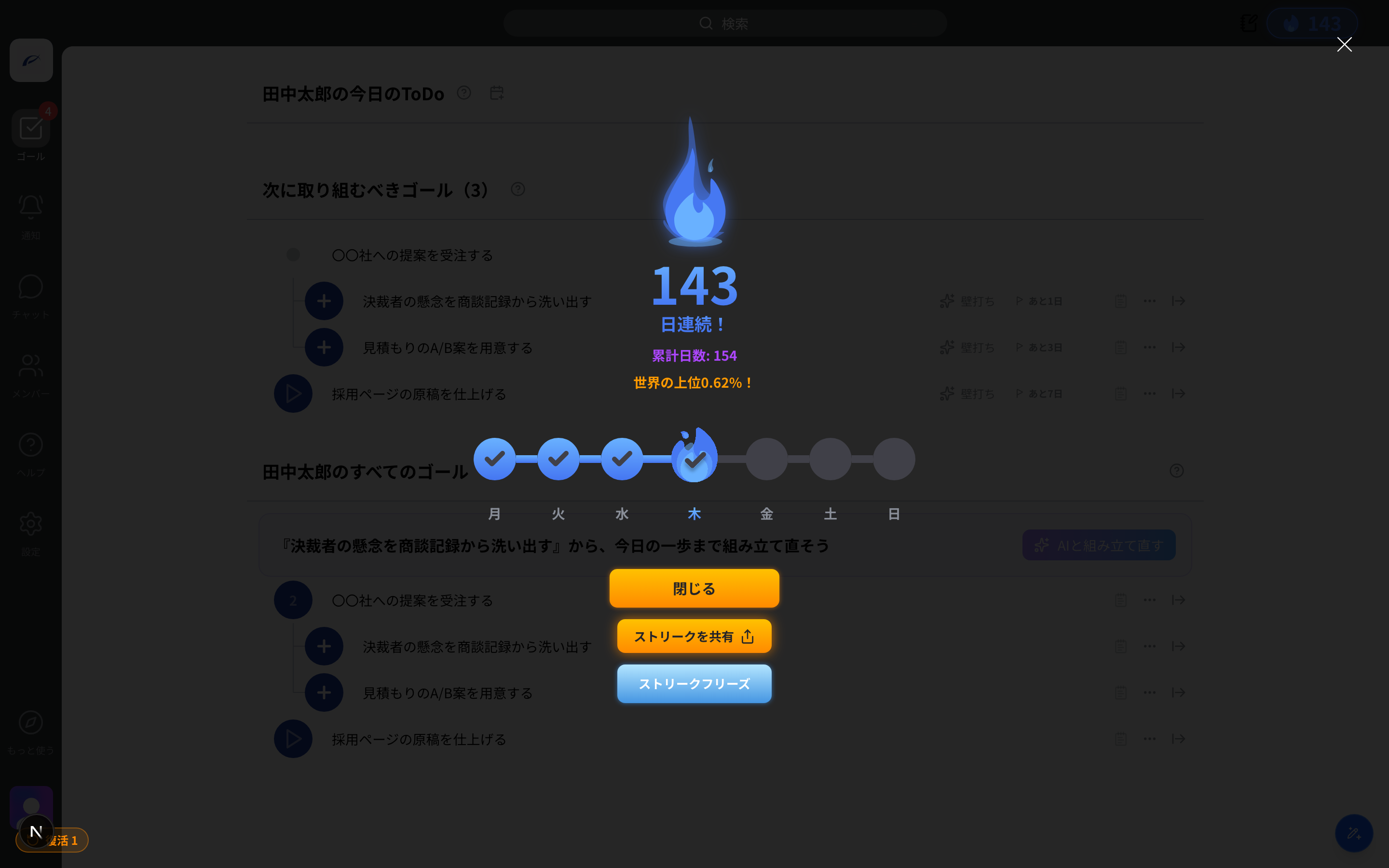
Rentetan mempunyai ciri-ciri berikut.
- Pembekuan rentetan: Hari yang anda putuskan "saya tidak akan buat hari ini," seperti hari cuti, boleh dikecualikan daripada kiraan. Rentetan dikekalkan walaupun tanpa mencapai matlamat (sasarannya ialah pukul 4 pagi hari itu hingga pukul 4 pagi seterusnya)
- Kebangkitan rentetan: Walaupun ia terputus, ada peluang kebangkitan sekali sebulan. Anda boleh membatalkan ketidakcapaian semalam dan meneruskan rentetan
- Kongsi rentetan anda: Cipta pautan kongsi dan tunjukkan rekod berturut-turut anda di media sosial atau kepada rakan sebaya
Artikel dalam bahagian ini— Matlamat
Adakah artikel ini membantu?