
Page ng Mga Goal
Paano gamitin ang execution screen na nakatuon sa araw na ito.
Huling na-update: 2026-10-15
Para saan ang pahinang ito
Sa goal page, pumili at isagawa ang iyong mga ToDo. Buksan ang “Tingnan ang lahat ng ToDo” para makita ang goal tree sa isang dialog. Magagawa rin sa screen na ito ang pagdaragdag at paghahati ng mga goal, pagdaragdag sa mga ToDo, paghingi ng tulong sa AI, at pagkumpleto.
Binubuksan ito mula sa "Mga layunin" sa sidebar.
Paano gumagana ang mga ToDo
May dalawang listahan: "Mga ToDo" sa goal page at "Lahat ng ToDo" sa isang dialog.
- Mga ToDo: Mga goal na pinili mong gawin ngayon. Mananatili ang mga ito hanggang matapos o ikaw mismo ang mag-alis
- Lahat ng ToDo: Isang dialog na binubuksan gamit ang "Tingnan ang lahat ng ToDo". Ipinapakita ang iyong goal tree; idagdag ang mga goal sa "Mga ToDo" gamit ang "+" sa simula ng row
Goal page
Mga ToDo
Mga goal na pinili mong gawin ngayon
Lahat ng ToDo
Ang iyong goal tree. Buksan gamit ang "Tingnan ang lahat ng ToDo"
Kahit ngayon ang due date, hindi ito awtomatikong papasok sa mga ToDo
Ano ang mangyayari sa mga idinagdag na ToDo?
Nagsisimula ang araw sa 4:00 a.m. sa time zone ng organisasyon
Idagdag
Mananatili ang mga ToDo na idinagdag gamit ang + sa unahan ng row kahit magbago ang petsa
Tapusin
Makikita pa rin ang mga natapos na ToDo sa araw na natapos ang mga ito
Hindi na lilitaw sa listahan simula sa susunod na araw
Alisin
Alisin natin gamit ang − ang mga ToDo na hindi muna gagawin
Mananatili ang mga inalis na goal sa “Lahat ng ToDo”
Mananatili ang mga item sa “Mga ToDo” hanggang matapos o alisin
Tatlong bagay na madalas itanong:
- Mananatili ang mga ToDo kahit magbago ang petsa. Mananatili ang mga item sa “Mga ToDo” hanggang matapos o alisin gamit ang “−”. Hindi kailangang piliin muli tuwing umaga
- Hindi na lilitaw ang mga natapos na ToDo simula sa susunod na araw. Makikita pa rin ang mga ToDo sa araw na natapos ang mga ito, at mawawala sa listahan sa 4:00 a.m. ng susunod na araw ayon sa time zone ng organisasyon
- Hindi awtomatikong papasok ang goal kahit ngayon ang due date. Ipinapakita lang ang due date bilang badge sa kanang dulo ng row. Kung gagawin mo ito ngayon, idagdag ito gamit ang "+"
Ang mga goal na idinaragdag ng routine mula sa template ay awtomatikong pumapasok sa mga ToDo ng naka-assign sa itinakdang araw. Mananatili rin ang mga hindi pa tapos na ToDo mula sa nakaraang pagtakbo ng routine hanggang matapos o alisin. (→ Para sa umuulit na trabaho, gumamit ng mga routine).
Layout ng screen
Binubuo ito ng dalawa: ang "Mga ToDo" sa goal page at ang "Lahat ng ToDo" sa isang dialog.
① Mga ToDo
Isang listahan ng mga to-do na gagawin ngayon. Ang linya sa ilalim ng heading ay isang progress bar (natapos ○/○), kaya masasabi mo ang progreso sa isang sulyap. Nasa kanan ng heading ang mga sumusunod na button.
- "?": Binubuksan ang concept tour ng goal page
- "Mga goal ng lahat" (PC): Binubuksan ang goal tree ng buong organisasyon
- "Itago ang mga kumpleto": Itinutupi ang mga natapos na to-do. Maibabalik ang mga ito gamit ang "Ipakita ang ○ kumpleto"
- "…": Bukod sa pag-alis ng lahat ng item sa “Mga ToDo”, ang Integrasyon sa Google Calendar, at pagtatakda ng mga routine, magagamit mo rin ang Simulan ang iyong mga ToDo gamit ang AI (ipatapos sa AI ang iyong mga ToDo mula sa itaas)
Ang sumusunod na mga uri ng to-do ay hinahalo dito:
- Mga to-do na idinagdag mo mismo: Mga to-do na nakarehistro gamit ang "+" sa goal tree at iba pa
- Mga routine na to-do: Mga to-do na awtomatikong idinagdag sa isang nakatakdang ritmo mula sa isang template routine
Pindutin ang "Tingnan ang lahat ng ToDo" sa pinakailalim ng listahang "Mga ToDo" sa itaas upang buksan ang dialog na "Lahat ng ToDo ni ◯◯" (◯◯ ang iyong pangalan).
Kapag may mga to-do na isinasagawa, lalabas ang "○ na ginagawa" sa kanang ibaba ng screen. Pindutin ito upang buksan ang listahan ng mga isinasagawang to-do, at pumili ng isa upang pumunta sa hilerang iyon.
② Lahat ng ToDo (dialog)
Pindutin ang "➕" sa simula ng isang hilera sa "Lahat ng ToDo" upang idagdag ito sa "Mga ToDo". Nananatiling bukas ang dialog pagkatapos ng bawat pagdaragdag, kaya maaari kang magpatuloy sa pagpili ng mga ToDo. Kapag tapos ka na, isara ang dialog gamit ang "×", ang Esc key, o pag-click sa labas ng dialog, at tiyaking lumalabas ang mga napiling ToDo sa listahang "Mga ToDo" sa itaas.
Buksan ang gabay sa paggamit (kahulugan ng mga icon, mga click operation, at mga keyboard operation) mula sa "?" sa heading. Gamitin ang "Tanungin ang AI" sa isang hilera upang ipagawa ito sa AI, at ang "…" menu upang magdagdag ng mga goal o gumamit ng iba pang aksyon.
Ang mga due date ay nakikita sa pamamagitan ng badge sa kanang dulo ng bawat hilera. Ipinapakita ng mga ito ang "Ngayon," "◯ araw na lang," o "◯ araw nang lampas sa takdang petsa"; pula ang mga lumampas na sa due date, at kahel ang mga due sa loob ng 3 araw mula ngayon. Pindutin ang isang badge upang baguhin ang due date doon mismo. Ang mga hilerang wala pang due date ay hindi nagkakaroon ng badge.
Lahat ng ToDo
Kapag naglagay ka ng takdang petsa sa pamamagitan ng 「…」→「Itakda ang takdang petsa」 ng row, may lalabas na 「◯ araw na lang」 na badge sa gawing kanan
Pindutin ang "Humiling sa AI" sa kanan ng heading at piliin ang "Ayusin ang mga layunin". Kakapanayamin ka ng AI kung ano ang gusto mong tunguhin at kung saan ka nakatigil ngayon, habang sabay ninyong isinusulong ang lahat mula sa paggawa ng mga goal hanggang sa iyong mga ToDo. Para hanapin ang mga kulang na layunin, piliin ang "Mangalap ng impormasyon at idagdag ang kailangang layunin". Mangangalap ang AI ng impormasyon at magpapakita ng listahan ng mga kulang na layunin. Kapag walang laman ang tree, may malaking button na "Ayusin ang mga layunin kasama ang AI" din sa ibaba.
Mga goal na naroon na sa unang paggamit
Sa goal page ng mga taong gumawa ng bagong organisasyon at ng mga sumali sa organisasyon sa pamamagitan ng imbitasyon, naroon na sa simula ang "I-set up ang Addness" at, sa ilalim nito, ang sumusunod na 4 goal (lahat ay nagsisimulang nakalagay na sa iyong mga ToDo).
- Ikonekta ang iyong AI sa Addness
- Ikonekta ang iyong mga tool sa trabaho
- Hatiin ang “◯◯” sa mas maliliit na layunin (ang ◯◯ ay ang pangalan ng pinakamalaking goal ng organisasyon. Ang mga inimbitahan ay makakakita ng "Hatiin ang iyong mga responsibilidad sa mas maliliit na layunin")
- Piliin ang iyong mga ToDo
Ang mga nakatapos ng pag-sign up sa mobile app ay magkakaroon din ng ika-5 goal, ang "5. Magpagawa sa iyong AI mula sa phone".
Mula sa "Tanungin ang AI" ng unang hilera, pindutin ang "Buksan sa Claude Code" (o "Buksan sa Codex"), at bubukas ang app na may instruksiyon para ikonekta ang AI sa Addness. Ang gagawin mo lang ay pindutin ang "Payagan" sa browser at makipag-usap sa AI. Isinusulong at kinukumpleto ng AI ang bawat hilera, at kapag tapos na ang huling hilera, kinukumpleto rin ng AI ang "I-set up ang Addness". Para sa mga hakbang mula sa pag-install ng AI app, tingnan ang Mag-install ng AI app at ikonekta ito sa Addness; para sa detalyadong paliwanag ng pagkonekta sa AI, tingnan ang Integrasyon ng MCP.
Paglikha at pagpapasulong ng mga to-do
Lahat mula sa pagdaragdag ng isang ToDo hanggang sa pagkumpleto nito ay maaaring patakbuhin nang direkta sa listahan.
- 1.Tingnan ang lahat ng ToDo
- 2.Gamitin ang asul na + para magdagdag ng goal sa mga ToDo
- 3.Isara
Mga ToDo
Listahan ng mga gagawin ngayon
Buksan ang dialog gamit ang “Tingnan ang lahat ng ToDo”, at gamitin ang “+” na may asul na putol-putol na bilog sa simula ng row para idagdag sa mga ToDo. Mananatiling bukas ang dialog pagkatapos magdagdag. Kapag tapos nang pumili, isara gamit ang “×” para bumalik sa mga ToDo.
| Aksyon | Paano |
|---|---|
| Idagdag | Buksan ang dialog gamit ang “Tingnan ang lahat ng ToDo”, at gamitin ang “+” na may asul na putol-putol na bilog sa simula ng row para idagdag sa mga ToDo. Mananatiling bukas ang dialog pagkatapos magdagdag. Kapag tapos nang pumili, isara gamit ang “×” para bumalik sa mga ToDo. Sa computer, itapat ang mouse sa isang row ng mga ToDo para lumabas ang “−”. Sa mobile, piliin ang “…” → “Alisin sa mga ToDo” sa row. Mananatili ang orihinal na goal. |
| Lumikha ng bago | Kapag pinindot mo ang Enter habang ine-edit ang pamagat, maaari mong ilagay ang susunod na goal na parang nagdaragdag ng linya (kapag pinindot mo ang Enter habang napili lang ang hilera, magsisimula muna ang pag-edit ng pamagat) (ang anak na goal ay sa pamamagitan din ng "…" ng hilera → "Magdagdag ng anak na goal"). Para lumikha mula sa isang template, "…" → "Magdagdag mula sa template". Para maglagay ng due date, "…" → "Itakda ang takdang petsa". Maaari ka ring maglagay ng bagong goal sa pagpindot sa “Magdagdag ng ToDo” sa pinakailalim ng “Mga ToDo”. |
| Simulan / tapusin | I-click ang status button sa simula ng isang hilera (▶ hindi pa nasisimulan → ✓ isinasagawa → ✓✓ tapos). May ⏸ din ang isinasagawang hilera; kapag pinindot, babalik ang hilera sa Hindi pa nasisimulan |
| I-edit | I-click ang pangalan ng to-do upang i-edit nang direkta |
| Muling ayusin at ilipat | Sa PC, i-drag ang hilera. Kapag binitawan sa pagitan ng dalawang hilera, inaayos muli ang pagkakasunod o inililipat ito sa ilalim ng ibang magulang; kapag binitawan sa ibabaw ng isang hilera, nagiging anak ito niyon. Sa mobile, i-swipe pakanan ang hilera para ibaba ito ng isang antas (anak), at pakaliwa para itaas ito ng isang antas. Para ilipat sa ilalim ng ibang magulang, "…" → "Baguhin ang Magulang na Goal" |
Hanggang 800 item ang maaaring manatili sa “Mga ToDo”. Maaalis ang mga ToDo na hindi muna gagawin gamit ang “−”.
Mga ToDo
Kapag na-click mo ang status button sa simula ng row, umuusad ito mula Ginagawa (✓) → Tapos (✓✓)
Ano ang mangyayari kapag nagbago ang petsa?
Mananatili ang mga idinagdag na ToDo kahit magbago ang petsa. Nagsisimula ang araw sa 4:00 a.m. ayon sa time zone ng organisasyon (oras ng Japan sa Japan). Kahit lumampas ng hatinggabi ang trabaho, kabilang pa rin ito sa parehong araw hanggang 4:00 a.m. Pagkalipas ng 4:00 a.m.:
- Mga natapos na ToDo (✓✓): Makikita pa rin sa araw na natapos ang mga ito at hindi na lilitaw simula sa susunod na araw
- Mga hindi pa tapos na ToDo: Mananatili sa listahan. Alisin natin gamit ang “−” sa row ang mga ToDo na hindi muna gagawin. Mananatili ang mga goal sa “Lahat ng ToDo”
- Mga goal na idinagdag mula sa mga routine: Kapag dumating ang nakatakdang ritmo, isang buong template set ang bagong idinaragdag (mga daily report, regular meeting, atbp.). Mananatili rin ang mga hindi pa tapos na ToDo mula sa nakaraang pagtakbo ng routine hanggang matapos o alisin.
Pag-decompose tungo sa mga aksyonableng to-do
Para hatiin ang isang goal sa mga child goal, gamitin ang alinman sa mga sumusunod.
- “…” ng hilera → “Magdagdag ng anak na goal”: Gumagawa ng child goal sa ilalim ng goal na iyon
- Magpatuloy sa pag-type gamit ang Enter: Habang ine-edit ang pamagat, pindutin ang Enter para ilagay ang susunod na goal. Sa PC, i-drag ang isang hilera sa ibabaw ng ibang hilera para gawin itong anak niyon. Sa smartphone, i-swipe pakanan ang hilera para ibaba ito ng isang antas
- “…” → “Magdagdag mula sa template”: Nagdaragdag nang sabay-sabay ng mga child goal mula sa isang template
Sa mga child goal na hinati mo, ilagay ang owner sa “…” → “Pagtatalaga / Mga Miyembro” at ang due date sa “…” → “Itakda ang takdang petsa.” Ang gagawin mo ngayon, ilagay sa iyong mga ToDo gamit ang “+” sa simula ng hilera. Isulat sa “Ideal” ng goal ang magiging kalagayan kapag naabot na ang goal (→ Goal detail page).
Pag-decompose kasama ang AI
- Mag-brainstorm: "Tanungin ang AI" ng goal row → "Mag-brainstorm." Inilalabas ng AI ang agwat sa pagitan ng ideal at ng kasalukuyang katayuan, inaayos ito habang nagtatanong sa iyo, at ipinapakita sa isang listahan ang mga mungkahing child goal (may ideal). Ang mga in-OK mo lamang ang malilikha
- Isulong: Sa "Tanungin ang AI" → "Isulong," diretsong magpapatuloy ang AI habang lumilikha ng mga kinakailangang child goal
Paano basahin ang isang hilera (ang kahulugan ng mga icon at display)
Ang mga icon sa hilera ng isang goal ay bawat isa ay may nakatakdang kahulugan at operasyon. Suriin ang aktwal na itsura.
Halimbawa ng aktwal na row (sa PC, nakahanay sa kanan ng row ang mga icon gaya ng "Tanungin ang AI", memo, at "…")
Status button
Sa tuwing niki-click, umuusad ito mula ▶Hindi pa nasisimulan → ✓Ginagawa → ✓✓Tapos. Kapag tapos na, magiging berde ito
Idagdag sa mga ToDo
Idaragdag ang goal na ito sa mga ToDo. Para tanggalin, pindutin ang −button sa kanan ng row sa mga ToDo
Bilang ng child goal
Ito ang bilang ng mga child goal sa ilalim nito. Sa pag-click, maaaring i-expand o i-collapse ang mga sub-goal
Konteksto ng parent goal
Ang mababaw na kulay-abong bilog ay ang row ng parent goal. Ipinapakita nito kung 「saang goal napapailalim ang terminal goal na ito」
Tanungin ang AI
Ibinibigay ang goal na ito sa AI. Kapag inilagay ang mouse, lalabas ang 「Isulong」 at 「Mag-brainstorm」 (sa PC lang; sa smartphone, mula sa 「…」)
Takdang petsa
Ito ang bilang ng natitirang araw hanggang sa takdang petsa. Sa pag-click, maaaring baguhin ang takdang petsa. Pula ang mga lampas na sa takdang petsa, at kahel ang mga nasa loob ng 3 araw mula ngayon
Memo
Binubuksan ang memo ng goal na iyon
Menu ng aksyon
Halos lahat ng aksyon sa goal na iyon ay magagawa dito tulad ng pag-edit, pagdaragdag ng child goal, takdang petsa, KPI, at pagtanggal (ipinapaliwanag ang lahat ng item sa talahanayan sa ibaba)
Tingnan ang detalye
Binubuksan ang goal detail page
Sa mga goal na pinagtatrabahuhan ng AI, lumilitaw sa kaliwa ng "Tanungin ang AI" ng hilera ang icon ng miyembrong nagtatrabaho at ang marka ng AI (Claude Code, Codex, atbp.). Ang kulay ng tuldok: berde ay nagtatrabaho, dilaw ay naghihintay ng kumpirmasyon (magpapatuloy ito kapag sumagot ka), at abo ay walang tugon (walang ulat sa loob ng 2 oras o higit pa). Pindutin ang marka upang buksan ang usapan sa AI o pumunta sa komentong may tanong ng AI. Maaari mong alisin ang display ng sarili mong AI gamit ang "Itago" (lilitaw itong muli kapag nag-ulat muli ang AI).
Ang "…" menu ng bawat goal row
Mula sa "…" (three-dot) sa kanan ng hilera ng isang goal, magagawa mo ang halos bawat operasyon sa goal na iyon (ayos sa PC).
| Item ng menu | Ano ang ginagawa nito |
|---|---|
| Isulong gamit ang AI / Mag-brainstorm gamit ang AI / Magtanong | Ibigay ang goal na ito sa AI na may instruksiyon (→ Tanungin ang AI) |
| I-edit | I-edit ang pamagat ng goal sa lugar mismo |
| Magdagdag ng anak na goal | Magdagdag ng child goal (sub-goal) sa ilalim ng goal na ito |
| Magdagdag mula sa template | Magdagdag nang sabay-sabay ng mga goal sa ilalim ng goal na ito mula sa isang template |
| Pulong | Magsimula ng meeting na ang goal na ito ang paksa. Makokopya rin ang join link mula sa "▸" sa kanan |
| Pagtatalaga / Mga Miyembro | Baguhin ang owner o magtalaga ng mga miyembro |
| Itakda ang takdang petsa | Buksan ang due-date calendar at itakda/baguhin ang due date |
| I-set up ang KPI | Iugnay ang isang numero (KPI) sa goal na ito |
| Komento | Buksan ang comment panel ng goal na ito |
| Mga notification | Suriin ang mga abiso tungkol sa goal na ito |
| Higit pang mga aksiyon | Baguhin ang Magulang na Goal, Kopyahin ang link, Log ng Aktibidad, Work on this goal with someone outside the org (Beta), I-save bilang template |
| Burahin ang goal | Tanggalin ang goal |
Sa PC, nabubuksan ang goal detail page mula sa icon sa kanang dulo ng hilera ("Tingnan ang mga detalye ng goal"). Pindutin ang memo icon upang buksan ang mga detalye ng goal na iyon (ideal, mga resource, memo, atbp.) nang hindi lumilipat ng screen.
Sa mobile, kapag pinindot ang "…", bubukas ang isang screen ng mga operasyon na pinagsasama ang pagpapalit ng assignee at due date, pagdaragdag sa at pag-alis mula sa mga ToDo, "Tanungin ang AI," "Higit pang mga aksiyon," at iba pa. Nabubuksan ang goal detail page mula sa "Pahina ng goal" doon.
Tanungin ang AI
Ang ✦ ("Tanungin ang AI") sa kanan ng isang goal row ay ang entry point para sa pagbibigay ng trabaho sa AI. Kapag itinapat ang mouse o kapag kinlik ito, tatlo ang lilitaw: "Isulong," "Mag-brainstorm," at "Magtanong."
- Isulong: Isinusulong ng AI ang goal na iyon. Nagpapasya ito kung ano ang susunod na gagawin mula sa agwat sa pagitan ng ideal at ng kasalukuyang katayuan, nagpapatuloy habang hinahati ito sa mga child goal kung malaki, at kinukumpleto ito kapag naabot na ang ideal
- Mag-brainstorm: Inaayos ito ng AI habang nakikipag-usap sa iyo. Itinatanong nito ang mga punto at opsiyon, ipinapakita sa isang listahan ang mga mungkahing kinakailangang child goal (may ideal), at ang mga in-OK mo lamang ang nililikha nito.
- Magtanong: Bubukas ang isang maliit na window; isulat ang gusto mong itanong tungkol sa goal na ito at pindutin ang "Pumili kung saan ipapadala." Binabasa lang ng AI ang goal at sumasagot; hindi nito binabago ang status, katawan, mga komento, o mga child goal ng goal. Kahit ipasa mo ito, hindi magiging in progress ang goal
Kapag pinili ang "Isulong" o "Mag-brainstorm," lilitaw bilang padadalhan ang "Kopyahin ang tagubilin," "Buksan sa Claude Code," "Buksan sa Codex," at "Buksan sa ChatGPT."
- Buksan sa Claude Code / Buksan sa Codex: Bumubukas ang app ng AI na iyon na naka-fill na ang instruksiyon (ipinapalagay na naka-install mo ang app). Kung pinindot mo ito sa browser at hindi bumukas ang app, lalabas ang "Hindi bumukas ang ◯◯"; i-install ang app, o i-paste sa AI ang instruksiyon gamit ang lalabas na "Kopyahin ang tagubilin"
- Buksan sa ChatGPT: Bumubukas ang ChatGPT sa ibang tab na naka-fill na ang instruksiyon. Kinokopya rin ang instruksiyon, kaya kung may natitirang lumang teksto sa input field ng ChatGPT, burahin ito at i-paste (ipinapalagay na naidagdag mo na ang Addness plugin sa ChatGPT. → Integrasyon ng MCP)
- Kopyahin ang tagubilin: I-paste ito sa ibang AI gaya ng Cursor at gamitin ito
Para gawing isang click na lang sa halip na pumili sa bawat pagkakataon: Mula sa "Pumili ng padadalhan para isang click na lang" sa pinakaibaba ng menu, mapipili mo ang "Padadalhan ng tagubilin" sa seksyong "AI" ng Aking Mga Setting (Pumili sa bawat pagkakataon / Buksan sa Claude Code / Buksan sa Codex / Buksan sa ChatGPT / Kopyahin ang tagubilin). Kapag naitakda na, pindutin lang ang "Isulong" o "Mag-brainstorm" at bubukas na ang AI na iyon. Sa pinakaibaba ng menu ipinapakita ang kasalukuyang setting, halimbawa "Padadalhan: Claude Code" katabi ng "Palitan".
Sa PC, magagawa rin ito mula sa "Isulong gamit ang AI," "Mag-brainstorm gamit ang AI," at "Magtanong" sa pinakaitaas ng "…" ng hilera. Sa mobile, hindi lumalabas ang ✦ sa hilera, kaya buksan ito mula sa "…" ng hilera → "Tanungin ang AI."
Kasama sa instruksiyon ang URL ng goal at kung paano magpatuloy. Ang daloy ay: basahin ang konteksto ng goal sa pamamagitan ng MCP (ideal, memo, magulang at anak, mga komento, AI memory) → magpasya kung ano ang susunod na gagawin mula sa agwat sa pagitan ng ideal at ng kasalukuyang estado → magpatuloy habang lumilikha ng mga child goal kung kailangan, at isulat ang natutuhan sa memo ng goal. Ang mga tanong ng AI para sa iyo ay nasa usapan ninyo ng AI, at ang pagkumpirma sa ibang miyembro ay sa pamamagitan ng pag-mention sa kanila sa isang komento sa Addness. Iniuulat ng AI sa goal ang pagsisimula, paghihintay ng kumpirmasyon, at pagtatapos, kaya ipinapakita ng marka sa hilera kung ano ang kalagayan (→ Paano basahin ang isang hilera). Kung may nakarehistrong workspace, idinaragdag sa instruksiyon na gumana sa workspace na iyon.
Sa “…” sa tabi ng pamagat na “Mga ToDo”, piliin ang “Simulan ang iyong mga ToDo gamit ang AI” para gawin ng AI ang listahan nang sunod-sunod.
Ginagawa pa ang feature para gumawa ng sariling widget, at hindi pa ito gumagana ngayon. Sa mga sariling widget na nailagay mo, lalabas ang "Ginagawa pa ang sariling widget" (dati, "Inihahanda pa. Magagamit sa susunod na update" o "Kailangang suriin muli" ang lumalabas). Wala kang kailangang aprubahan. Magagamit ang mga nakahandang widget na mapipili mula sa "Magdagdag ng widget."
Kapag huminto ang AI at humingi ng kumpirmasyon
Kapag nag-utos ka gamit ang "Isulong", nagtatrabaho ang AI patungo sa ideal ng goal, at ito mismo ang nagsasaliksik at gumagawa. Kung malaki ang goal, hinahati nito ito sa mga child goal at nagpapatuloy hanggang maabot ang ideal, habang kinukumpleto ang bawat child goal na natapos. Isinusulat nito sa katawan ng goal ang mga nalaman at napagpasyahan habang nagtatrabaho.
Gayunman, humihinto ang AI at bumabalik sa iyo sa mga sumusunod na kaso. Kapag iniulat ng AI na naghihintay ito ng kumpirmasyon, nagiging dilaw ang tuldok sa AI mark ng hilera.
- Mga operasyong kailangan ng pahintulot: mga hiling ng permiso ng AI app (pagbago ng file, pagpapatakbo ng command, atbp.), pagpapadala ng email o mensahe, at pagbura ng data
- Mga bagay na ikaw ang pipili: mga bagay na ikaw lang ang makakapagpasya, gaya ng kapag malabo pa ang ideal o kapag pipili sa mga posibleng paraan
- Mga bagay na titingnan mo: kapag gusto nitong tingnan mo ang ginawa nito o ang pansamantalang resulta
Bumabalik din sa iyo ang gawaing tao lang ang makakagawa — gaya ng pag-log in, pag-verify ng pagkakakilanlan, o pag-apruba. Maaaring iwan ito ng AI bilang child goal na may nakasulat na mga hakbang.
Para ituloy nito, gawin ang isa sa mga sumusunod.
- Sumagot sa parehong usapan: Sagutin ang tanong ng AI, o i-send ang "ituloy". Para bumalik sa usapan, pindutin ang AI mark sa hilera at piliin ang "Buksan sa Claude Code" o "Buksan sa Codex" (kung hindi ito lumabas, buksan ang usapan sa loob ng AI app)
- Pindutin ulit ang "Isulong": Kung naisara mo ang usapan, pindutin ulit ang ✦ ("Tanungin ang AI") → "Isulong" sa hilera. Pareho ang tagubilin gaya ng una. Babasahin ulit ng AI ang katawan, mga child goal, mga komento, at AI memory ng goal, at itutuloy ang natitirang trabaho mula sa agwat ng ideal at ng kasalukuyang kalagayan
Kung walang laman o malabo ang ideal ng goal, makikipag-ayos muna sa iyo ang AI bago magtrabaho.
Para sa umuulit na trabaho, gumamit ng mga routine
Ang trabahong umuulit araw-araw o linggu-linggo (mga morning meeting, daily report, weekly regular, atbp.) ay maaaring awtomatikong idagdag gamit ang "Mga routine" sa templates page.
Pumili ng template at magpasya kung saan, sa anong ritmo, at sa ilalim ng kaninong pagmamay-ari ito idadagdag. Kapag dumating ang nakatakdang araw, awtomatikong idinaragdag sa tree ang buong template set.
- Ang entry point ay ang "Mga routine" tab ng templates page → "Gumawa ng routine." Maaari ka ring lumikha ng isa mula sa "Regular na idagdag" sa isang template card, at mula sa field na "Mga routine" ng goal detail page. Sa "…" ng heading na "Mga ToDo" → "I-set up ang mga routine," bubukas ang tab na Mga routine
- Ang ritmo ay araw-araw, linggu-linggo (ayon sa araw ng linggo), o buwan-buwan (ayon sa petsa; posible rin ang katapusan ng buwan)
- Ang isang idinagdag na goal ay nagkakaroon ng "From the routine of ◯◯" chip, at masusuri mo ang pangalan ng template, ritmo, susunod na petsa ng pagtakbo, at assignee
Ang detalyadong paraan at operasyon (pause, resume, delete, mga abiso sa pagkabigo) ay natipon sa Pahina ng Templates.
Para sa mga matagal nang user: Ang mga umuulit na goal na itinakda mo sa mga goal ay lumipat na sa mga routine. Ang mga nailipat na setting ay masusuri at maa-edit sa "Mga routine" tab ng templates page.
Iba pang madaling gamiting mga feature
Integrasyon sa Google Calendar
I-on ang switch na "Integrasyon sa Google Calendar" mula sa "…" ng heading na "Mga ToDo" at magbigay ng pahintulot gamit ang iyong Google account, at lalabas ang mga event ngayong araw sa "Iskedyul ngayong araw" ng goal page. Habang hindi pa ito nakakonekta, lalabas ang "Ikonekta ang Google Calendar" button sa "Iskedyul ngayong araw."
- Magagawa ring isinasagawa o tapos ang mga event gamit ang button sa simula ng hilera, gaya ng mga to-do
- Para basahin ang kalendaryo ng Google account na iba sa ginagamit mo sa pag-log in, idagdag ang account na iyon mula sa "Ikonekta ang Google account" sa Aking Mga Setting › Mga Integrasyon (may nakalagay na "Para sa kalendaryo lang" sa naidagdag na account). Piliin sa "Account na binabasa" ang account na pagbabasahan ng mga event, at sa "Mga kalendaryong binabasa" ang mga kalendaryong babasahin
- Kapag hindi lumalabas ang mga event: Ang binabasa ay ang pangunahing kalendaryo ng Google account na pinili sa "Account na binabasa." Lalabas ang mga event ng ibang kalendaryo, gaya ng mga ibinahaging kalendaryo, kapag pinili mo ang mga ito sa "Mga kalendaryong binabasa" sa Aking Mga Setting › Mga Integrasyon. Para basahin ang Google Calendar ng kumpanya, ipabahagi ang kalendaryo ng kumpanya sa nakakonektang Google account na may pahintulot na "Tingnan ang lahat ng detalye ng event," at piliin ito sa "Mga kalendaryong binabasa"
- Malapit nang matapos ang dating integrasyon gamit ang iCal / ICS URL. Kung nakarehistro ka rito, i-on ang parehong switch para lumipat sa bagong integrasyon
Streak (magkakasunod na araw ng tagumpay)
Ang flame counter 🔥 sa kanang itaas ng screen ay ang iyong streak. Kumpletuhin kahit isang to-do sa araw na iyon at lumalaki ang bilang ng magkakasunod na araw. I-click upang buksan ang mga detalye, at habang mas matagal kang nagpapatuloy, mas lumilitaw rin ang isang "Top ◯% in the world!" na display. Ito ang iyong posisyon sa mga user ng Addness sa buong mundo.
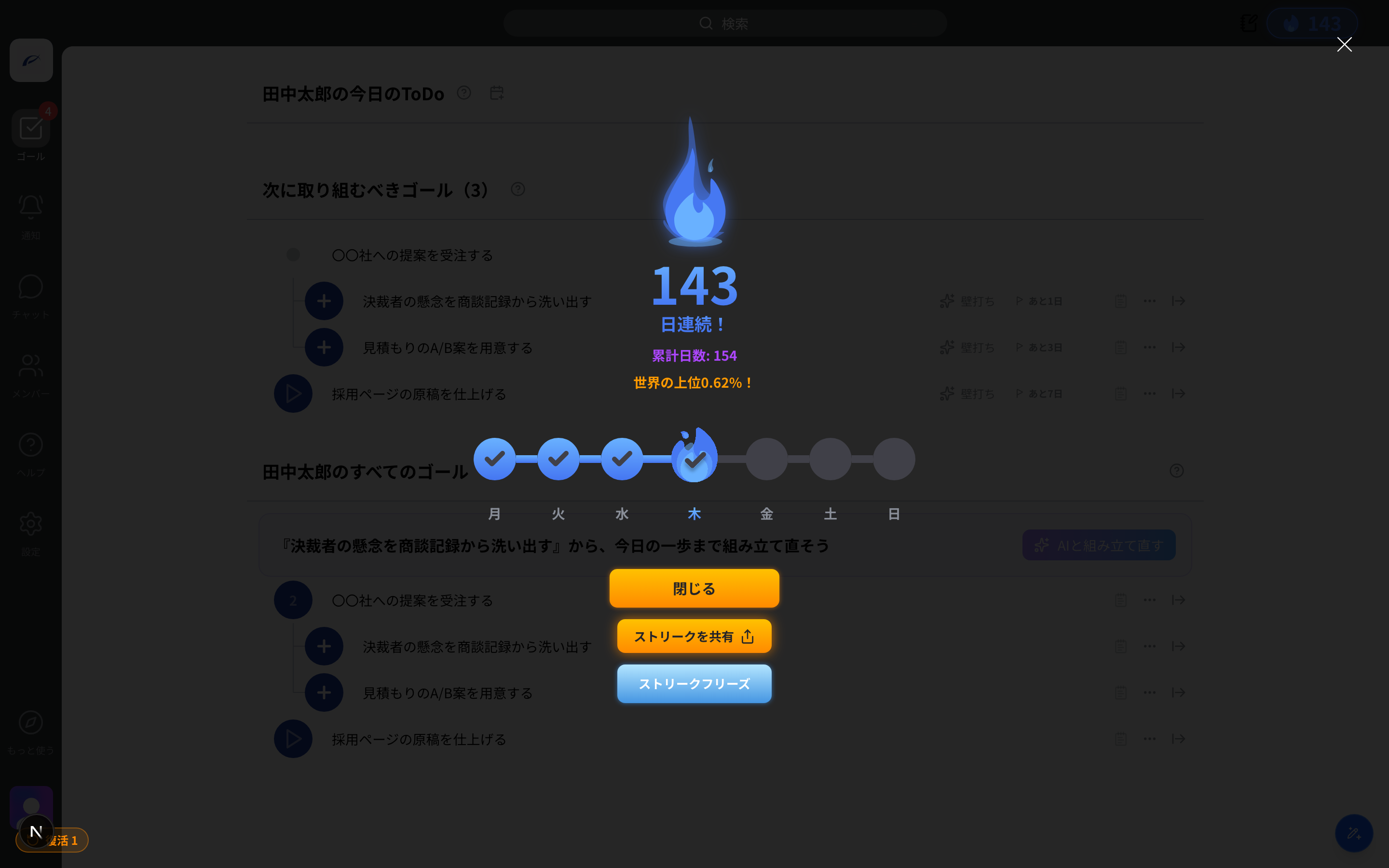
May mga sumusunod na feature ang streak.
- Streak freeze: Ang mga araw na napagpasyahan mong "hindi ko gagawin ngayong araw," gaya ng mga araw ng pahinga, ay maaaring ibukod mula sa bilang. Ang streak ay pinapanatili kahit hindi nakakamit ng isang goal (ang target ay ang 4 a.m. ng araw na iyon hanggang sa susunod na 4 a.m.)
- Streak revival: Kahit masira ito, may pagkakataon ng pagbuhay isang beses sa isang buwan. Maaari mong kanselahin ang hindi pagkakamit kahapon at ipagpatuloy ang streak
- Ibahagi ang iyong streak: Lumikha ng share link at ipakita ang iyong magkakasunod na rekord sa social media o sa mga kapwa
Mga artikulo sa seksyong ito— Mga Goal
Nakatulong ba ang artikulong ito?