
Página de metas
Como usar a tela de execução focada em hoje.
Última atualização: 2026-10-15
Para que serve esta página
A página de objetivos permite escolher e avançar os seus ToDos. Abra “Ver todos os ToDos” para ver sua árvore de objetivos em uma janela. Adicionar e decompor objetivos, adicioná-los aos ToDos, pedir à IA e concluí-los também é feito nesta tela.
Abra-a por "Metas" na barra lateral.
Como funcionam os ToDos
Há duas listas: "ToDos" na página do objetivo e "Todos os ToDos" em uma janela de diálogo.
- ToDos: Objetivos que você escolheu trabalhar agora. Eles permanecem até você concluí-los ou removê-los
- Todos os ToDos: Uma janela de diálogo aberta com "Ver todos os ToDos". Exibe sua árvore de objetivos; adicione objetivos aos "ToDos" com o "+" no início da linha
Página de metas
ToDos
Objetivos que você escolheu trabalhar agora
Todos os ToDos
Sua árvore de metas. Abra com "Ver todos os ToDos"
Mesmo vencendo hoje, ela não entra sozinha nos ToDos
O que acontece com os ToDos adicionados?
O dia começa às 4h no fuso horário da organização
Adicionar
Os ToDos adicionados com o + no início da linha permanecem mesmo quando a data muda
Concluir
Os ToDos concluídos continuam visíveis no dia da conclusão
Deixam de aparecer na lista a partir do dia seguinte
Remover
Vamos usar − para remover os ToDos que não serão feitos agora
Os objetivos removidos permanecem em “Todos os ToDos”
Os itens permanecem nos ToDos até serem concluídos ou removidos
Três coisas que perguntam com frequência:
- Os ToDos permanecem mesmo quando a data muda. Os itens dos ToDos permanecem até serem concluídos ou removidos com “−”. Não é necessário escolhê-los novamente todas as manhãs
- Os ToDos concluídos deixam de aparecer no dia seguinte. Continuam visíveis no dia da conclusão e deixam de aparecer às 4h do dia seguinte, no fuso horário da organização
- Um objetivo que vence hoje não entra automaticamente. A data de vencimento só aparece como selo na extremidade direita da linha. Se for fazer agora, adicione com "+"
Os objetivos adicionados por uma rotina de template entram automaticamente nos ToDos da pessoa atribuída, no dia definido. Os ToDos não concluídos da execução anterior também permanecem até serem concluídos ou removidos. (→ Para trabalho recorrente, use rotinas).
Layout da tela
Ela é composta de duas partes: "ToDos" na página do objetivo e "Todos os ToDos" em uma janela de diálogo.
① ToDos
Uma lista das tarefas a trabalhar agora. A linha sob o cabeçalho é uma barra de progresso (concluídas ○/○), para você saber o progresso num relance. À direita do cabeçalho ficam os seguintes botões.
- "?": abre o tour de conceito da página do objetivo
- "Metas de todos" (desktop): abre a árvore de objetivos de toda a organização
- "Ocultar concluídos": recolhe as tarefas concluídas. Volte a mostrá-las com "Mostrar ○ concluídos"
- "…": permite remover tudo dos ToDos, usar a Integração com o Google Agenda, definir rotinas e usar Começar os seus ToDos com IA para que a IA trabalhe nos ToDos da lista de cima para baixo.
Os seguintes tipos de tarefa se misturam aqui:
- Tarefas que você adicionou: tarefas registradas com o "+" na árvore de objetivos e afins
- Tarefas de rotina: tarefas adicionadas automaticamente em um ritmo definido a partir de uma rotina de template
Pressione "Ver todos os ToDos" no fim da lista superior "ToDos" para abrir a janela de diálogo "Todos os ToDos de ◯◯" (◯◯ é o seu nome).
Quando há tarefas em andamento, "○ em andamento" aparece no canto inferior direito da tela. Pressione-o para abrir a lista das tarefas em andamento; escolha uma para ir até a linha dela.
② Todos os ToDos (janela de diálogo)
Pressione "➕" no início de uma linha em "Todos os ToDos" para adicioná-la aos "ToDos". A janela de diálogo continua aberta após cada adição, para que você possa continuar selecionando ToDos. Quando terminar, feche a janela com "×", a tecla Esc ou um clique fora da janela de diálogo e confira se os ToDos selecionados aparecem na lista superior "ToDos".
Abra o guia de operação (significado dos ícones, operações de clique e de teclado) pelo "?" no cabeçalho. Use "Pedir à IA" em uma linha para passar o trabalho à IA e o menu "…" para adicionar objetivos ou acessar outras ações.
As datas de vencimento são vistas pelo selo na extremidade direita de cada linha. Elas mostram "Hoje," "em ◯ dias" ou "◯ dias de atraso"; as que já passaram da data de vencimento aparecem em vermelho, e as que vencem em até 3 dias a partir de hoje, em laranja. Pressione um selo para alterar a data de vencimento na hora. Linhas sem data de vencimento ainda não recebem selo.
Todos os ToDos
Ao definir um prazo pelo "…" da linha → "Definir prazo", aparece à direita um selo com "Faltam ◯ dias"
Pressione "Pedir à IA" à direita do título e escolha "Organizar metas". A IA pergunta o que você quer alcançar e onde está travado agora, enquanto avança com você da criação dos objetivos até os ToDos. Para encontrar as metas que faltam, escolha "Reunir informações e adicionar as metas necessárias". A IA reúne informações e mostra uma lista das metas que faltam. Quando a árvore está vazia, um botão grande "Organizar metas com IA" também aparece na parte inferior.
Os objetivos que já vêm no primeiro uso
Na página do objetivo de quem acabou de criar uma organização e de quem entrou nela por convite, já vêm, de início, "Configurar o Addness" e, abaixo dele, os 4 objetivos a seguir (todos começam já colocados nos ToDos).
- Conecte sua IA ao Addness
- Conecte suas ferramentas de trabalho
- Divida “◯◯” em submetas ("◯◯" é o nome do maior objetivo da organização. Para quem foi convidado, "Divida suas responsabilidades em submetas")
- Decida os seus ToDos
Quem concluiu o cadastro pelo app de celular também recebe um 5º objetivo, "5. Peça tarefas à sua IA pelo celular".
Pelo "Pedir à IA" da primeira linha, pressione "Abrir no Claude Code" (ou "Abrir no Codex") e o app abre com a instrução para conectar a IA ao Addness. Tudo o que você faz é pressionar "Permitir" no navegador e conversar com a IA. A IA avança e conclui cada linha e, quando a última termina, também conclui o "Configurar o Addness". Para os passos a partir da instalação do app de IA, veja Instalar um app de IA e conectá-lo ao Addness, e para uma explicação detalhada da conexão com a IA, veja Integração MCP.
Criando e avançando tarefas
Tudo, de adicionar um objetivo aos ToDos a concluí-lo, pode ser operado diretamente na lista.
- 1.Ver todos os ToDos
- 2.Use o + azul para adicionar uma meta aos ToDos
- 3.Fechar
ToDos
Lista de tarefas para fazer agora
Abra a janela com “Ver todos os ToDos” e use o “+” no círculo azul tracejado no início da linha para adicionar aos ToDos. A janela continua aberta após a adição. Ao terminar de escolher, feche com “×” para voltar aos ToDos.
| Ação | Como |
|---|---|
| Adicionar | Abra a janela com “Ver todos os ToDos” e use o “+” no círculo azul tracejado no início da linha para adicionar aos ToDos. A janela continua aberta após a adição. Ao terminar de escolher, feche com “×” para voltar aos ToDos. No computador, passe o mouse sobre uma linha dos ToDos para mostrar “−”. No celular, escolha “…” → “Remover dos ToDos” na linha. O objetivo original é mantido. |
| Criar novo | Pressione Enter enquanto edita o título para inserir o próximo objetivo como se adicionasse uma linha (se a linha estiver só selecionada, o primeiro Enter começa a edição do título) (uma submeta também pelo "…" da linha → "Adicionar submeta"). Para criar a partir do padrão de um template, "…" → "Adicionar a partir de modelo". Para colocar uma data de vencimento, "…" → "Definir prazo". Você também pode inserir um novo objetivo pressionando “Adicionar um ToDo” no final dos ToDos. |
| Iniciar / concluir | Clique no botão de status no início de uma linha (▶ não iniciado → ✓ em andamento → ✓✓ concluído). Uma linha em andamento também mostra ⏸; ao pressioná-lo, a linha volta para Não iniciado |
| Editar | Clique no nome da tarefa para editar diretamente |
| Reordenar / mover | No desktop, arraste a linha. Solte entre duas linhas para reordenar ou mover para baixo de outro pai; solte sobre uma linha para torná-la filha dela. No celular, deslize a linha para a direita para descer um nível (filho) e para a esquerda para subir um nível. Para mover para baixo de outro pai, "…" → "Alterar meta pai" |
Você pode manter até 800 itens nos ToDos. Os ToDos que não serão feitos agora podem ser removidos com “−”.
ToDos
Ao clicar no botão de status no início da linha, avança de Em andamento (✓) → Concluída (✓✓)
O que acontece quando a data muda?
Os ToDos adicionados permanecem mesmo quando a data muda. O dia começa às 4h no fuso horário da organização (horário do Japão no Japão). O trabalho depois da meia-noite ainda conta como parte do mesmo dia até as 4h. Depois das 4h:
- ToDos concluídos (✓✓): Continuam visíveis no dia da conclusão e deixam de aparecer no dia seguinte
- ToDos ainda não concluídos: Permanecem na lista. Vamos remover com “−” na linha os ToDos que não serão feitos agora. Os objetivos continuam em “Todos os ToDos”
- Objetivos adicionados a partir de rotinas: quando o ritmo definido chega, um conjunto completo de template é adicionado de novo (relatórios diários, reuniões regulares, etc.). Os ToDos não concluídos da execução anterior também permanecem até serem concluídos ou removidos.
Decompondo em tarefas acionáveis
Para dividir um objetivo em objetivos filhos, use uma das opções a seguir.
- “…” da linha → “Adicionar submeta”: Cria um objetivo filho sob aquele objetivo
- Continuar digitando com Enter: Enquanto edita um título, pressione Enter para digitar o próximo objetivo. No computador, arraste uma linha para cima de outra para torná-la filha dela. No celular, deslize uma linha para a direita para descê-la um nível
- “…” → “Adicionar a partir de modelo”: Adiciona de uma vez objetivos filhos a partir do padrão de um template
Nos objetivos filhos criados, defina o responsável em “…” → “Responsável / Membros” e o prazo em “…” → “Definir prazo”. O que você vai fazer agora, coloque nos ToDos com o “+” no início da linha. O estado em que o objetivo estará quando for alcançado é escrito no “Ideal” do objetivo (→ Página de detalhes do objetivo).
Decompondo junto com a IA
- Explorar ideias: "Pedir à IA" da linha do objetivo → "Explorar ideias". A IA aponta o ideal e a lacuna atual, organiza as coisas fazendo perguntas a você e mostra em lista as propostas de objetivos filhos (com o ideal). Só são criados os que você aprovar
- Avançar: com "Pedir à IA" → "Avançar", a IA segue direto, criando os objetivos filhos necessários
Como ler uma linha (o significado dos ícones e das exibições)
Os ícones na linha de um objetivo têm cada um um significado e uma operação definidos. Confira a aparência real.
Exemplo de uma linha real (no computador, ícones como "Pedir à IA", a nota e o "…" ficam à direita da linha)
Botão de status
A cada clique, avança ▶Não iniciada → ✓Em andamento → ✓✓Concluída. Ao concluir, fica verde
Adicionar aos ToDos
Adiciona esta meta aos ToDos. Para remover, pressione o botão − à direita da linha nos ToDos
Número de submetas
É a quantidade de submetas abaixo dela. Clique para expandir ou recolher as metas subordinadas
Contexto da meta superior
O círculo cinza-claro é a linha da meta superior. Indica "sob qual meta esta meta final está subordinada"
Pedir à IA
Entrega esta meta à IA. Ao passar o mouse, aparecem "Avançar" e "Explorar ideias" (só no computador; no celular, pelo "…")
Prazo
É o número de dias restantes até o prazo. Clique para alterar o prazo. As vencidas aparecem em vermelho, e as que vencem em até 3 dias a partir de hoje, em laranja
Nota
Abre a nota dessa meta
Menu de ações
Permite quase todas as ações sobre a meta, como editar, adicionar submeta, prazo, KPI, excluir etc. (a tabela abaixo explica todos os itens)
Ver detalhes
Abre a página de detalhes da meta
Nos objetivos em que uma IA está trabalhando, o ícone do membro que está trabalhando e a marca da IA (Claude Code, Codex etc.) aparecem à esquerda do "Pedir à IA" da linha. A cor do ponto: verde é trabalhando, amarelo é aguardando confirmação (responda e o trabalho continua), e cinza é sem resposta (nenhum relato há 2 horas ou mais). Pressione a marca para abrir a conversa da IA ou ir até o comentário com a pergunta da IA. A exibição da sua própria IA pode ser removida com "Ocultar" (ela volta a aparecer quando a IA fizer o próximo relato).
O menu "…" de cada linha de objetivo
A partir do "…" (três pontos) à direita da linha de um objetivo, você pode fazer quase todas as operações naquele objetivo (na ordem do desktop).
| Item de menu | O que ele faz |
|---|---|
| Avançar com IA / Explorar ideias com IA / Perguntar | Entregar este objetivo à IA com uma instrução (→ Pedir à IA) |
| Editar | Editar o título do objetivo no lugar |
| Adicionar submeta | Adicionar um objetivo filho (sub-objetivo) sob este objetivo |
| Adicionar a partir de modelo | Adicionar de uma vez objetivos sob este objetivo a partir do padrão de um template |
| Reunião | Iniciar uma reunião sobre este objetivo. Pelo "▸" à direita, você também pode copiar o link de entrada |
| Responsável / Membros | Alterar o responsável ou atribuir membros |
| Definir prazo | Abrir o calendário de datas de vencimento e definir/alterar a data de vencimento |
| Configurar KPI | Vincular um número (KPI) a este objetivo |
| Comentário | Abrir o painel de comentários deste objetivo |
| Notificações | Conferir as notificações sobre este objetivo |
| Mais ações | Alterar meta pai · Copiar link · Registro de atividades · Trabalhar neste objetivo com alguém de fora da organização (Beta) · Salvar como modelo |
| Excluir meta | Excluir o objetivo |
No desktop, a página de detalhes do objetivo abre pelo ícone na extremidade direita da linha ("Ver detalhes do objetivo"). Pressionar o ícone de nota abre os detalhes daquele objetivo (ideal, recursos, nota etc.) sem sair da tela.
No celular, pressionar o "…" abre uma tela de operações que reúne a troca de responsável e de data de vencimento, adicionar aos ToDos ou remover deles, "Pedir à IA", "Mais ações" e assim por diante. A página de detalhes do objetivo abre por "Página da meta" ali.
Pedir à IA
O ✦ ("Pedir à IA") à direita da linha de um objetivo é o ponto de entrada para entregar trabalho à IA. Passe o mouse sobre ele ou clique, e aparecem três opções: "Avançar", "Explorar ideias" e "Perguntar."
- Avançar: a IA avança aquele objetivo. Ela decide o que fazer a seguir a partir da lacuna entre o ideal e o estado atual, segue dividindo-o em objetivos filhos se for grande, e o conclui quando o ideal for atingido
- Explorar ideias: a IA organiza as coisas conversando com você. Ela pergunta sobre os pontos a decidir e as opções, mostra em lista as propostas de objetivos filhos necessários (com o ideal) e cria só os que você aprovar.
- Perguntar: abre-se uma janela pequena; escreva o que quer perguntar sobre este objetivo e pressione "Escolher destino." A IA só lê o objetivo e responde; não altera o status, o corpo, os comentários nem os objetivos filhos. Mesmo ao enviar, o objetivo não passa a em andamento
Ao escolher "Avançar" ou "Explorar ideias", aparecem como destino "Copiar instrução", "Abrir no Claude Code", "Abrir no Codex" e "Abrir no ChatGPT".
- Abrir no Claude Code / Abrir no Codex: o app daquela IA abre com a instrução já preenchida (supondo que você tenha o app instalado). Se você pressionar no navegador e o app não abrir, aparece "◯◯ não abriu"; instale o app ou cole a instrução na IA com o "Copiar instrução" que aparece
- Abrir no ChatGPT: o ChatGPT abre em outra aba com a instrução já preenchida. A instrução também é copiada, então, se sobrar um texto anterior no campo de entrada do ChatGPT, apague-o e cole (supondo que você tenha adicionado o plugin do Addness ao ChatGPT. → Integração MCP)
- Copiar instrução: cole em outra IA como o Cursor e use
Para fazer com um clique, sem escolher toda vez: pelo "Defina um destino e faça com um clique" no fim do menu, você escolhe o "Destino da instrução" na seção "AI" das configurações pessoais (Escolher toda vez / Abrir no Claude Code / Abrir no Codex / Abrir no ChatGPT / Copiar instrução). Com isso definido, basta pressionar "Avançar" ou "Explorar ideias" e aquela IA abre. No fim do menu aparece a configuração atual, como "Destino: Claude Code" ao lado de "Alterar".
No desktop, você também pode fazer o mesmo por "Avançar com IA", "Explorar ideias com IA" e "Perguntar" no topo do "…" da linha. No celular, o ✦ não aparece na linha, então abra por "…" da linha → "Pedir à IA."
A instrução inclui a URL do objetivo e como prosseguir. O fluxo é: ler o contexto do objetivo via MCP (ideal, nota, pai e filhos, comentários, memória de IA) → decidir o que fazer a seguir a partir da lacuna entre o ideal e o estado atual → prosseguir criando objetivos filhos se necessário, e escrever o que aprendeu na nota do objetivo. As perguntas da IA para você são feitas na conversa com a IA, e as confirmações com outros membros, em comentários no Addness que mencionam a pessoa. A IA reporta o início, a espera por confirmação e o término ao objetivo, então a marca na linha diz como as coisas estão (→ Como ler uma linha). Se houver um espaço de trabalho registrado, a instrução é anotada para rodar naquele espaço de trabalho.
Em “…” ao lado do título dos ToDos, escolha “Começar os seus ToDos com IA” para a IA avançar a lista em ordem.
O recurso para criar seus próprios widgets ainda está em desenvolvimento e por enquanto não funciona. Os widgets personalizados que você colocou mostram "Widgets personalizados estão em desenvolvimento" (antes mostravam "Em preparação. Disponível na próxima atualização" ou "Nova revisão necessária"). Não há nada para você autorizar. Os widgets prontos que você escolhe em "Adicionar widget" podem ser usados.
Quando a IA para e pede uma confirmação
Quando você pede com "Avançar", a IA trabalha rumo ao ideal do objetivo, pesquisando e fazendo o trabalho por conta própria. Se o objetivo for grande, ela o divide em objetivos filhos e continua até chegar ao ideal, concluindo cada objetivo filho que termina. O que ela descobre e decide vai sendo escrito no corpo do objetivo.
Mesmo assim, nos casos abaixo a IA para e volta para você. Quando a IA informa que está aguardando uma confirmação, o ponto da marca da IA na linha fica amarelo.
- Operações que precisam de permissão: pedidos de permissão do app de IA (alterar arquivos, executar comandos etc.), envio de e-mails ou mensagens e exclusão de dados
- Escolhas que são suas: o que só você pode decidir, por exemplo quando o ideal ainda está vago ou é preciso escolher entre caminhos possíveis
- Coisas para você conferir: quando ela quer que você veja o que fez ou um resultado parcial
O trabalho que só uma pessoa pode fazer — como login, verificação de identidade ou aprovação — também volta para você. A IA pode deixá-lo como um objetivo filho com os passos por escrito.
Para que ela continue, faça uma destas duas coisas.
- Responder na mesma conversa: responda à pergunta da IA ou envie "continue". Para voltar à conversa, pressione a marca da IA na linha e escolha "Abrir no Claude Code" ou "Abrir no Codex" (se não aparecer, abra a conversa no app de IA)
- Pressionar "Avançar" de novo: se você fechou a conversa, pressione de novo ✦ ("Pedir à IA") → "Avançar" na linha. A instrução é a mesma da primeira vez. A IA relê o corpo, os objetivos filhos, os comentários e a memória de IA do objetivo e continua o trabalho que falta a partir da diferença entre o ideal e o estado atual
Se o ideal do objetivo estiver vazio ou vago, a IA alinha com você antes de começar.
Para trabalho recorrente, use rotinas
Trabalhos que se repetem todo dia ou toda semana (reuniões matinais, relatórios diários, reuniões regulares semanais etc.) podem ser adicionados automaticamente com as "Rotinas" na página de templates.
Escolha um template e decida onde, em que ritmo e sob a responsabilidade de quem adicioná-lo. Quando o dia definido chega, o conjunto completo de template é adicionado à árvore automaticamente.
- O ponto de entrada é a aba "Rotinas" da página de templates → "Criar rotina." Você também pode criar uma a partir de "Adicionar regularmente" em um card de template e do campo "Rotinas" na página de detalhes do objetivo. O "…" do cabeçalho dos ToDos → "Configurar rotinas" abre a aba Rotinas
- O ritmo é diário, semanal (por dia da semana) ou mensal (por data; o fim do mês também é possível)
- Um objetivo adicionado ganha um chip "Da rotina de ◯◯," e você pode conferir o nome do template, o ritmo, a próxima data de execução e o responsável
O como-fazer detalhado e a operação (pausar, retomar, excluir, notificações em caso de falha) estão reunidos na página de Templates.
Para usuários de longa data: os objetivos recorrentes que você definia em um objetivo migraram para rotinas. As configurações migradas podem ser conferidas e editadas na aba "Rotinas" da página de templates.
Outros recursos úteis
Integração com o Google Agenda
No "…" do cabeçalho dos ToDos, ative a chave "Integração com o Google Agenda" e autorize com sua conta Google: os eventos de hoje passam a aparecer em "Agenda de hoje" na página do objetivo. Enquanto não estiver conectado, aparece em "Agenda de hoje" um botão "Conectar Google Agenda".
- Os eventos também podem ser marcados como em andamento ou concluídos pelo botão no início da linha, igual às tarefas
- Para ler a agenda de uma Conta do Google diferente da que você usa para entrar, adicione essa conta em "Conectar Conta do Google" em Minhas configurações › Integrações (a conta adicionada recebe o rótulo "Somente calendário"). Escolha a conta da qual os eventos são lidos em "Conta lida" e as agendas em "Agendas lidas"
- Se os eventos não aparecerem: é lida a agenda principal da Conta do Google escolhida em "Conta lida". Eventos de outras agendas, como agendas compartilhadas, aparecem quando você as escolhe em "Agendas lidas" em Minhas configurações › Integrações. Para ler o Google Agenda da empresa, peça que a agenda da empresa seja compartilhada com a Conta do Google conectada com a permissão "Ver todos os detalhes do evento" e escolha-a em "Agendas lidas"
- A integração antiga por URL iCal / ICS será encerrada em breve. Se você a registrou, ative a mesma chave para mudar para a nova integração
Ofensiva (dias consecutivos de conquista)
O contador de chama 🔥 no canto superior direito da tela é a sua ofensiva. Conclua mesmo que uma única tarefa naquele dia e a contagem de dias consecutivos cresce. Clique para abrir os detalhes, e quanto mais você continua, mais uma exibição "Top ◯% no mundo!" também aparece. É a sua posição entre os usuários do Addness no mundo todo.
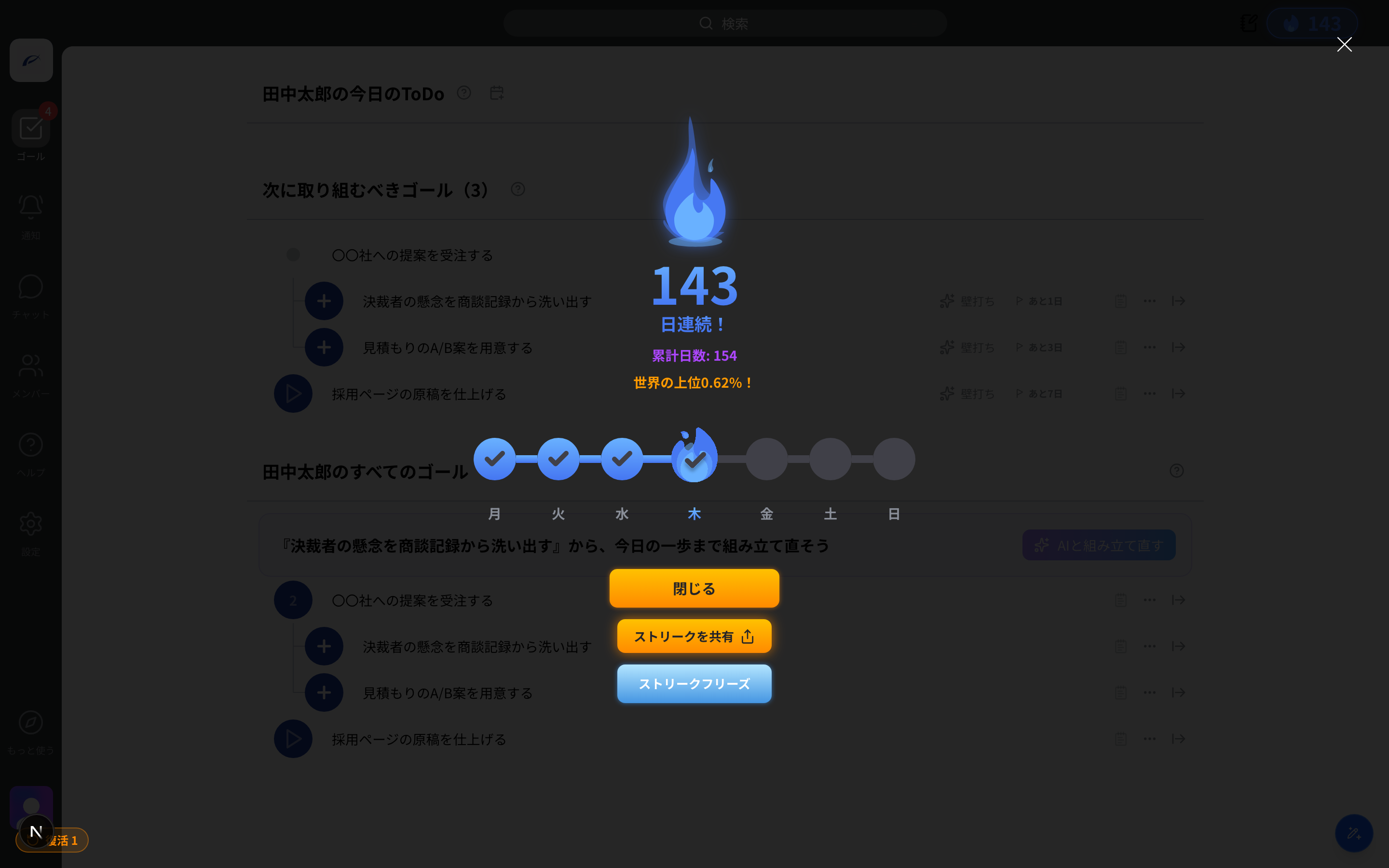
A ofensiva tem os seguintes recursos.
- Congelamento de ofensiva: dias em que você decide "hoje não vou fazer," como folgas, podem ser excluídos da contagem. A ofensiva é mantida mesmo sem conquistar um objetivo (o alvo é das 4h daquele dia até as 4h do dia seguinte)
- Revival de ofensiva: mesmo que ela se quebre, há uma chance de revival uma vez por mês. Você pode cancelar a não conquista de ontem e continuar a ofensiva
- Compartilhe sua ofensiva: crie um link de compartilhamento e mostre seu recorde consecutivo nas redes sociais ou a colegas
Artigos desta seção— Metas
Este artigo foi útil?