
लक्ष्य पेज
आज पर केंद्रित निष्पादन स्क्रीन का उपयोग कैसे करें।
अंतिम अपडेट: 2026-10-15
यह पेज किसलिए है
लक्ष्य पेज पर ToDo चुनें और आगे बढ़ाएँ। “सभी ToDo देखें” से अपना लक्ष्य वृक्ष डायलॉग में देखें। गोल जोड़ना और विघटित करना, ToDo में जोड़ना, AI को काम सौंपना और पूरा करना भी इसी स्क्रीन पर होता है।
इसे साइडबार के "लक्ष्य" से खोलें।
ToDo कैसे काम करते हैं
दो सूचियाँ होती हैं: गोल पेज पर "ToDo" और डायलॉग में "सभी ToDo"।
- ToDo: वे गोल जिन पर आपने अभी काम करना चुना है। जोड़े गए ToDo पूरे होने या आपके हटाने तक बने रहते हैं
- सभी ToDo: "सभी ToDo देखें" से खुलने वाला डायलॉग। आपका गोल ट्री दिखाई देता है; पंक्ति के आरंभ में "+" से गोल को "ToDo" में जोड़ें
लक्ष्य पेज
ToDo
वे गोल जिन पर आपने अभी काम करना चुना है
सभी ToDo
आपका लक्ष्य वृक्ष। ‘सभी ToDo देखें’ से खोलें
नियत तिथि आज होने पर भी यह अपने-आप ToDo में नहीं आता
जोड़े गए ToDo का क्या होता है?
दिन संगठन के समय क्षेत्र के अनुसार सुबह 4 बजे शुरू होता है
जोड़ना
पंक्ति की शुरुआत में + से जोड़े गए ToDo तारीख बदलने पर भी बने रहते हैं
पूरा करना
पूरे किए गए ToDo उसी दिन के अंत तक सूची में दिखते हैं
अगले दिन से सूची में नहीं दिखते
हटाना
जो ToDo अभी नहीं करने हैं, उन्हें − से हटा दें
हटाए गए गोल “सभी ToDo” में बने रहते हैं
आइटम पूरे होने या हटाए जाने तक “ToDo” में बने रहते हैं
तीन बातें जो अक्सर पूछी जाती हैं:
- तारीख बदलने पर भी ToDo बने रहते हैं। आइटम पूरे होने या “−” से हटाए जाने तक “ToDo” में बने रहते हैं। हर सुबह दोबारा चुनने की ज़रूरत नहीं है
- पूरे किए गए ToDo अगले दिन से नहीं दिखते। पूरे होने वाले दिन वे सूची में दिखते रहते हैं और संगठन के समय क्षेत्र के अनुसार अगले दिन सुबह 4 बजे से नहीं दिखते
- नियत तिथि आज हो, तब भी गोल अपने-आप नहीं जुड़ता। नियत तिथि केवल पंक्ति के दाएँ छोर पर बैज के रूप में दिखती है। अभी करना हो तो "+" से जोड़ें
टेम्पलेट के रूटीन से जोड़े गए गोल तय दिन पर नियुक्त व्यक्ति के ToDo में अपने-आप जुड़ जाते हैं। रूटीन के पिछले चक्र के अधूरे ToDo भी पूरे होने या हटाए जाने तक बने रहते हैं। (→ दोहराए जाने वाले काम के लिए, रूटीन का उपयोग करें)।
स्क्रीन का लेआउट
यह दो हिस्सों से बना है: गोल पेज पर "ToDo" और डायलॉग में खुलने वाले "सभी ToDo"।
① ToDo
उन टू-डू की सूची जिन पर अभी काम करना है। शीर्षक के नीचे की रेखा एक प्रगति बार (पूर्ण ○/○) है, इसलिए आप एक नज़र में प्रगति जान सकते हैं। शीर्षक के दाईं ओर ये बटन हैं।
- "?": गोल पेज का कॉन्सेप्ट टूर खोलता है
- "सबके गोल" (डेस्कटॉप): पूरे संगठन का गोल ट्री खोलता है
- "पूरे हुए छिपाएँ": पूरे हुए टू-डू समेट देता है। "पूरे हुए ○ दिखाएँ" से उन्हें फिर दिखाया जा सकता है
- "…": “ToDo” से सब कुछ हटाने, Google Calendar इंटीग्रेशन और रूटीन सेट करने के साथ-साथ, AI से ToDo शुरू करें (AI से ToDo ऊपर से क्रम में आगे बढ़वाएँ) का भी उपयोग कर सकते हैं
यहाँ निम्न प्रकार के टू-डू मिश्रित होते हैं:
- आपके द्वारा ख़ुद जोड़े गए टू-डू: गोल ट्री में "+" आदि से पंजीकृत किए गए टू-डू
- रूटीन टू-डू: किसी टेम्पलेट रूटीन से एक तय लय पर स्वतः जोड़े गए टू-डू
ऊपर की "ToDo" सूची के सबसे नीचे "सभी ToDo देखें" दबाकर "◯◯ के सभी ToDo" डायलॉग खोलें (◯◯ की जगह आपका नाम आता है)।
जब कोई टू-डू चालू हो, तो स्क्रीन के नीचे दाईं ओर "○ प्रगति में" दिखता है। इसे दबाने पर चालू टू-डू की सूची खुलती है, और किसी एक को चुनने पर आप उसकी पंक्ति पर पहुँच जाते हैं।
② सभी ToDo (डायलॉग)
"सभी ToDo" में किसी पंक्ति के शुरू में "➕" दबाकर उसे "ToDo" में जोड़ें। हर बार जोड़ने के बाद डायलॉग खुला रहता है, इसलिए आप और ToDo चुन सकते हैं। चुन लेने के बाद "×", Esc कुंजी या डायलॉग के बाहर क्लिक करके डायलॉग बंद करें और जाँचें कि चुने हुए ToDo ऊपर की "ToDo" सूची में दिखाई दे रहे हैं।
शीर्षक में "?" से संचालन गाइड (आइकॉन के अर्थ, क्लिक संचालन और कीबोर्ड संचालन) खोलें। AI को काम सौंपने के लिए पंक्ति में "AI से पूछें" का उपयोग करें और गोल जोड़ने या अन्य संचालन के लिए "…" मेन्यू का उपयोग करें।
नियत तिथियाँ हर पंक्ति के दाएँ छोर पर बैज के ज़रिए देखी जाती हैं। वे "आज," "◯ दिन शेष," या "नियत तारीख से ◯ दिन अधिक" दिखाती हैं; जिनकी नियत तिथि बीत चुकी है वे लाल में, और जिनकी नियत तिथि आज से 3 दिनों के भीतर है वे नारंगी में दिखती हैं। नियत तिथि मौके पर बदलने के लिए बैज दबाएँ। जिन पंक्तियों पर अभी कोई नियत तिथि नहीं, उन्हें कोई बैज नहीं मिलता।
सभी ToDo
पंक्ति के «…» → «नियत तिथि सेट करें» से तिथि डालने पर, दाईं ओर «◯ दिन शेष» का बैज लग जाता है
शीर्षक के दाईं ओर "AI से अनुरोध करें" दबाएँ और "लक्ष्य व्यवस्थित करें" चुनें। AI आपसे पूछता है कि आप क्या हासिल करना चाहते हैं और अभी कहाँ अटके हैं, और गोल बनाने से लेकर ToDo तक आपके साथ आगे बढ़ता है। छूटे हुए लक्ष्य खोजने के लिए "जानकारी जुटाकर ज़रूरी लक्ष्य जोड़ें" चुनें। AI जानकारी जुटाता है और छूटे हुए लक्ष्यों की सूची दिखाता है। ट्री ख़ाली होने पर नीचे "AI के साथ लक्ष्य व्यवस्थित करें" का बड़ा बटन भी दिखाई देता है।
पहली बार उपयोग करने पर पहले से मौजूद गोल
जिन्होंने नया संगठन बनाया है और जो आमंत्रण से किसी संगठन में शामिल हुए हैं, उनके गोल पेज पर शुरू में "Addness सेट अप करें" होता है, और उसके नीचे ये 4 गोल होते हैं (ये सभी शुरू से ही आपके ToDo में होते हैं)।
- अपने AI को Addness से जोड़ें
- अपने काम के टूल जोड़ें
- “◯◯” को छोटे लक्ष्यों में बाँटें ("◯◯" की जगह संगठन के सबसे बड़े गोल का नाम आता है। आमंत्रित लोगों के लिए यह "3. अपनी ज़िम्मेदारियों को छोटे लक्ष्यों में बाँटें" होता है)
- ToDo तय करें
जिन्होंने मोबाइल ऐप में साइन-अप पूरा किया है, उन्हें 5वाँ गोल "5. फ़ोन से अपने AI को काम सौंपें" भी मिलता है।
पहली पंक्ति के "AI से पूछें" से "Claude Code में खोलें" (या "Codex में खोलें") दबाएँ, और ऐप उस निर्देश के साथ खुलता है जो AI को Addness से जोड़ता है। आपको बस ब्राउज़र में "अनुमति दें" दबाना है और AI से बातचीत करनी है। हर पंक्ति को AI आगे बढ़ाकर पूरा करता है, और आख़िरी पंक्ति पूरी होते ही "Addness सेट अप करें" को भी AI पूरा कर देता है। AI ऐप इंस्टॉल करने से शुरू होने वाले चरणों के लिए AI ऐप इंस्टॉल करें और Addness से जोड़ें, और AI से कनेक्शन की विस्तृत व्याख्या के लिए MCP एकीकरण देखें।
टू-डू बनाना और आगे बढ़ाना
ToDo जोड़ने से लेकर उसे पूरा करने तक, सब कुछ सूची पर सीधे संचालित किया जा सकता है।
- 1.सभी ToDo देखें
- 2.किसी लक्ष्य को ToDo में जोड़ने के लिए नीले + का उपयोग करें
- 3.बंद करें
ToDo
अभी किए जाने वाले कामों की सूची
“सभी ToDo देखें” से डायलॉग खोलें और पंक्ति की शुरुआत में नीले बिंदीदार घेरे वाले “+” से लक्ष्य को ToDo में जोड़ें। जोड़ने के बाद डायलॉग खुला रहता है। चुनने के बाद “×” से बंद करके ToDo पर लौटें।
| क्रिया | कैसे |
|---|---|
| जोड़ें | “सभी ToDo देखें” से डायलॉग खोलें और पंक्ति की शुरुआत में नीले बिंदीदार घेरे वाले “+” से लक्ष्य को ToDo में जोड़ें। जोड़ने के बाद डायलॉग खुला रहता है। चुनने के बाद “×” से बंद करके ToDo पर लौटें। कंप्यूटर पर ToDo की पंक्ति पर माउस ले जाने से “−” दिखता है। मोबाइल पर पंक्ति में “…” → “ToDo से हटाएँ” चुनें। मूल लक्ष्य बना रहता है। |
| नया बनाएँ | शीर्षक संपादित करते समय Enter दबाएँ, तो आप अगला गोल ऐसे डाल सकते हैं जैसे कोई पंक्ति जोड़ रहे हों (अगर पंक्ति केवल चुनी हुई हो, तो Enter दबाने पर पहले शीर्षक का संपादन शुरू होता है) (चाइल्ड लक्ष्य पंक्ति के "…" → "चाइल्ड लक्ष्य जोड़ें" से भी)। टेम्पलेट के ढाँचे से बनाने के लिए "…" → "टेम्पलेट से जोड़ें"। नियत तिथि लगाने के लिए "…" → "नियत तारीख सेट करें"। ToDo के सबसे नीचे “ToDo जोड़ें” दबाकर भी नया लक्ष्य दर्ज कर सकते हैं। |
| शुरू / पूरा | पंक्ति के शुरू का स्थिति बटन क्लिक करें (▶ शुरू नहीं हुआ → ✓ चालू → ✓✓ पूर्ण)। चालू पंक्ति में ⏸ भी दिखता है, और उसे दबाने पर पंक्ति शुरू नहीं हुआ पर लौट जाती है |
| संपादित करें | सीधे संपादित करने के लिए टू-डू का नाम क्लिक करें |
| पुनर्व्यवस्थित करें / ले जाएँ | डेस्कटॉप पर पंक्ति को खींचें। दो पंक्तियों के बीच छोड़ने पर क्रम बदलता है या पंक्ति किसी दूसरे मूल गोल के नीचे चली जाती है; किसी पंक्ति के ऊपर छोड़ने पर वह उसका बाल गोल बन जाती है। मोबाइल पर पंक्ति को दाईं ओर स्वाइप करने पर वह एक स्तर नीचे (बाल) चली जाती है, और बाईं ओर स्वाइप करने पर एक स्तर ऊपर। किसी दूसरे मूल गोल के नीचे ले जाने के लिए "…" → "मूल लक्ष्य बदलें" |
“ToDo” में अधिकतम 800 आइटम रख सकते हैं। जो ToDo अभी नहीं करने हैं, उन्हें “−” से हटा सकते हैं।
ToDo
पंक्ति के आरंभ के स्थिति बटन पर क्लिक करने से, चल रहा है (✓) → पूर्ण (✓✓) की ओर बढ़ता है
तारीख बदलने पर क्या होता है?
जोड़े गए ToDo तारीख बदलने पर भी बने रहते हैं। दिन संगठन के समय क्षेत्र (जापान में जापानी समय) के अनुसार सुबह 4 बजे शुरू होता है। आधी रात के बाद का काम भी सुबह 4 बजे तक उसी दिन में गिना जाता है। सुबह 4 बजे के बाद:
- पूरे किए गए ToDo (✓✓): पूरे होने वाले दिन दिखते रहते हैं और अगले दिन से नहीं दिखते
- अधूरे ToDo: सूची में बने रहते हैं। जो ToDo अभी नहीं करने हैं, उन्हें पंक्ति के “−” से हटा दें। गोल “सभी ToDo” में बने रहते हैं
- रूटीन से जोड़े गए गोल: जब तय लय आती है, तो एक पूरा टेम्पलेट सेट नए सिरे से जोड़ा जाता है (दैनिक रिपोर्ट, नियमित बैठकें, आदि)। रूटीन के पिछले चक्र के अधूरे ToDo भी पूरे होने या हटाए जाने तक बने रहते हैं।
कार्रवाई-योग्य टू-डू में विघटित करना
किसी गोल को बाल गोल में बाँटने के लिए, इनमें से किसी एक का उपयोग करें।
- पंक्ति का “…” → “बाल गोल जोड़ें”: उस गोल के नीचे बाल गोल बनाता है
- Enter से लगातार लिखें: शीर्षक संपादित करते समय Enter दबाएँ, तो अगला गोल लिख सकते हैं। PC पर किसी पंक्ति को दूसरी पंक्ति के ऊपर खींचें, तो वह उसका बाल गोल बन जाती है। फ़ोन पर पंक्ति को दाईं ओर स्वाइप करें, तो वह एक स्तर नीचे चली जाती है
- “…” → “टेम्पलेट से जोड़ें”: टेम्पलेट के ढाँचे से एक साथ कई बाल गोल जोड़ता है
बाँटे गए बाल गोल का मालिक “…” → “नियुक्त व्यक्ति और सदस्य” से, और नियत तिथि “…” → “नियत तिथि सेट करें” से डालें। जो अभी करना है, उसे पंक्ति की शुरुआत के “+” से ToDo में डालें। गोल पूरा होने पर स्थिति कैसी होगी, यह गोल के “आदर्श” में लिखें (→ गोल विवरण पेज)।
AI के साथ मिलकर विघटित करना
- विचार-मंथन करें: गोल की पंक्ति के "AI से पूछें" → "विचार-मंथन करें"। AI आदर्श और वर्तमान स्थिति का अंतर निकालता है, आपसे सवाल पूछते हुए बातों को व्यवस्थित करता है, और बाल गोल के प्रस्ताव (आदर्श सहित) एक सूची में दिखाता है। केवल वही बनाए जाते हैं जिन्हें आप OK करते हैं
- आगे बढ़ाएँ: "AI से पूछें" → "आगे बढ़ाएँ" चुनने पर, AI ज़रूरी बाल गोल बनाते हुए सीधे आगे बढ़ता है
एक पंक्ति कैसे पढ़ें (आइकॉन और प्रदर्शन के अर्थ)
किसी गोल की पंक्ति के आइकॉन में से हर एक का एक तय अर्थ और संचालन होता है। असली रूप देखकर जाँचें।
वास्तविक पंक्ति का उदाहरण (डेस्कटॉप पर पंक्ति के दाईं ओर «AI से पूछें», मेमो, «…» जैसे आइकन होते हैं)
स्थिति बटन
हर क्लिक पर ▶शुरू नहीं हुआ → ✓चल रहा है → ✓✓पूर्ण की ओर बढ़ता है। पूर्ण होने पर हरा हो जाता है
ToDo में जोड़ें
इस लक्ष्य को ToDo में जोड़ता है। हटाने के लिए, ToDo वाली पंक्ति के दाईं ओर के − बटन को दबाएं
उप-लक्ष्यों की संख्या
इसके अधीन उप-लक्ष्यों की संख्या है। क्लिक करके निचले लक्ष्यों को विस्तृत या संकुचित कर सकते हैं
मूल लक्ष्य का संदर्भ
हल्के भूरे रंग का गोला मूल लक्ष्य की पंक्ति है। «यह अंतिम लक्ष्य किस लक्ष्य के अधीन है» यह दर्शाता है
AI से पूछें
यह लक्ष्य AI को सौंपता है। माउस ले जाने पर «आगे बढ़ाएँ» और «विचार-मंथन करें» दिखते हैं (केवल PC पर; मोबाइल पर «…» से)
नियत तिथि
नियत तिथि तक शेष दिनों की संख्या है। क्लिक करके नियत तिथि बदल सकते हैं। नियत तिथि बीत चुके लक्ष्य लाल रंग में, और आज से 3 दिनों के भीतर वाले नारंगी रंग में दिखते हैं
मेमो
उस लक्ष्य का मेमो खोलता है
क्रिया मेनू
संपादन, उप-लक्ष्य जोड़ना, नियत तिथि, KPI, हटाना आदि उस लक्ष्य पर लगभग सभी क्रियाएं की जा सकती हैं (नीचे की तालिका में सभी मदों की व्याख्या है)
विवरण देखें
लक्ष्य विवरण पृष्ठ खोलता है
जिस गोल पर AI काम कर रहा है, उसकी पंक्ति में "AI से पूछें" के बाईं ओर काम करने वाले सदस्य का आइकॉन और AI का चिह्न (Claude Code, Codex आदि) दिखता है। बिंदु के रंग का अर्थ: हरा यानी काम जारी है, पीला यानी पुष्टि की प्रतीक्षा है (जवाब देने पर काम आगे शुरू होता है), और धूसर यानी कोई प्रतिक्रिया नहीं (2 घंटे या उससे अधिक समय से कोई रिपोर्ट नहीं)। चिह्न दबाकर आप AI की बातचीत खोल सकते हैं या AI के सवाल वाली टिप्पणी पर जा सकते हैं। अपने AI का प्रदर्शन "छिपाएँ" से हटाया जा सकता है (AI की अगली रिपोर्ट पर यह फिर दिखता है)।
हर गोल पंक्ति का "…" मेन्यू
किसी गोल की पंक्ति के दाईं ओर के "…" (तीन-बिंदु) से, आप उस गोल पर लगभग हर संचालन कर सकते हैं (डेस्कटॉप पर दिखने वाले क्रम में)।
| मेन्यू आइटम | यह क्या करता है |
|---|---|
| AI से आगे बढ़ाएँ / AI से विचार-मंथन करें / प्रश्न पूछें | इस गोल को एक निर्देश के साथ AI को सौंपें (→ AI से पूछें) |
| संपादित करें | गोल का शीर्षक वहीं संपादित करें |
| बाल गोल जोड़ें | इस गोल के नीचे एक बाल गोल (उप-गोल) जोड़ें |
| टेम्पलेट से जोड़ें | किसी टेम्पलेट के ढाँचे से, इस गोल के नीचे एक साथ कई गोल जोड़ें |
| मीटिंग | इस गोल को विषय बनाकर मीटिंग शुरू करें। दाईं ओर के "▸" से जॉइन लिंक भी कॉपी किया जा सकता है |
| नियुक्त व्यक्ति और सदस्य | मालिक बदलें या सदस्य नियुक्त करें |
| नियत तिथि सेट करें | नियत-तिथि कैलेंडर खोलें और नियत तिथि सेट/बदलें |
| KPI सेट अप करें | इस गोल से एक संख्या (KPI) जोड़ें |
| टिप्पणी | इस गोल का टिप्पणी पैनल खोलें |
| सूचनाएँ | इस गोल के बारे में सूचनाएँ जाँचें |
| और कार्रवाइयाँ | मूल लक्ष्य बदलें, लिंक कॉपी करें, गतिविधि लॉग, इस लक्ष्य पर किसी संगठन-बाहरी के साथ काम करें (Beta), टेम्पलेट के रूप में सहेजें |
| गोल हटाएँ | गोल हटाएँ |
गोल विवरण पेज डेस्कटॉप पर पंक्ति के दाएँ छोर के आइकॉन ("लक्ष्य का विवरण देखें") से खोला जा सकता है। मेमो आइकॉन दबाने पर, स्क्रीन बदले बिना उस गोल का विवरण (आदर्श, संसाधन, मेमो आदि) खुल जाता है।
मोबाइल पर "…" दबाने से संचालन की एक स्क्रीन खुलती है, जिसमें नियुक्त व्यक्ति और नियत तिथि बदलना, ToDo में जोड़ना या उनसे हटाना, "AI से पूछें", "और कार्रवाइयाँ" आदि एक जगह मिलते हैं। गोल विवरण पेज वहाँ के "लक्ष्य पेज" से खोलें।
AI से पूछें
किसी गोल की पंक्ति के दाईं ओर का ✦ ("AI से पूछें") AI को काम सौंपने का प्रवेश-बिंदु है। उस पर माउस ले जाएँ या क्लिक करें, तो तीन विकल्प दिखते हैं: "आगे बढ़ाएँ", "विचार-मंथन करें" और "प्रश्न पूछें"।
- आगे बढ़ाएँ: AI उस गोल को आगे बढ़ाता है। वह आदर्श और वर्तमान स्थिति के अंतर से तय करता है कि आगे क्या करना है, काम बड़ा हो तो उसे बाल गोल में बाँटते हुए आगे बढ़ता है, और आदर्श तक पहुँचने पर गोल को पूरा कर देता है
- विचार-मंथन करें: AI आपसे बात करते हुए चीज़ें व्यवस्थित करता है। वह मुद्दों और विकल्पों पर सवाल पूछता है, ज़रूरी बाल गोल के प्रस्ताव (आदर्श सहित) एक सूची में दिखाता है, और केवल वही बनाता है जिन्हें आप OK करते हैं।
- प्रश्न पूछें: एक छोटी विंडो खुलती है; इस गोल के बारे में जो पूछना है लिखें और "कहाँ भेजना है चुनें" दबाएँ। AI सिर्फ़ गोल पढ़कर जवाब देता है; गोल की स्थिति, मुख्य भाग, टिप्पणियाँ और बाल गोल नहीं बदलता। सौंपने पर भी गोल "प्रगति में" नहीं होता
"आगे बढ़ाएँ" या "विचार-मंथन करें" चुनने पर, भेजने की जगह के रूप में "निर्देश कॉपी करें", "Claude Code में खोलें", "Codex में खोलें" और "ChatGPT में खोलें" दिखते हैं।
- Claude Code में खोलें / Codex में खोलें: उस AI का ऐप निर्देश पहले से भरा हुआ खुलता है (यह मानकर कि आपने ऐप इंस्टॉल कर रखा है)। ब्राउज़र में दबाने पर ऐप न खुले, तो "◯◯ नहीं खुला" दिखता है; ऐसे में ऐप इंस्टॉल करें, या दिखने वाले "निर्देश कॉपी करें" से निर्देश AI में पेस्ट करें
- ChatGPT में खोलें: ChatGPT एक अलग टैब में निर्देश पहले से भरा हुआ खुलता है। निर्देश कॉपी भी हो जाता है, इसलिए अगर ChatGPT के इनपुट में पिछला टेक्स्ट बचा हो, तो उसे मिटाकर पेस्ट करें (यह मानकर कि आपने ChatGPT में Addness प्लगइन जोड़ रखा है। → MCP इंटीग्रेशन)
- निर्देश कॉपी करें: इसे Cursor जैसे किसी और AI में पेस्ट करके उपयोग करें
हर बार चुनने के बजाय एक क्लिक में करने के लिए: मेन्यू में सबसे नीचे के "भेजने की जगह तय करें और एक क्लिक में भेजें" से, व्यक्तिगत सेटिंग्स के "AI" में मौजूद "निर्देश भेजने की जगह" चुनी जा सकती है (हर बार चुनें / Claude Code में खोलें / Codex में खोलें / ChatGPT में खोलें / निर्देश कॉपी करें)। इसे तय कर लेने पर, "आगे बढ़ाएँ" या "विचार-मंथन करें" दबाते ही वह AI खुल जाता है। मेन्यू में सबसे नीचे वर्तमान सेटिंग दिखती है, जैसे "भेजने की जगह: Claude Code" और उसके बगल में "बदलें"।
डेस्कटॉप पर पंक्ति के "…" में सबसे ऊपर मौजूद "AI से आगे बढ़ाएँ", "AI से विचार-मंथन करें" और "प्रश्न पूछें" से भी यही किया जा सकता है। मोबाइल पर पंक्ति में ✦ नहीं दिखता, इसलिए पंक्ति के "…" → "AI से पूछें" से खोलें।
निर्देश में गोल का URL और आगे कैसे बढ़ना है, यह शामिल होता है। प्रवाह यह है: MCP के ज़रिए गोल का संदर्भ पढ़ें (आदर्श, मेमो, मूल और बच्चे, टिप्पणियाँ, AI मेमोरी) → आदर्श और वर्तमान अवस्था के बीच के अंतर से तय करें कि आगे क्या करना है → ज़रूरत पड़ने पर बाल गोल बनाते हुए आगे बढ़ें, और जो पता चला वह गोल के मेमो में लिखें। AI आपसे अपने सवाल AI के साथ बातचीत में ही पूछता है, और दूसरे सदस्यों से पुष्टि Addness की टिप्पणी में उस व्यक्ति को मेंशन करके लेता है। AI शुरुआत, पुष्टि की प्रतीक्षा और समाप्ति की रिपोर्ट गोल को देता है, इसलिए पंक्ति के चिह्न से आप जान सकते हैं कि अभी स्थिति क्या है (→ पंक्ति कैसे पढ़ें)। यदि कोई वर्कस्पेस पंजीकृत है, तो निर्देश में यह जोड़ दिया जाता है कि उसी वर्कस्पेस में काम करना है।
ToDo के शीर्षक के पास “…” → “AI से ToDo शुरू करें” चुनकर AI से सूची को क्रम से आगे बढ़वाएँ।
अपने विजेट बनाने की सुविधा अभी विकास में है और फ़िलहाल काम नहीं करती। रखे गए कस्टम विजेट पर "कस्टम विजेट अभी विकास में हैं" दिखता है (पहले "तैयारी चल रही है। अगले अपडेट में उपलब्ध होगा" या "दोबारा समीक्षा आवश्यक है" दिखता था)। आपको कुछ भी मंज़ूर नहीं करना है। "विजेट जोड़ें" से चुने जाने वाले पहले से तैयार विजेट इस्तेमाल किए जा सकते हैं।
जब AI रुककर पुष्टि माँगे
"आगे बढ़ाएँ" से काम सौंपने पर AI गोल के आदर्श की ओर, खुद खोजबीन करके काम आगे बढ़ाता है। गोल बड़ा हो तो वह उसे बाल गोल में बाँटता है और आदर्श तक पहुँचने तक काम जारी रखता है, और पूरे हुए बाल गोल को पूर्ण करता जाता है। जो पता चलता है और जो तय होता है, उसे वह साथ-साथ गोल के विवरण में लिखता है।
फिर भी, नीचे दी गई स्थितियों में AI रुककर आपके पास लौटता है। जब AI बताता है कि वह पुष्टि का इंतज़ार कर रहा है, तो पंक्ति के AI चिह्न का बिंदु पीला हो जाता है।
- अनुमति वाले काम: AI ऐप के अनुमति अनुरोध (फ़ाइलें बदलना, कमांड चलाना आदि), ईमेल या संदेश भेजना, और डेटा हटाना
- आपके चुनने की बातें: वे बातें जो सिर्फ़ आप तय कर सकते हैं, जैसे जब आदर्श अभी अस्पष्ट हो या कई तरीकों में से चुनना हो
- आपके जाँचने की बातें: जब वह चाहता है कि आप उसका बनाया हुआ या बीच का नतीजा देखें
लॉग इन, पहचान सत्यापन या मंज़ूरी जैसा काम, जो सिर्फ़ इंसान कर सकता है, वह भी आपके पास लौटता है। AI ऐसे काम को चरणों के साथ एक बाल गोल के रूप में भी छोड़ सकता है।
काम जारी रखवाने के लिए, इनमें से कोई एक करें।
- उसी बातचीत में जवाब दें: AI के सवाल का जवाब दें, या "जारी रखो" भेजें। बातचीत पर लौटने के लिए पंक्ति का AI चिह्न दबाएँ और "Claude Code में खोलें" या "Codex में खोलें" चुनें (न दिखे, तो AI ऐप में बातचीत खोलें)
- "आगे बढ़ाएँ" फिर से दबाएँ: अगर आपने बातचीत बंद कर दी है, तो पंक्ति में ✦ ("AI से पूछें") → "आगे बढ़ाएँ" फिर से दबाएँ। निर्देश पहली बार जैसा ही होता है। AI गोल का विवरण, बाल गोल, टिप्पणियाँ और AI मेमोरी दोबारा पढ़ता है, और आदर्श व वर्तमान स्थिति के अंतर से बचा हुआ काम आगे बढ़ाता है
गोल का आदर्श खाली या अस्पष्ट हो, तो AI काम शुरू करने से पहले आपसे उस पर सहमति बनाता है।
दोहराए जाने वाले काम के लिए, रूटीन का उपयोग करें
रोज़ या हर हफ़्ते दोहराए जाने वाले काम (सुबह की बैठकें, दैनिक रिपोर्ट, साप्ताहिक नियमित बैठक आदि) टेम्पलेट पेज के "रूटीन" से अपने आप जोड़े जा सकते हैं।
एक टेम्पलेट चुनें और तय करें कि इसे कहाँ, किस लय पर, और किसकी मिल्कियत में जोड़ा जाए। तय दिन आने पर, पूरा टेम्पलेट सेट स्वतः ट्री में जुड़ जाता है।
- प्रवेश-बिंदु है टेम्पलेट पेज का "रूटीन" टैब → "रूटीन बनाएँ"। आप किसी टेम्पलेट कार्ड पर "नियमित रूप से जोड़ें" से, और गोल विवरण पेज के "रूटीन" खंड से भी एक बना सकते हैं। ToDo शीर्षक के "…" → "रूटीन सेट अप करें" से रूटीन टैब खुलता है
- लय है दैनिक, साप्ताहिक (वार के अनुसार), या मासिक (तिथि के अनुसार; महीने का अंत भी संभव है)
- जोड़े गए गोल को एक "◯◯ के रूटीन से" चिप मिलता है, और आप टेम्पलेट का नाम, लय, अगली बार चलने की तिथि, और नियुक्त व्यक्ति जाँच सकते हैं
विस्तृत तरीक़ा और संचालन (रोकना, फिर से शुरू करना, हटाना, विफलता पर सूचनाएँ) टेम्पलेट पेज पर इकट्ठा किया गया है।
पुराने उपयोगकर्ताओं के लिए: गोल पर आप जो दोहराए जाने वाले गोल सेट करते थे, वे रूटीन में स्थानांतरित हो चुके हैं। स्थानांतरित सेटिंग्स टेम्पलेट पेज के "रूटीन" टैब पर जाँची और संपादित की जा सकती हैं।
अन्य उपयोगी फ़ीचर
Google Calendar इंटीग्रेशन
ToDo शीर्षक के "…" → "Google Calendar इंटीग्रेशन" का स्विच चालू करें और अपने Google खाते से अनुमति दें, तो आज के कार्यक्रम गोल पेज के "आज का कार्यक्रम" में दिखने लगते हैं। जब तक आपने इसे नहीं जोड़ा है, "आज का कार्यक्रम" में एक "Google Calendar को जोड़ें" बटन दिखता है।
- कार्यक्रमों को भी पंक्ति के शुरू के बटन से, टू-डू की तरह चालू या पूर्ण किया जा सकता है
- लॉग इन वाले Google खाते से अलग किसी खाते का कैलेंडर पढ़ना हो, तो व्यक्तिगत सेटिंग्स › इंटीग्रेशन में "Google खाता कनेक्ट करें" से वह खाता जोड़ें (जोड़े गए खाते पर "केवल कैलेंडर" लिखा होता है)। जिस खाते से इवेंट पढ़ने हैं, उसे "पढ़ा जाने वाला खाता" में, और कैलेंडर "पढ़े जाने वाले कैलेंडर" में चुनें
- इवेंट न दिखें तो: "पढ़ा जाने वाला खाता" में चुने गए Google खाते का मुख्य कैलेंडर पढ़ा जाता है। साझा किए गए कैलेंडर जैसे दूसरे कैलेंडर के इवेंट, व्यक्तिगत सेटिंग्स › इंटीग्रेशन के "पढ़े जाने वाले कैलेंडर" में चुनने पर दिखते हैं। कंपनी का Google कैलेंडर पढ़ना हो, तो कंपनी का कैलेंडर अपने कनेक्ट किए गए Google खाते के साथ "इवेंट का पूरा विवरण देखें" अनुमति से साझा करवाएँ, और उसे "पढ़े जाने वाले कैलेंडर" में चुनें
- पुराना iCal / ICS URL वाला इंटीग्रेशन जल्द ही बंद होने वाला है। यदि आपने उसे पंजीकृत किया है, तो उसी स्विच को चालू करके नए इंटीग्रेशन पर जाएँ
स्ट्रीक (लगातार उपलब्धि के दिन)
स्क्रीन के ऊपर दाईं ओर का लौ काउंटर 🔥 आपकी स्ट्रीक है। उस दिन एक भी टू-डू पूरा करें और लगातार-दिनों की गिनती बढ़ जाती है। विवरण खोलने के लिए क्लिक करें, और जितना अधिक आप जारी रखते हैं, उतना ही एक "दुनिया में शीर्ष ◯%!" प्रदर्शन भी दिखता है। यह दुनिया भर के Addness उपयोगकर्ताओं के बीच आपकी स्थिति है।
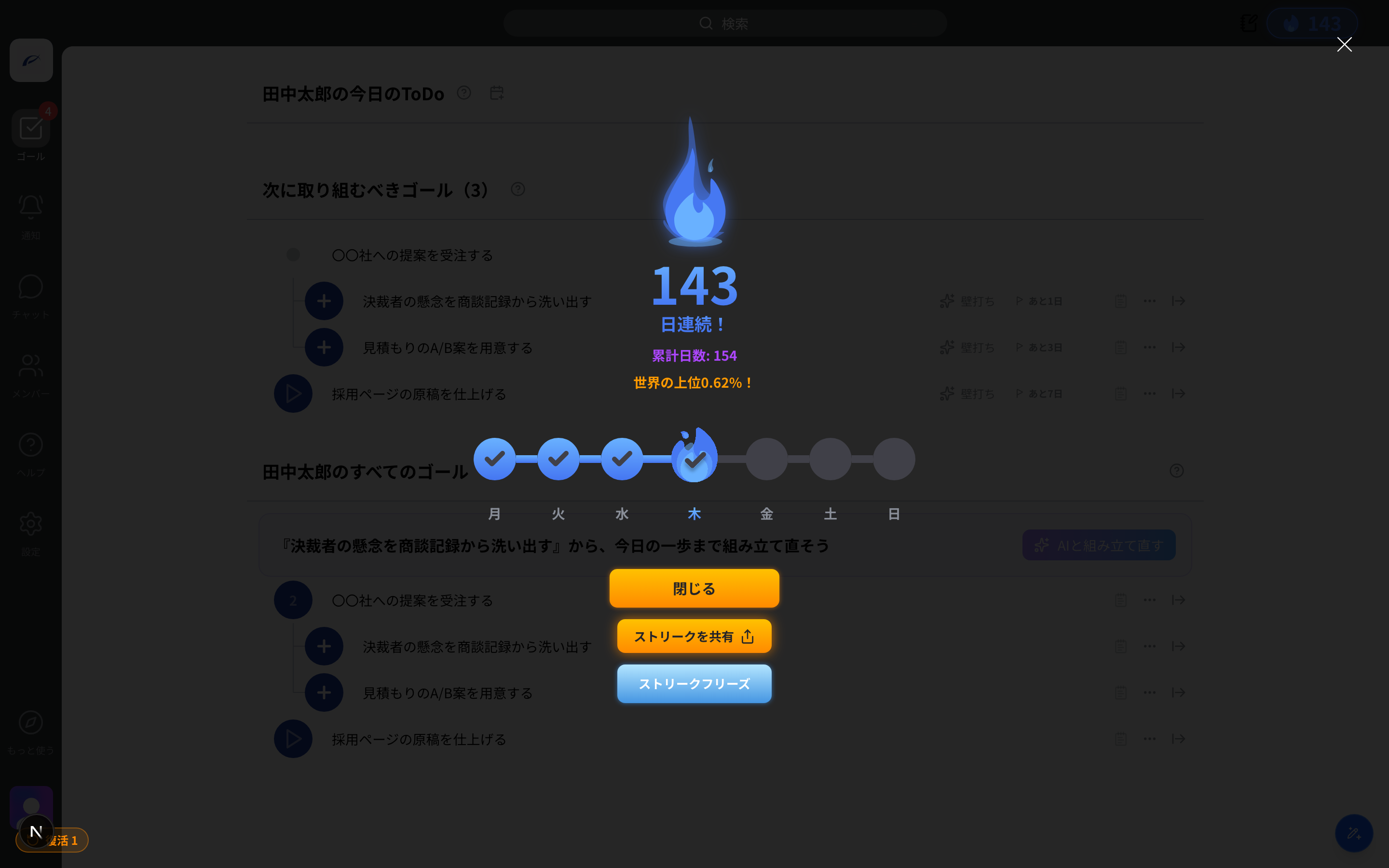
स्ट्रीक में ये सुविधाएँ हैं।
- स्ट्रीक फ़्रीज़: जिन दिनों आप तय करें कि "आज नहीं करूँगा," जैसे छुट्टी के दिन, उन्हें गिनती से बाहर रखा जा सकता है। किसी गोल को हासिल किए बिना भी स्ट्रीक बनी रहती है (लक्ष्य उस दिन के सुबह 4 बजे से अगले सुबह 4 बजे तक है)
- स्ट्रीक पुनर्जीवन: भले ही यह टूट जाए, महीने में एक बार पुनर्जीवन का मौक़ा होता है। आप कल की गैर-उपलब्धि को रद्द कर स्ट्रीक जारी रख सकते हैं
- अपनी स्ट्रीक साझा करें: एक साझा लिंक बनाएँ और अपना लगातार रिकॉर्ड सोशल मीडिया पर या साथियों को दिखाएँ
इस अनुभाग के लेख— लक्ष्य
क्या यह लेख उपयोगी था?